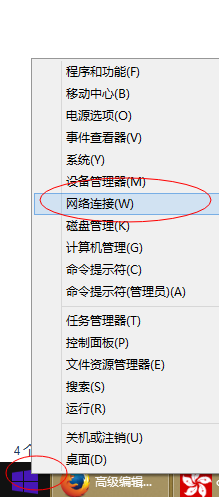
1、如图所示,在win图标上点击右键,我们在其中选择【网络连接】
2、如图所示:我们找到上网的那个网卡,点击右键,属性。
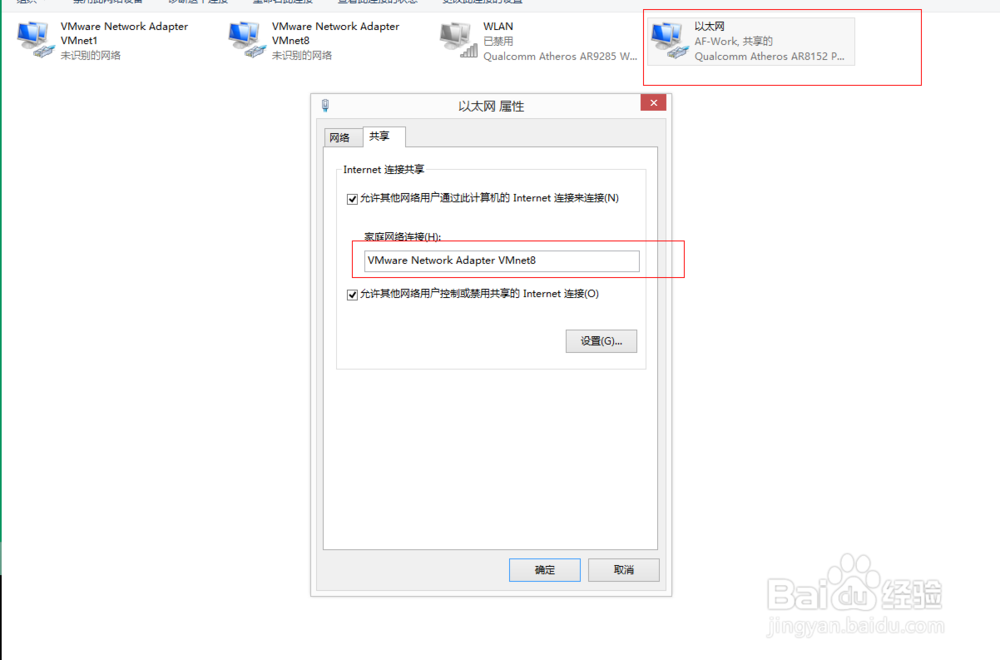
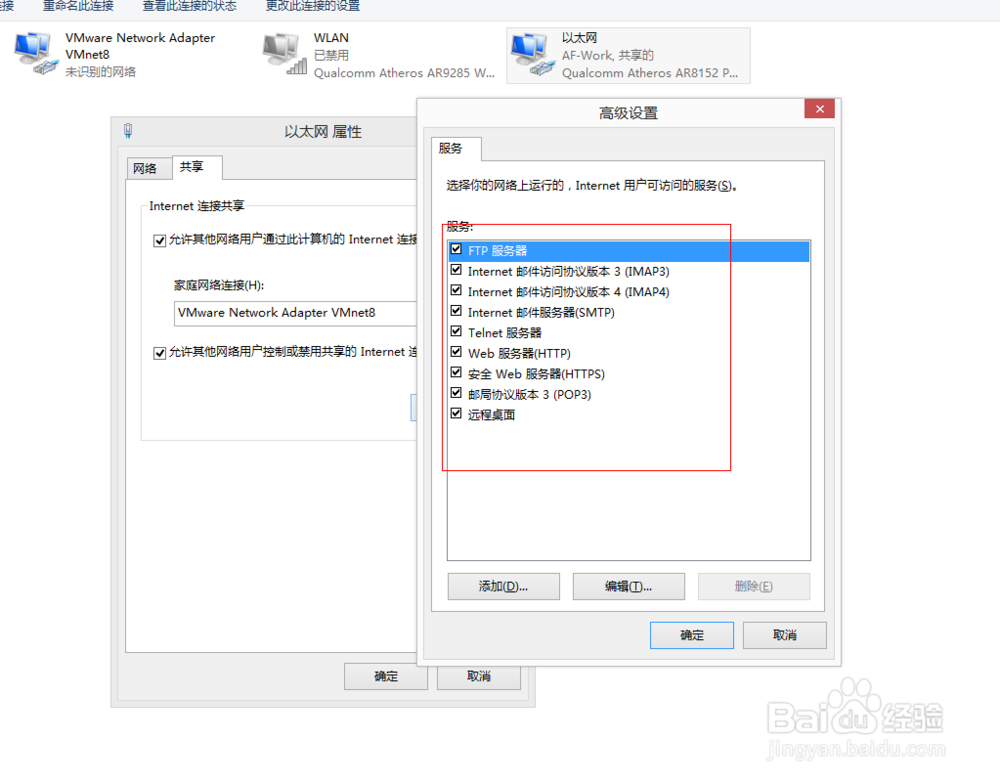
3、如图所示:选择共享,勾选两个复选框,意思为可以让vmware8这个网卡共享上网。 vware 8网卡为虚拟机NAT网卡。
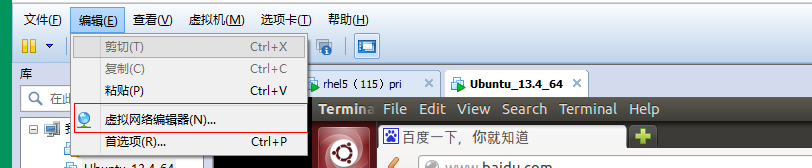
4、vmware设置,如图所示,点击【虚拟网络编辑器】
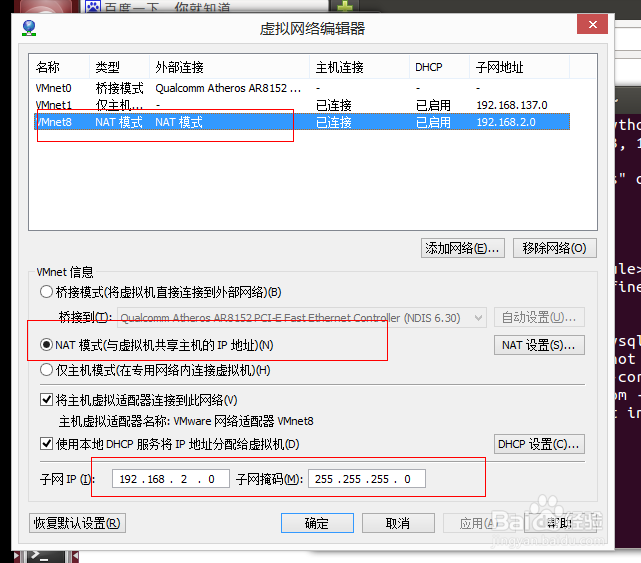
5、如图所示设置,讲vmware 8设置为NAT方式。
6、接下来即可进行上网,如图所示。

1、如图所示,在win图标上点击右键,我们在其中选择【网络连接】
2、如图所示:我们找到上网的那个网卡,点击右键,属性。
3、如图所示:选择共享,勾选两个复选框,意思为可以让vmware8这个网卡共享上网。 vware 8网卡为虚拟机NAT网卡。
4、vmware设置,如图所示,点击【虚拟网络编辑器】
5、如图所示设置,讲vmware 8设置为NAT方式。
6、接下来即可进行上网,如图所示。