1、首先在电脑上找到此电脑的图标。

2、在打开的电脑主界面点击查看的菜单。
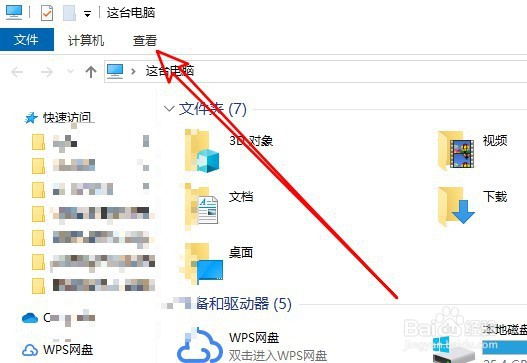
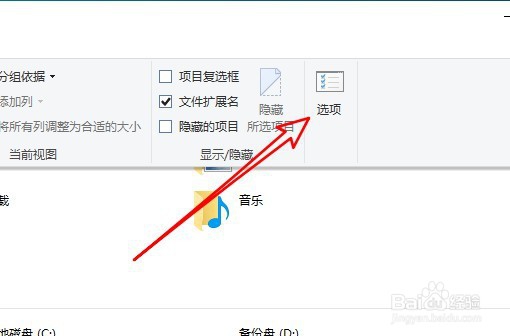
3、然后在打开的文科忌之件夹窗口工具栏点击选项的按钮。
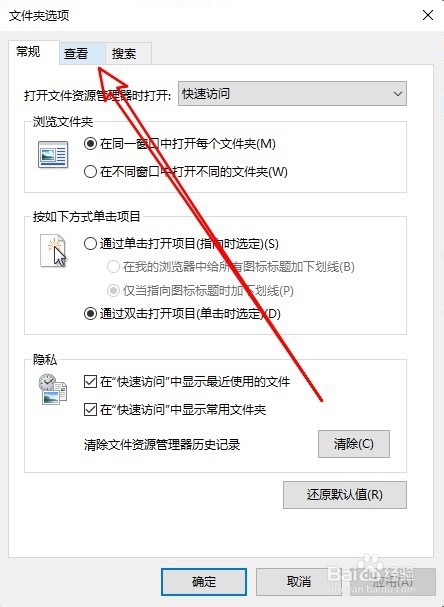
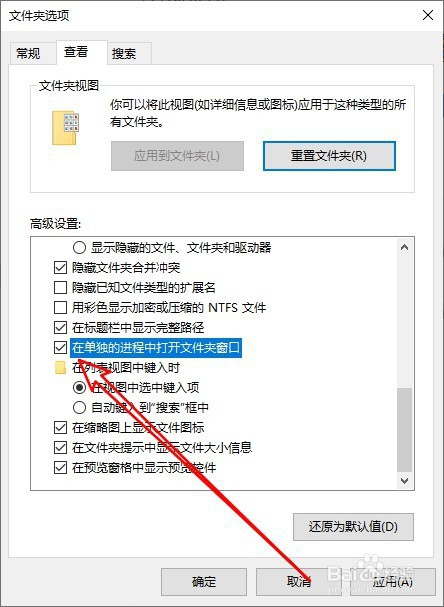
4、接下来在打开的窗口中点击查看的选项卡。
5、然后在打开的页面中找到“在单独的进程中欧距打开文件夹窗口”的设置项。
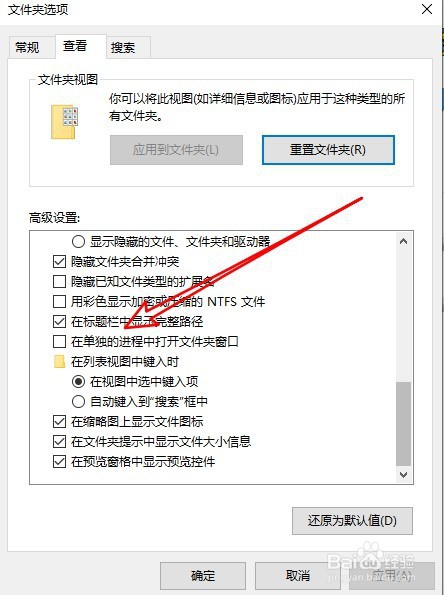
6、勾选该设置项前面的复选框即可。
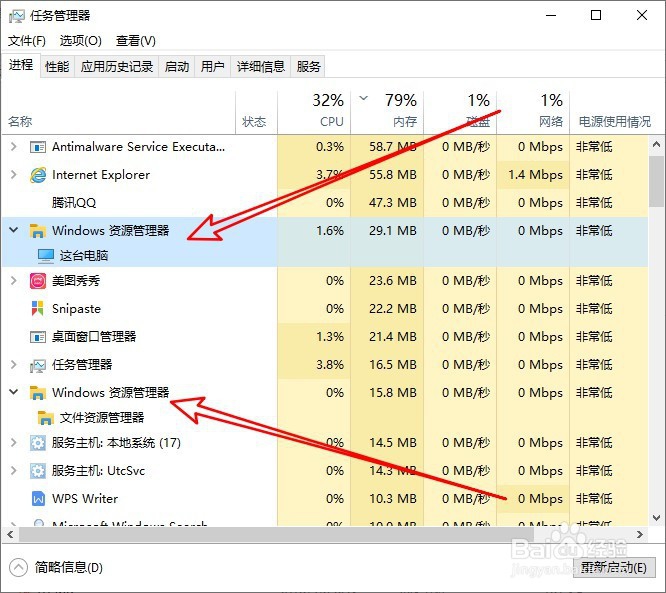
7、这样就会用不同的进程打开文件夹窗口了。
8、总结:
1、首先在电脑上找到此电脑的图标。
2、在打开的电脑主界面点击查看的菜单。
3、然后在打开始沫的文件夹窗口工具栏点击选项的按钮。
4、接下来在打开的窗口中点击查看的选项卡。
5、然后在打开的页面中找到“在单独的进程中打开文件夹窗口”的设置项。
6、勾选该设置项前面的复选框即可。
7、这样就会用不同的进程打开文件夹窗口了。