安装激活Photoshop cc 2019教程(Mac/win系统)

时间:2026-02-17 07:12:49

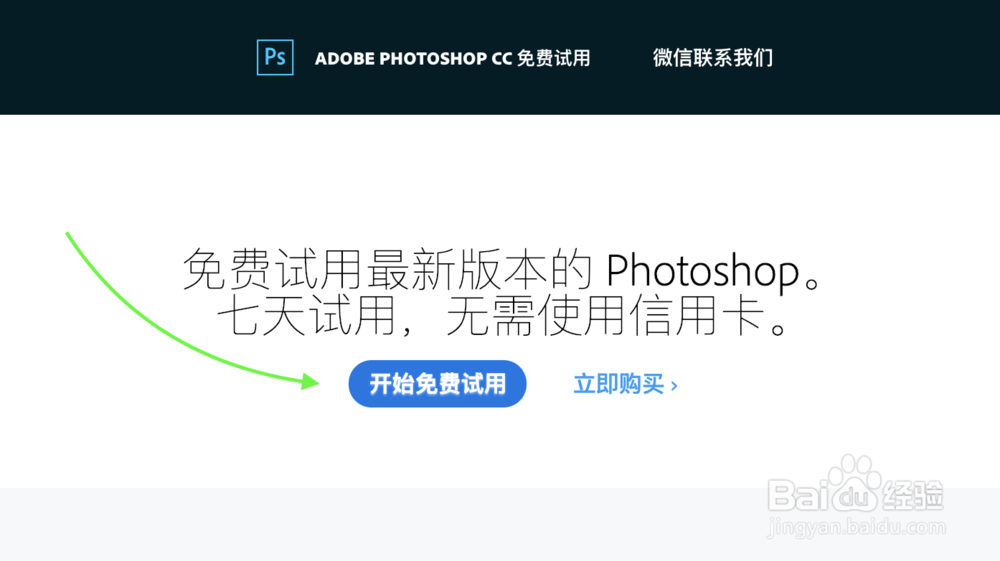
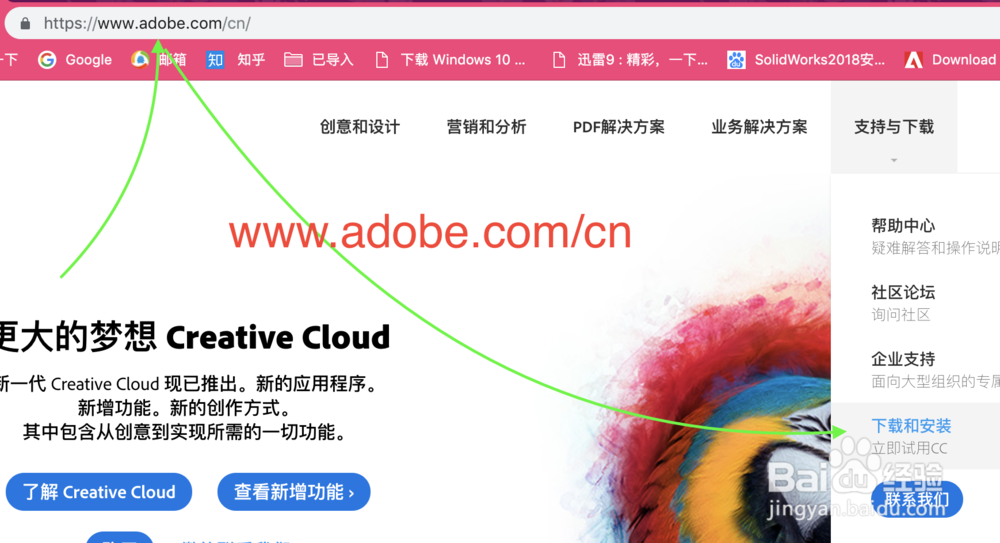
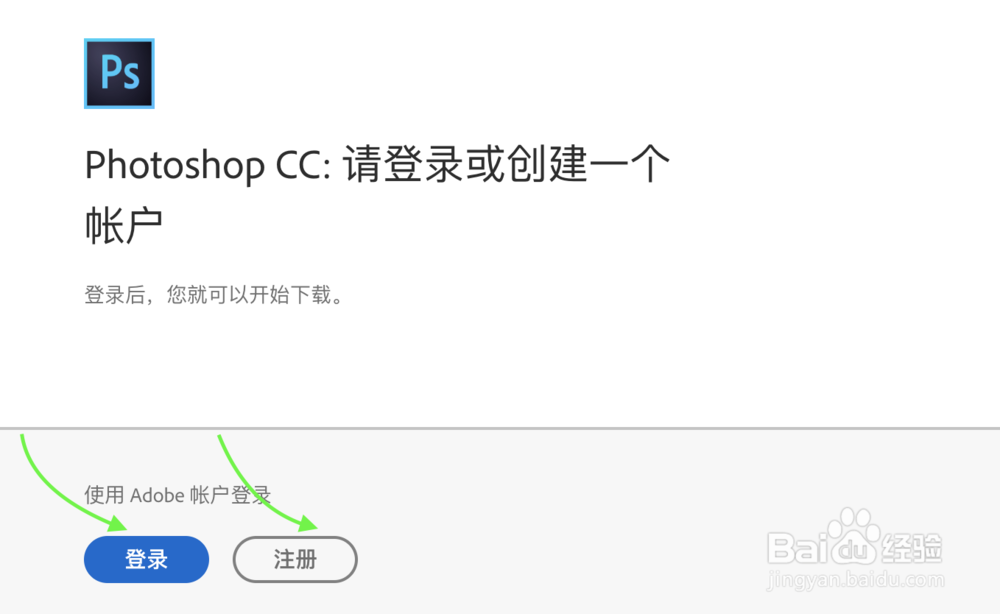
1、联网安装,进入下载页面。操作方法按照图示进行……
安装激活Photoshop cc 2019教程(Mac/win系统)

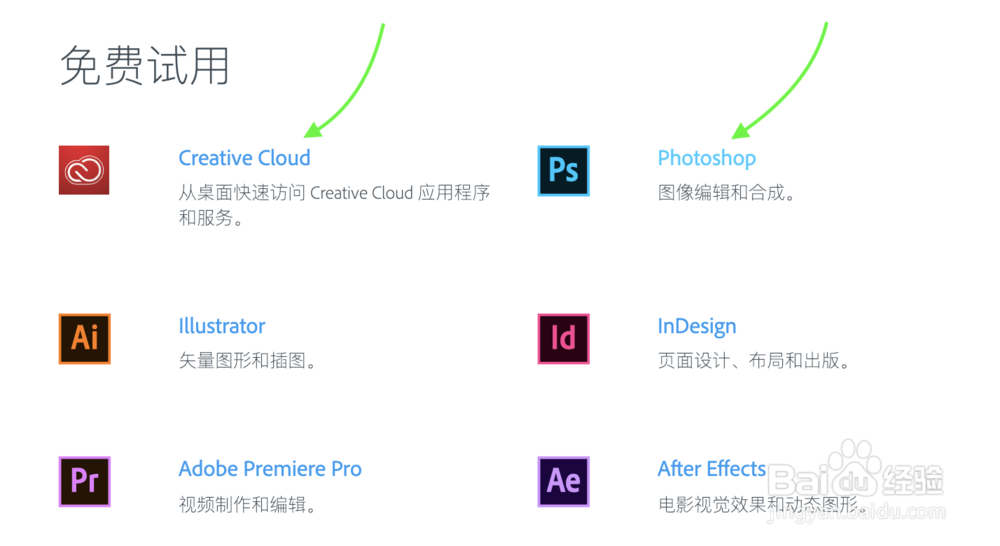
2、根据自己的需要点击下一步Creative cloud 可以同时下载所有软件,如果只是需要Ps就点击Ps即可。
安装激活Photoshop cc 2019教程(Mac/win系统)

安装激活Photoshop cc 2019教程(Mac/win系统)

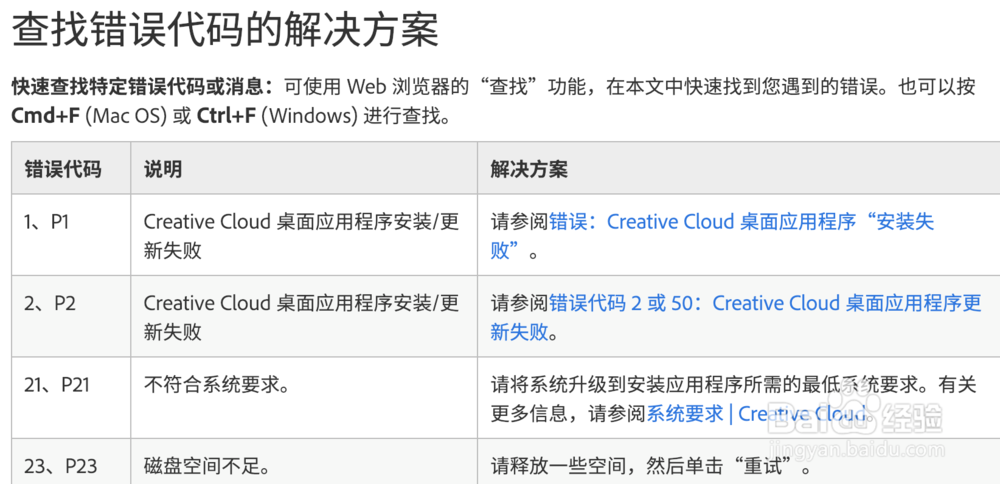
3、后面的根据步骤提示进行操作即可。如果需要错误提示(比如P1 201之类的,通常问题在网络)
安装激活Photoshop cc 2019教程(Mac/win系统)

安装激活Photoshop cc 2019教程(Mac/win系统)

4、如果是Creative cloud安装的状态。

如果安装完了Ps,在安装个其他的,系统会默认安装上Creative cloud。

安装激活Photoshop cc 2019教程(Mac/win系统)

1、安装好了软件,打开试用一次。能正常启动打开后,退出Ps(退出不是关闭)

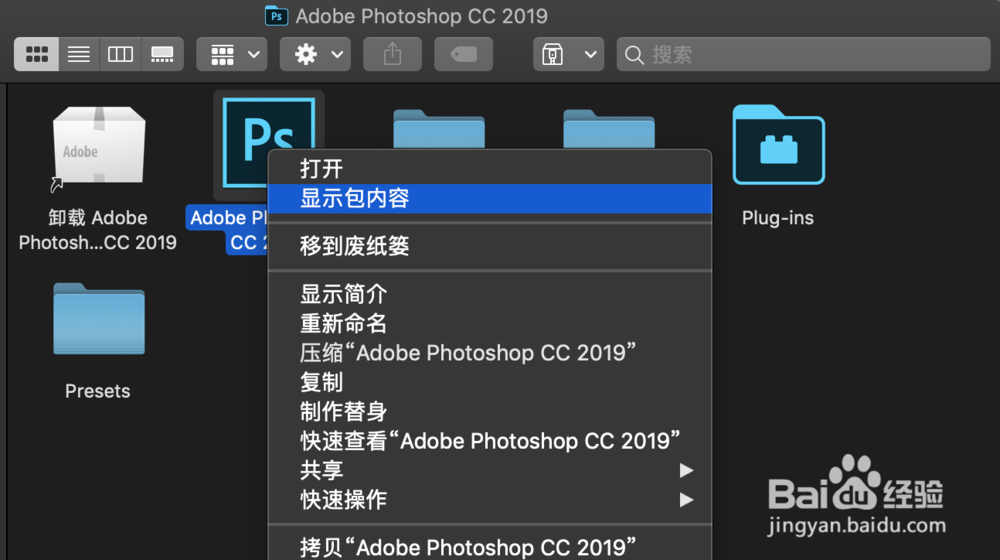
2、在应用程序中找到你安装的PS文件夹,双击打开找到PS的应用

右击鼠标,点击“显示包内容”。
安装激活Photoshop cc 2019教程(Mac/win系统)

3、在应用程序中找到你安装的PS文件夹,双击打开找到PS的应用右击鼠标,点击“显示包内容”。

找到contents/framework文件夹并打开,amtlib.framework拷贝进去,替换原文件。
安装激活Photoshop cc 2019教程(Mac/win系统)

安装激活Photoshop cc 2019教程(Mac/win系统)

4、只要启动PS没跳出试用日期、强制登录弹窗,就是成功le 。

安装激活Photoshop cc 2019教程(Mac/win系统)

© 2026 一点知道
信息来自网络 所有数据仅供参考
有疑问请联系站长 site.kefu@gmail.com