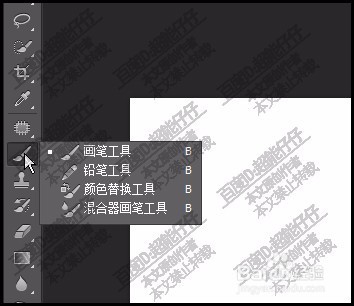
1、PS混合器画笔在哪?鼠标放在画布左侧的画笔工具这里,长点住,就会弹出一列工具。那么,混合器画笔就在其中。
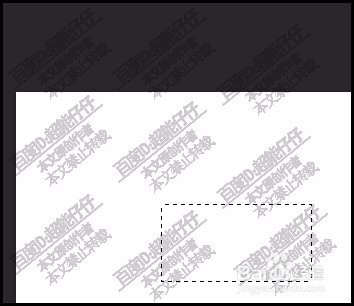
1、新建画布后,再新建一个空图层;
调出框选工具,在画布上画出一个选区。
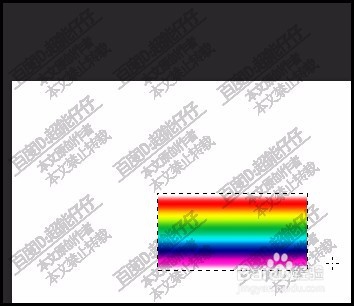
2、调出渐变工具,设置一个渐变颜色。
鼠标再在矩形选区上画,给选区填充一个渐变。
3、CTRL+D取消选区;再在工具箱这里,调出混合器画笔;
鼠标移到矩形这里,
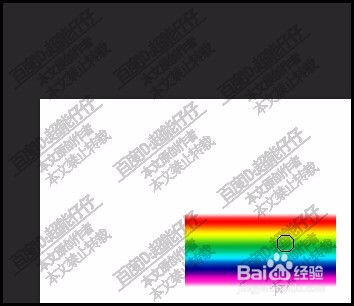
4、那么,再按ALT键,鼠标点击一下矩形,把矩形的渐变色吸取,生成一个渐变色画笔。
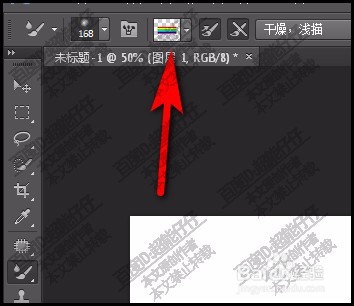
5、再设置其属性,如下图所示。比如,我们要在画布上用混合器画笔写字。
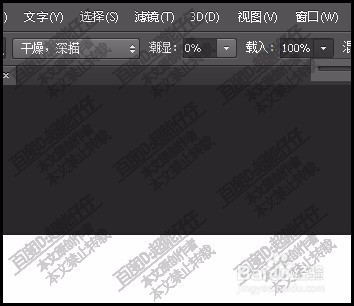
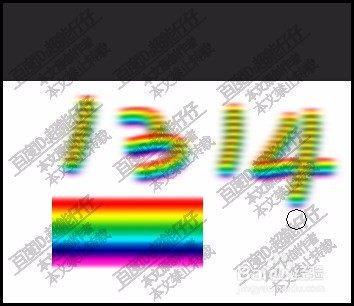
6、比如,写出1314,可以看到,所写出的字,就是刚才所设置的渐变色。