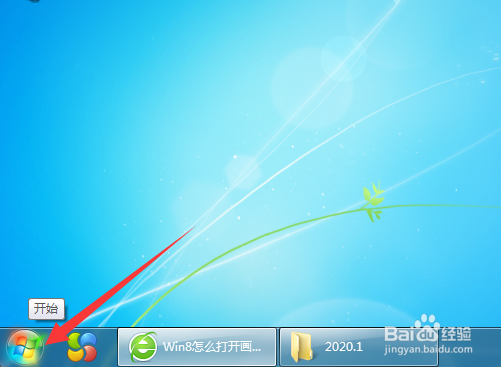
1、点击左下角 开始 (如箭头所示)
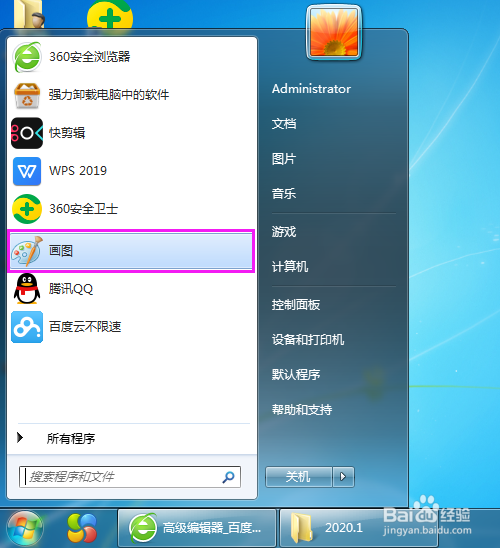
2、弹出 画图工具 选项
右键对准画图工具点击,
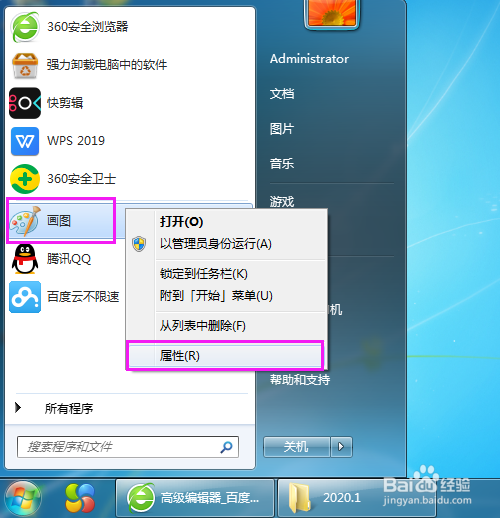
3、点击 属性
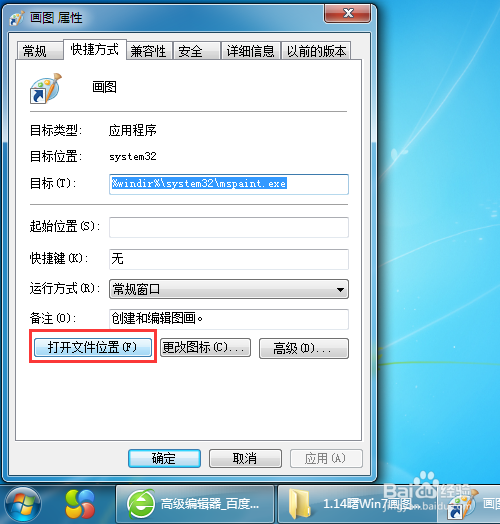
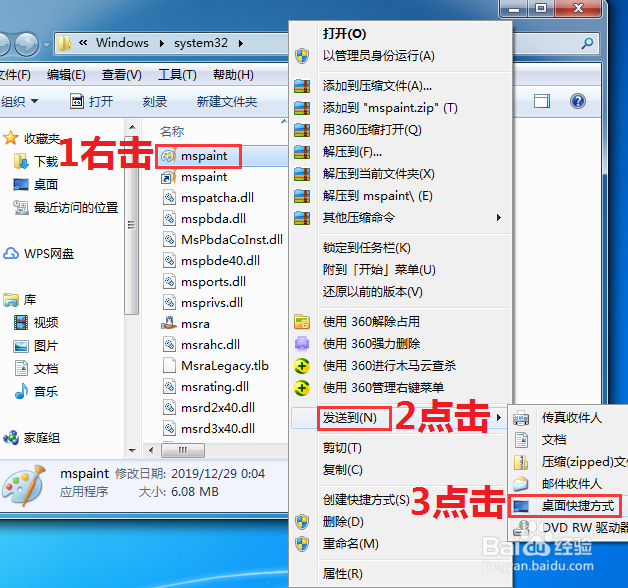
4、再点击“打开文件位置”
5、1右击 mspaint 2点击 发送到 3点击 桌面快捷方式
6、电脑桌面就多了一个 画图工具的快捷图标,mspaint
再要琪用画图工具时,只要单击或快速双击画图快捷图标,就可直接打开画图软件工具。说明:一般情况下,我们删除这个快捷图标,对电脑相应的程序是没有任何影响的。
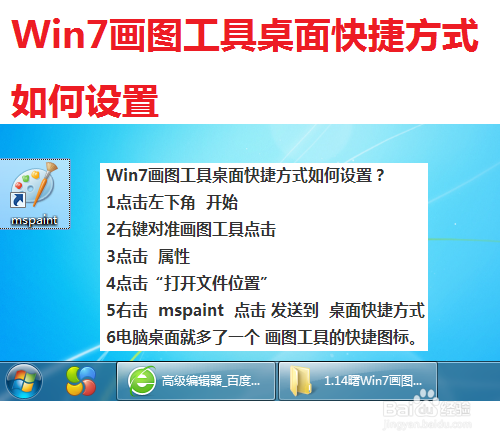
1、Win7画图工具桌面快捷方式如何设置?
1点击左下角 开始
2右键对准画图工具点击
3点击 属性
4点击“打开文件位置”
5右击 mspaint 点击 发送到 桌面快捷方式
6电脑桌面就多了一个 画图工具的快捷图标。