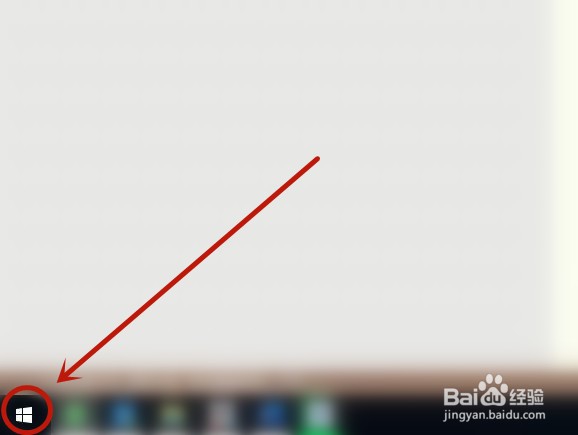
1、在系统桌面左下角找到“开始”并单击
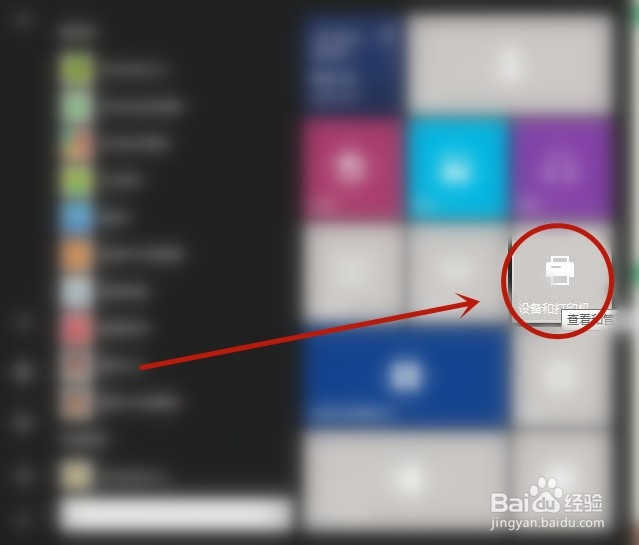
2、在弹出窗口,找到“设备和打印机”单击
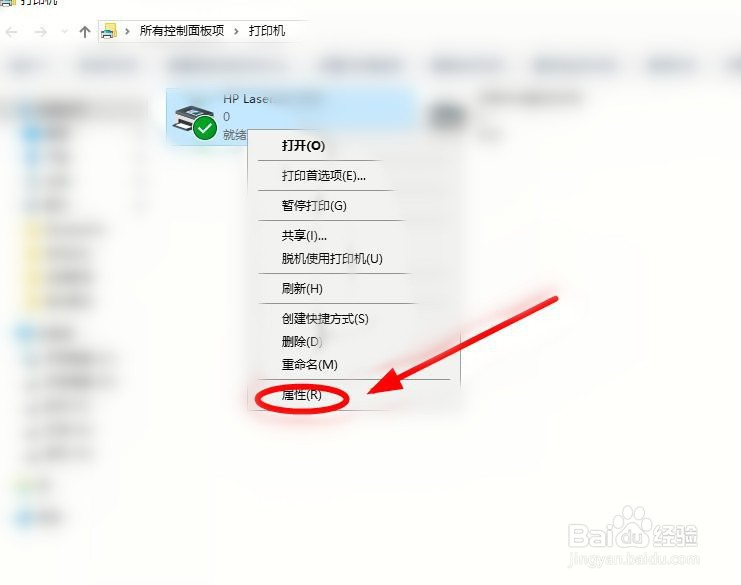
3、在“打印机窗口”找到打印机(连接有多台打印机选择默认打印机),右键选择“属性”
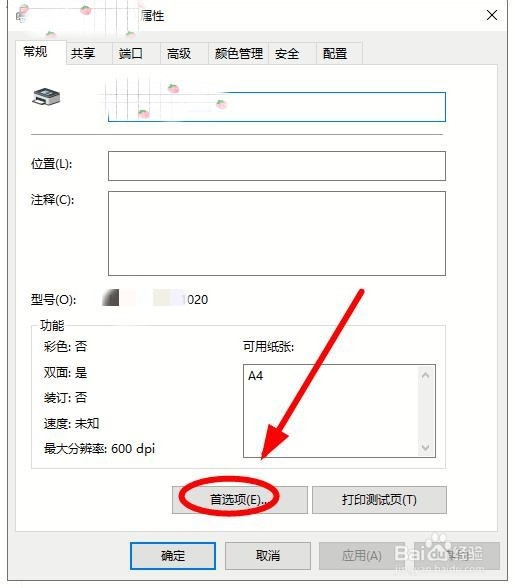
4、在“打印机属性”对话框中,找到“首选项”单击
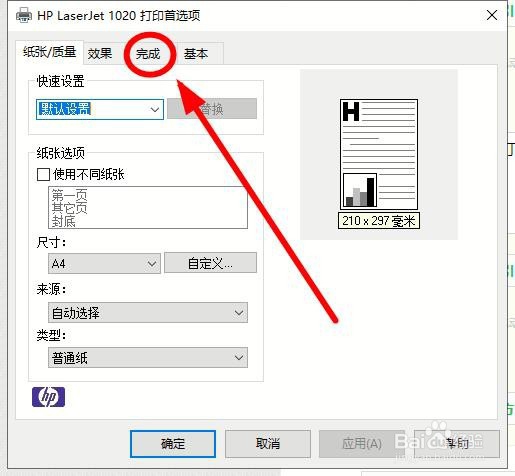
5、在弹出的“首选项”对话框中单击“完成”选项卡
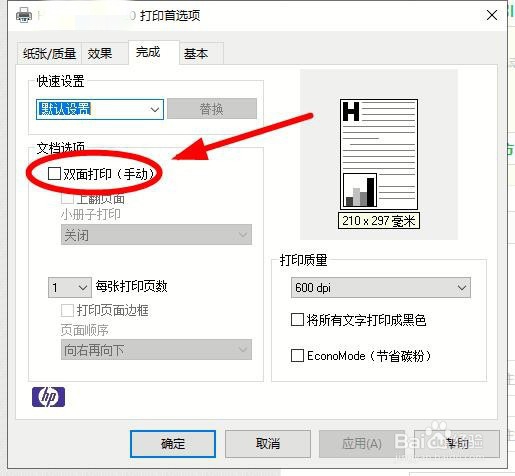
6、单击“双面打印(手动)”,勾选该选项后,单击“确定”
1、在win10系统平台,打印机进行双面打印的设置方法如下:
1、单击“开始”
2、单击“设备与打印机”
3、选择默认打印机。鼠标右键选择“属性”
4、单击“首选项”
5、选择“完成”选项卡
6、勾选“双面打印(手动)”后,单击“确定”