Mac版微信截屏截图怎么裁切

时间:2026-02-13 21:00:46

1、要进行图片的裁切首先是进行截图,按软件对话联系人,点选一个联系人,在聊天窗口点击剪刀符号。

Mac版微信截屏截图怎么裁切

Mac版微信截屏截图怎么裁切

2、拖动鼠标选定范围,而后点击工具栏上面的勾进行截图。

Mac版微信截屏截图怎么裁切

Mac版微信截屏截图怎么裁切

3、截取的图片会出现在对话框上,按回车键先发送给联系人,然后在发送后的区域点击这张截图。

Mac版微信截屏截图怎么裁切

Mac版微信截屏截图怎么裁切

4、点击这张截图后会发现放大了,那么按图一的快捷键会再次截图,这个时候选择裁切的范围后松开鼠标左键即可完成裁切的范围。

Mac版微信截屏截图怎么裁切

Mac版微信截屏截图怎么裁切

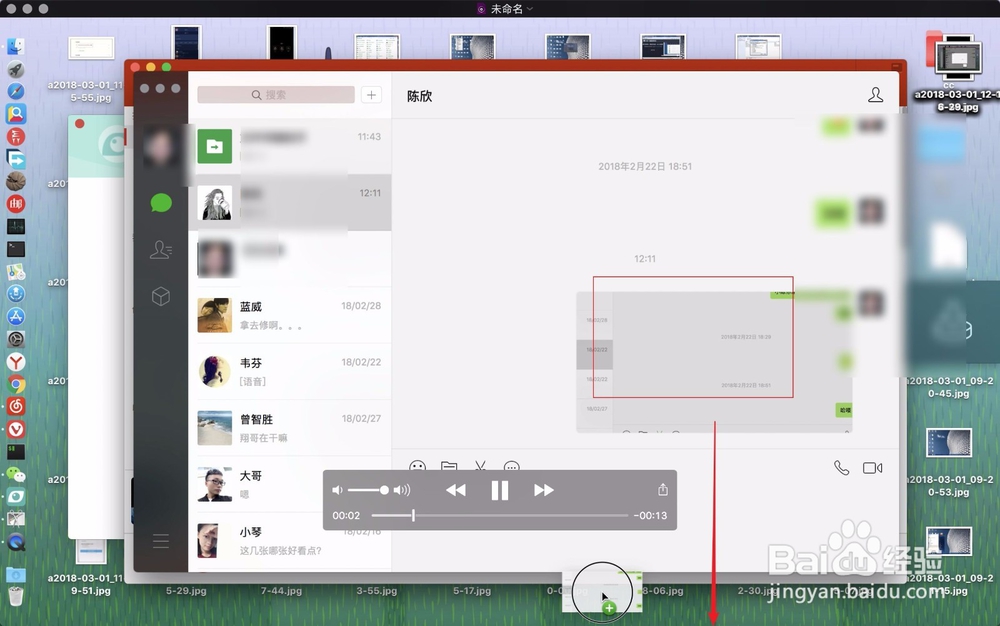
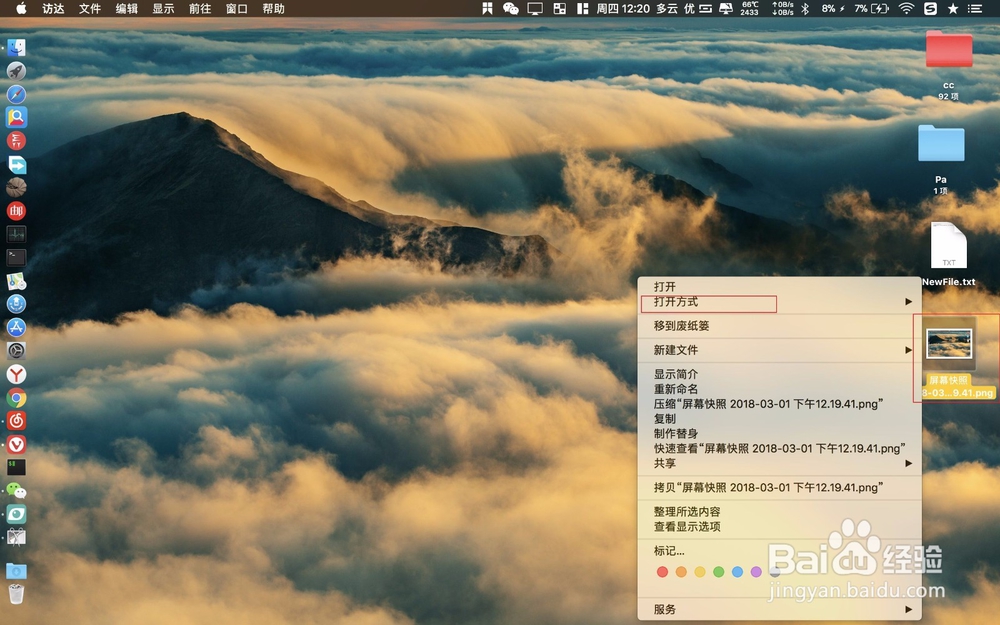
1、直接把截图好的图标拖到桌面,在桌面右键这张图标选打开方式。

Mac版微信截屏截图怎么裁切

Mac版微信截屏截图怎么裁切

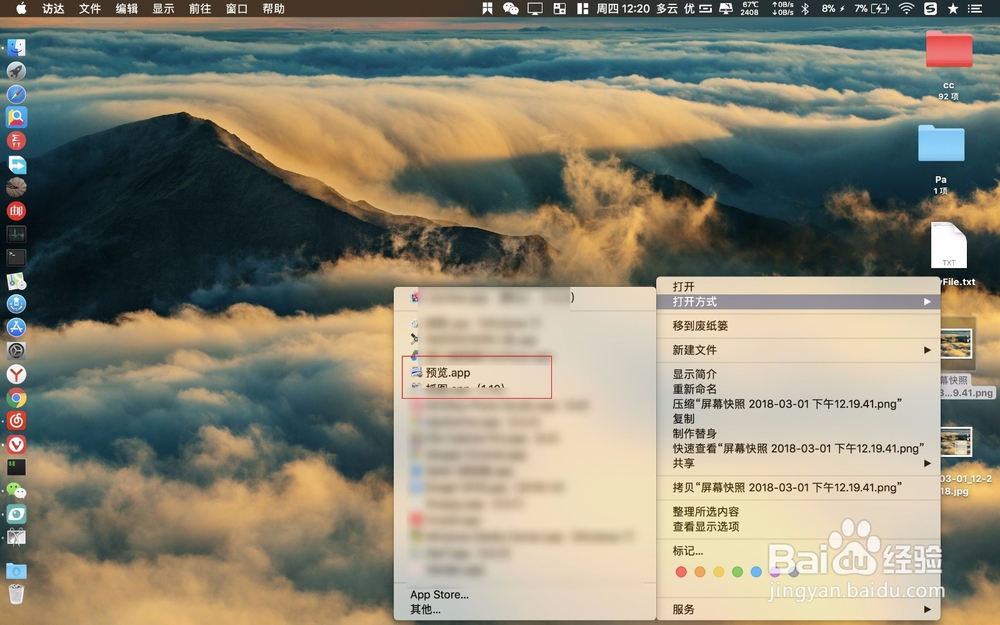
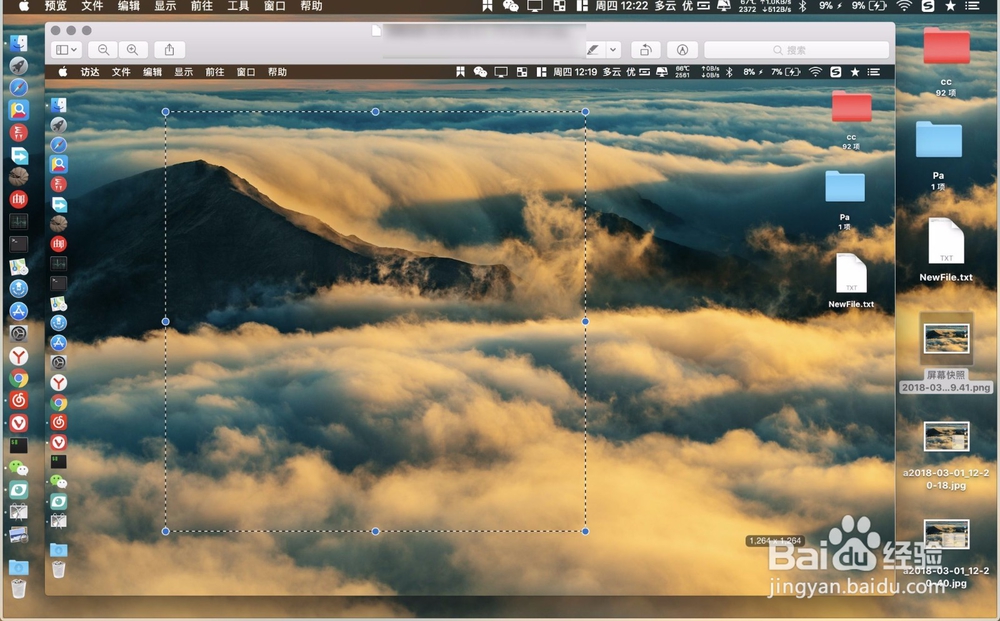
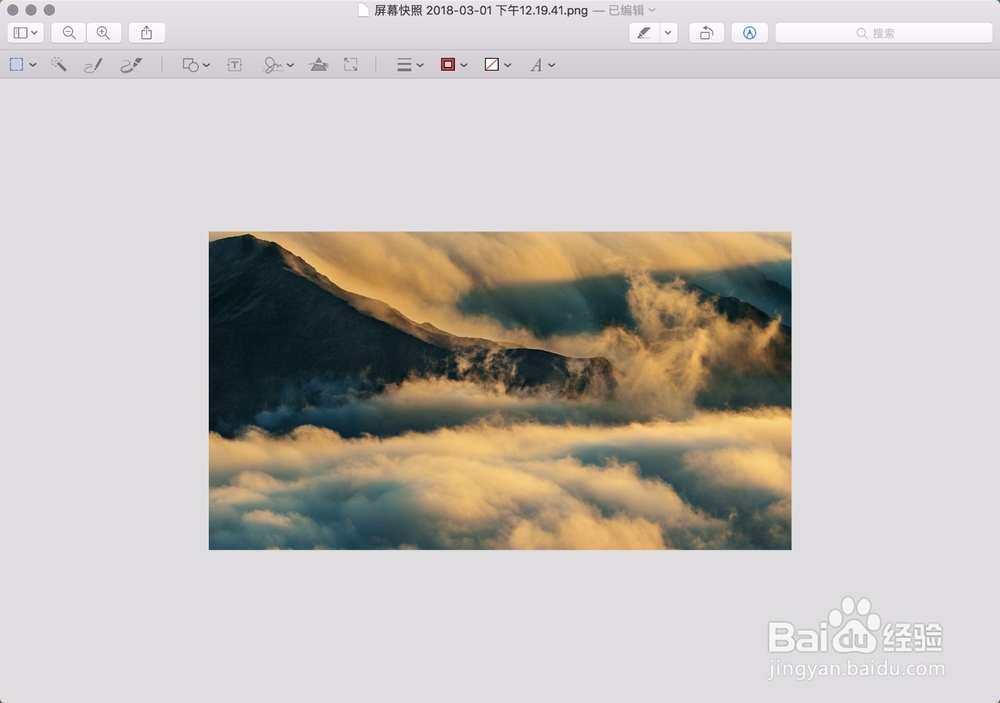
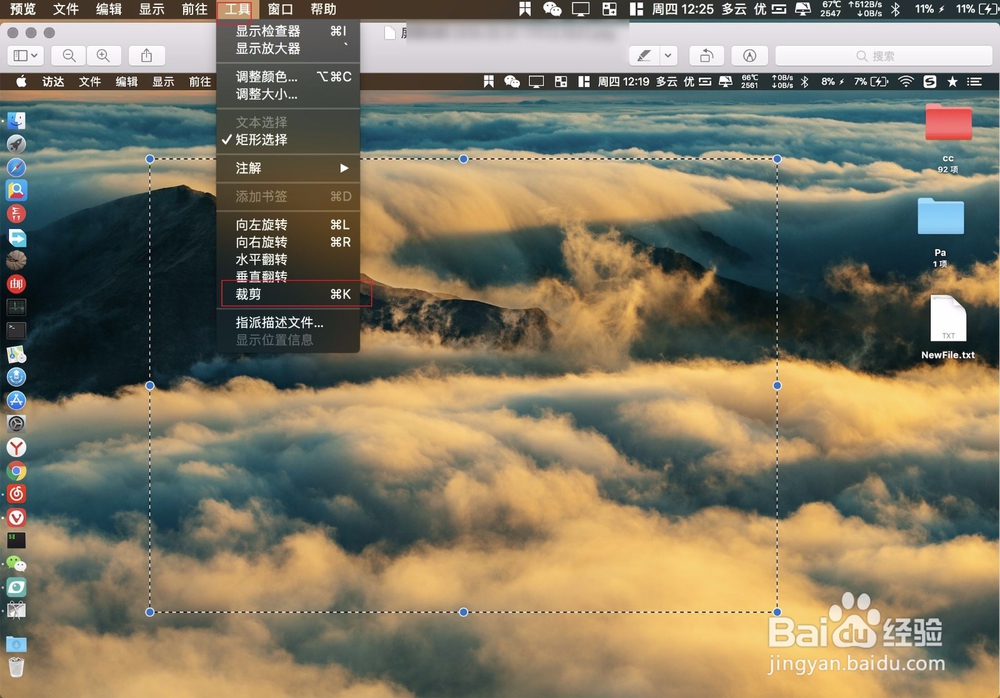
2、选择预览软件,预览图片后直接拖动选择图片的范围。

Mac版微信截屏截图怎么裁切

Mac版微信截屏截图怎么裁切

3、点击软件顶部的工具选择裁切,这个时候就以选择的范围对图片进行了裁切。
Mac版微信截屏截图怎么裁切

Mac版微信截屏截图怎么裁切

© 2026 一点知道
信息来自网络 所有数据仅供参考
有疑问请联系站长 site.kefu@gmail.com