1、打开ps新建画布

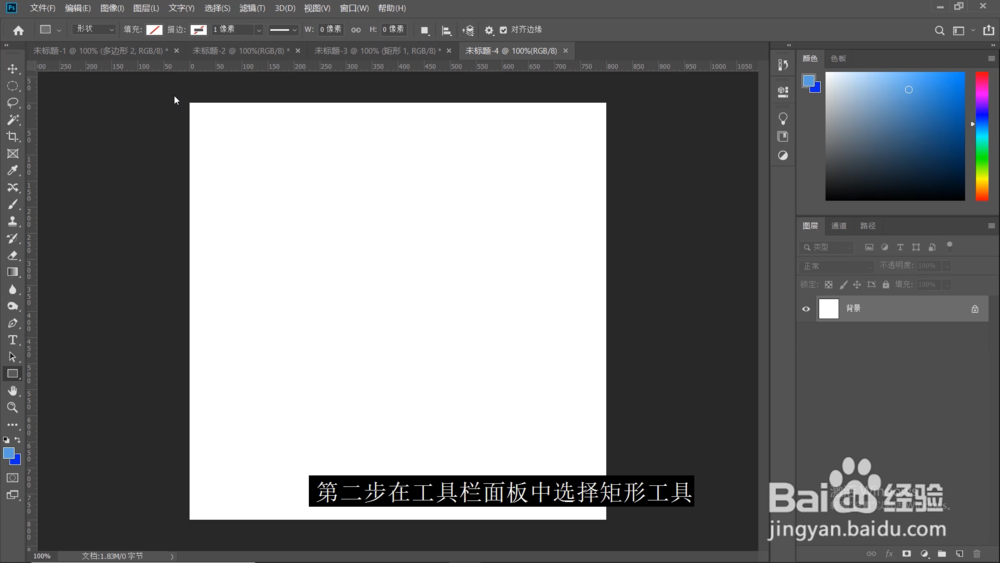
2、在工具栏面板中选择矩形工具
用鼠标在画布上拖拽出形状(注意:拖拽出形状是带有路径的,不要点击enter键)

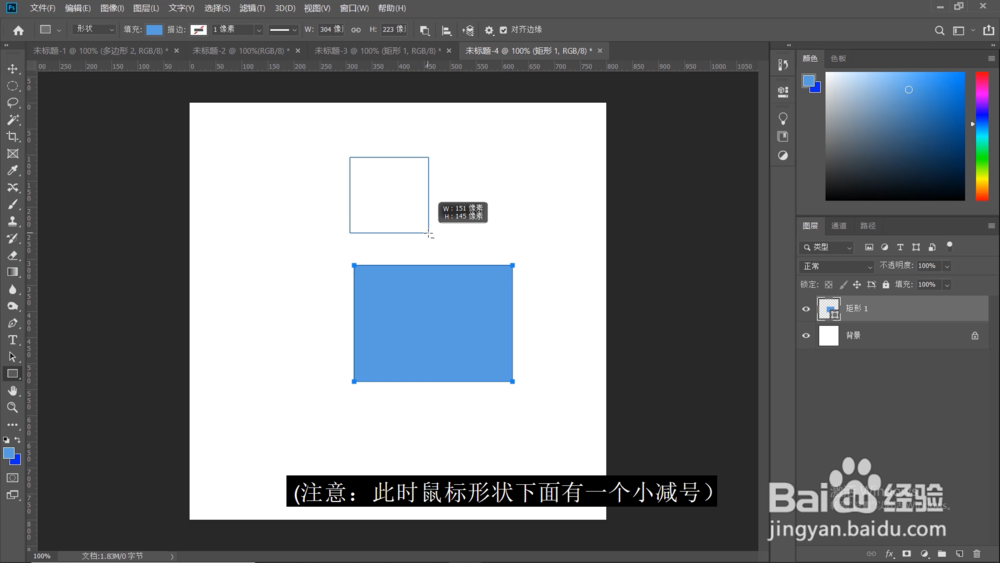
3、进行图层的减法运算。按住alt键鼠标左键拖拽出图层
(注意:此时鼠标形状下面有一个小减号)
然后松开alt键进行拖拽图层的改变,此间鼠标左键是不受松手的

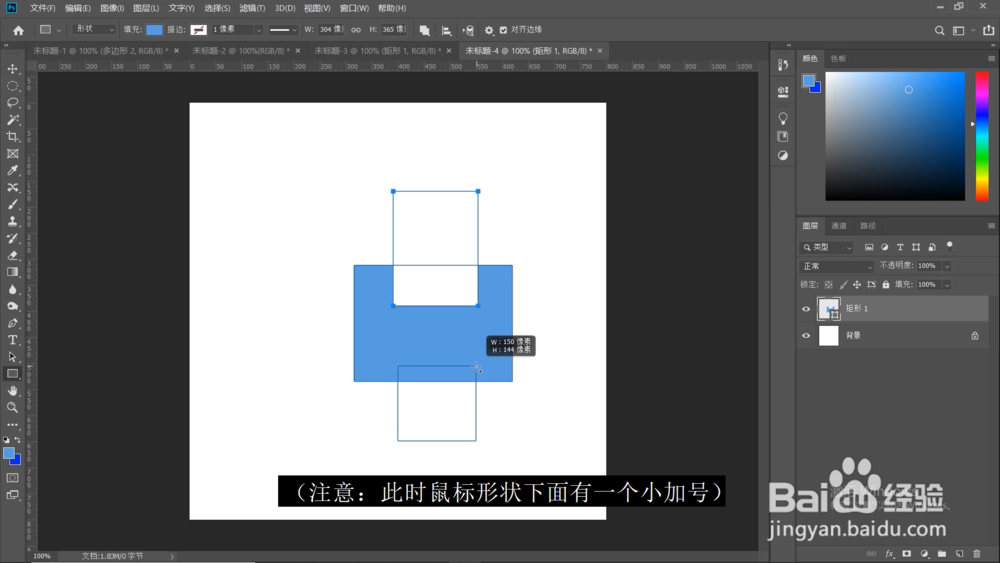
4、进行图层的加法运算,按住shift键鼠标左键拖拽出图层
(注意:此时鼠标形状下面有一个小加号)
然后松开shift键进行拖拽图层的改变,此间鼠标左键是不受松手的

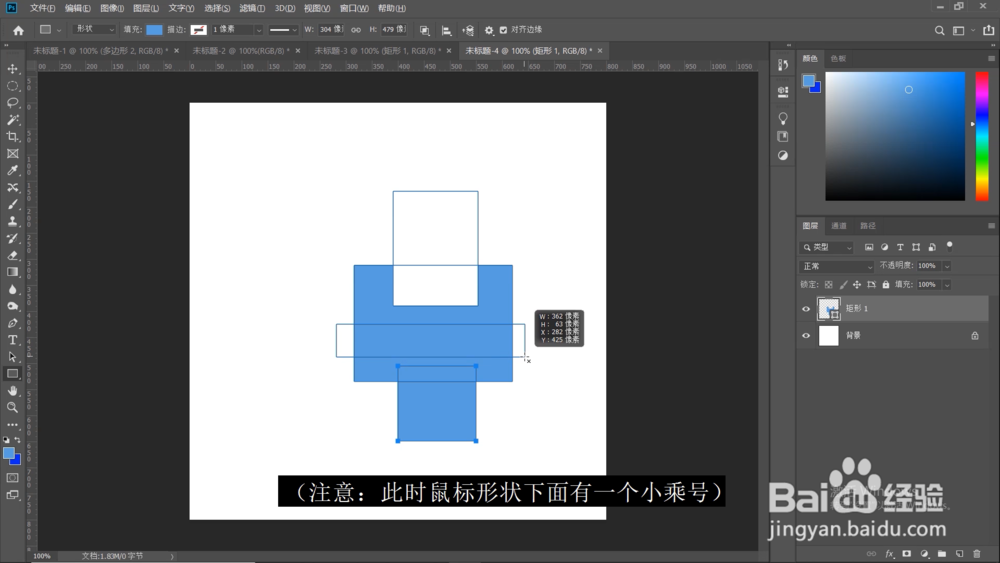
5、进行图层的相交运算,按住shift+alt键鼠标左键拖拽出图层
(注意:此时鼠标形状下面有一个小乘号)
然后松开shift+alt键进行拖拽图层的改变,此间鼠标左键是不受松手的


6、最后进行合并形状组件,按一下enter键即可
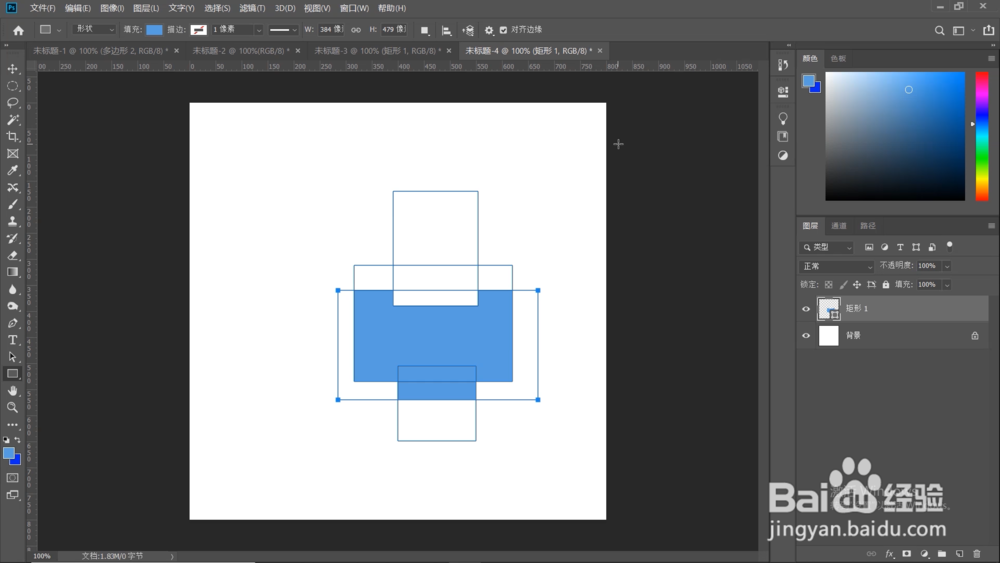
7、总结:
1.打开ps新建画布
2.在工具栏面板中选择矩形工具
3.用鼠标在画布上拖拽出形状
4.进行图层的减法运算。按住alt键鼠标左键拖拽出图层
5.进行图层的加法运算,按住shift键鼠标左键拖拽出图层
6.进行图层的相交运算,按住shift+alt键鼠标左键拖拽出图层
7.最后进行合并形状组件,按一下enter键即可