1、如下图所示,
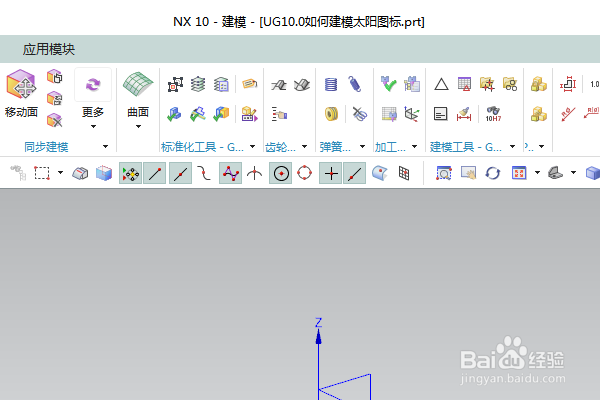
打开UG10.0软件,新建一空白的模型文件,
另存为:
UG10.0如何建模太阳图标
2、如下所示,
执行【拉伸——XY平面】,直接进入草图

3、如下所示,
激活多边形命令,以原点为圆心画正六边形,
激活多边形命令,连接正六边形的顶点,形成六角星,
激活快速修剪命令,修剪出空心的六角星,
点击完成,退出草图。

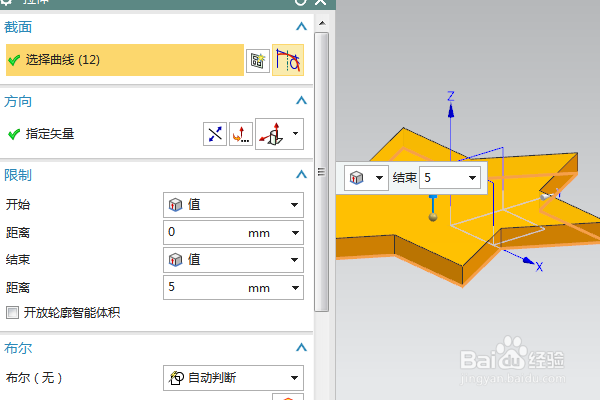
4、如下所示,
设置限制:0开始,5结束,
点击确定。
5、如下所示,
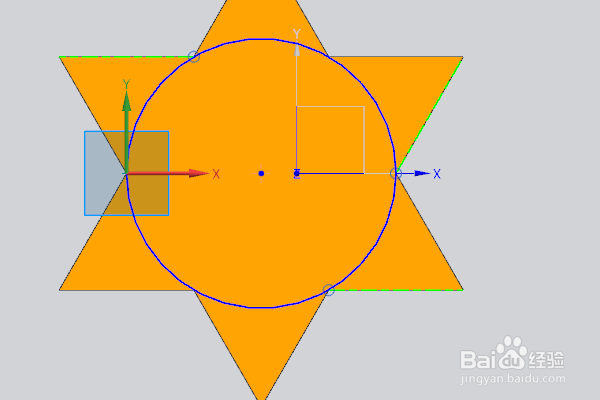
执行【拉伸——实体平面】,直接进入草图,
激活圆命令,以原点为圆心画一个圆,
添加几何约束,实体的顶点在圆上,
点击完成,退出草图。
6、如下所示,
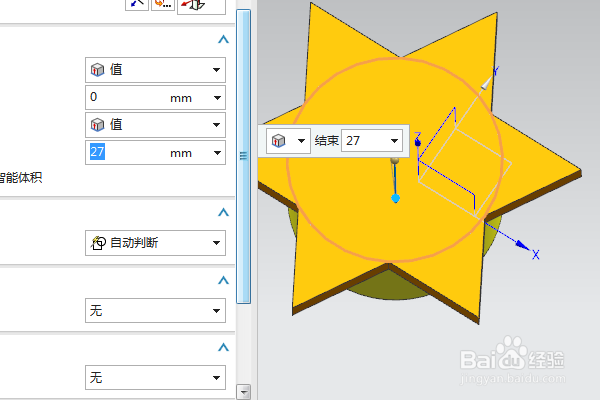
设置限制:0开始,27结束,片体,
点击确定。、
7、如下所示,
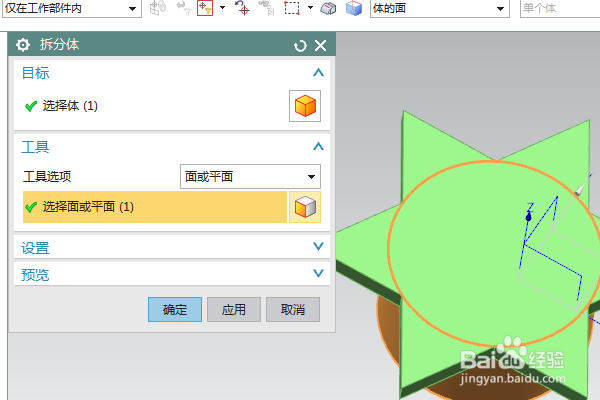
执行【更多——拆分体】,
目标选择拉伸实体,工具选择片体,
点击确定。
8、如下所示,
隐藏基准坐标系和片体,
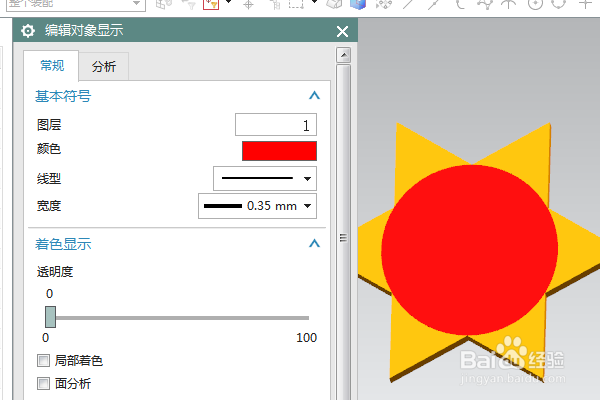
选中中间的实体,ctrl+j,编辑对象显示,指定红色,
至此,
这个太阳图标就建模完成。