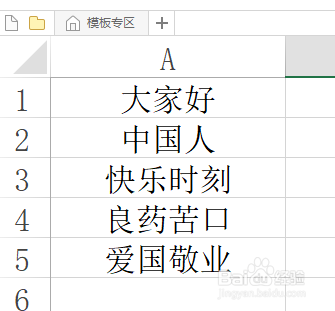
1、本教程以下图中的数据为例。
2、找到菜单栏中的审阅。
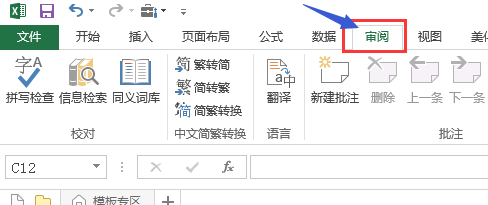
3、在审阅栏下面找到简转繁按钮。

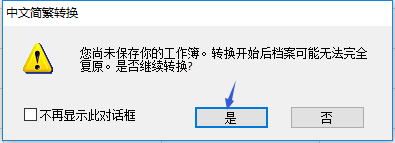
4、点击按钮,弹出警告对话框,选择是即可。
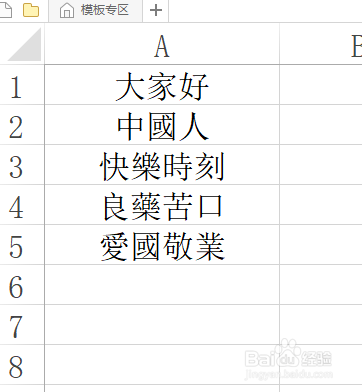
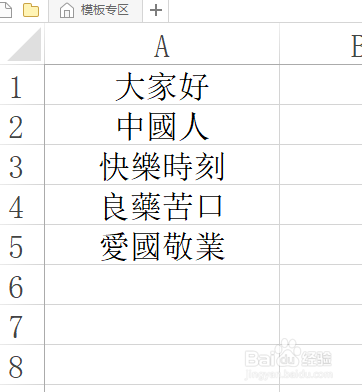
1、以下列Excel单元格内汉字为例。
2、找到审阅项下的简繁转换按钮。

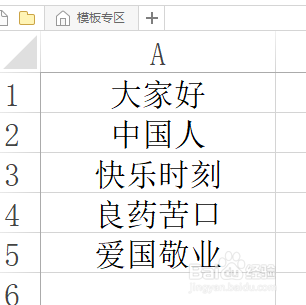
3、在弹出的窗口中,选择繁体字转简体字。

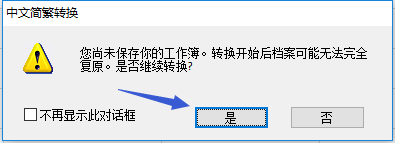
4、弹出警告对话框,选择是即可。
1、本教程以下图中的数据为例。
2、找到菜单栏中的审阅。
3、在审阅栏下面找到简转繁按钮。
4、点击按钮,弹出警告对话框,选择是即可。
1、以下列Excel单元格内汉字为例。
2、找到审阅项下的简繁转换按钮。
3、在弹出的窗口中,选择繁体字转简体字。
4、弹出警告对话框,选择是即可。