电脑如何加入域 ?Win7系统加入域的方法!

时间:2026-02-12 10:07:46

1、开始我们需要搭建一个域的网络,即一个局域网。

电脑如何加入域 ?Win7系统加入域的方法!

2、创建一个域控制器,域名例如为test.com(根据需求设置)

电脑如何加入域 ?Win7系统加入域的方法!

3、用户端加入同一个网络。

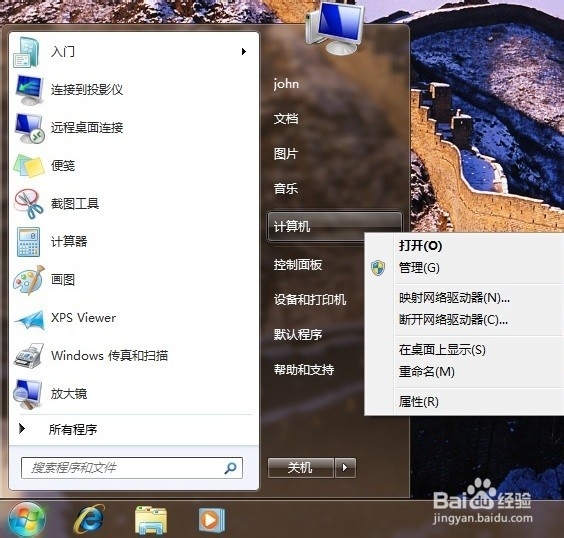
1、点击"开始"---"计算机"处单击右键后选择属性,如下图
电脑如何加入域 ?Win7系统加入域的方法!

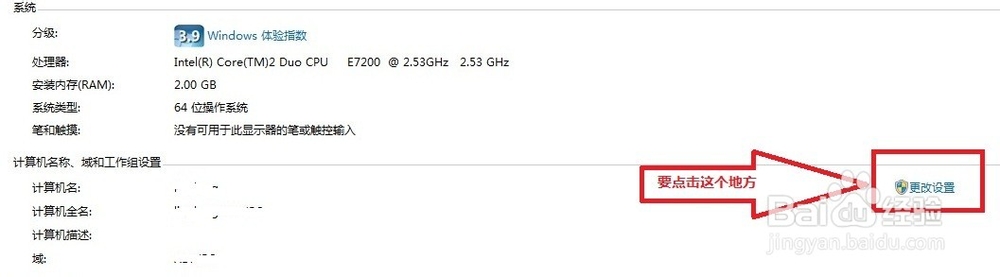
2、出现如下窗口,点击右侧“更改设置”

电脑如何加入域 ?Win7系统加入域的方法!

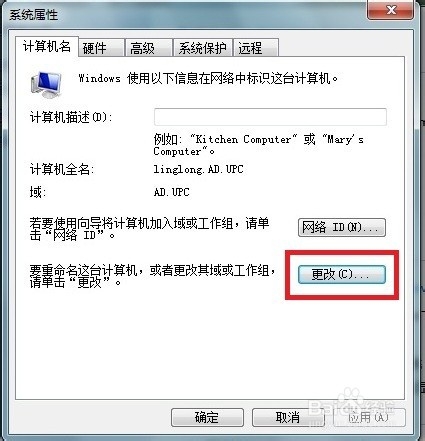
3、出现如下对话框,选择“计算机名”选项卡,并单击更改。

电脑如何加入域 ?Win7系统加入域的方法!

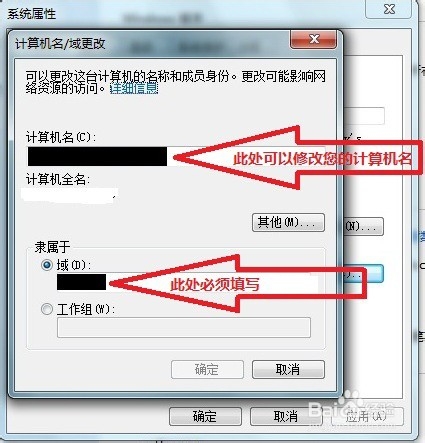
4、出现如下对话框,在第一个框里填入您的计算机名称,“隶属于”处选择“域”,输入“test.com”(你的域名)。
电脑如何加入域 ?Win7系统加入域的方法!

5、在下图所示的红色框内填写管理员用户名密码

电脑如何加入域 ?Win7系统加入域的方法!

6、点击确认后,会出现如下对话框。

电脑如何加入域 ?Win7系统加入域的方法!

电脑如何加入域 ?Win7系统加入域的方法!

7、然后出现如下对话框点击“稍后重新启动”,我们还有其他的工作要做。

电脑如何加入域 ?Win7系统加入域的方法!

1、重启您的计算机,然后出现如下界面

电脑如何加入域 ?Win7系统加入域的方法!

2、按下Ctrl-Alt-Delete后,出现如下界面,点击“切换用户”:

电脑如何加入域 ?Win7系统加入域的方法!

3、点击“其它用户”

电脑如何加入域 ?Win7系统加入域的方法!

4、输入管理员所提供的域用户名和密码,回车或者点击下图所示按钮

电脑如何加入域 ?Win7系统加入域的方法!

5、恭喜你的计算机加入域成功。

© 2026 一点知道
信息来自网络 所有数据仅供参考
有疑问请联系站长 site.kefu@gmail.com