Windows 7系统如何隐藏文件以及查看隐藏文件

时间:2026-02-17 14:55:34

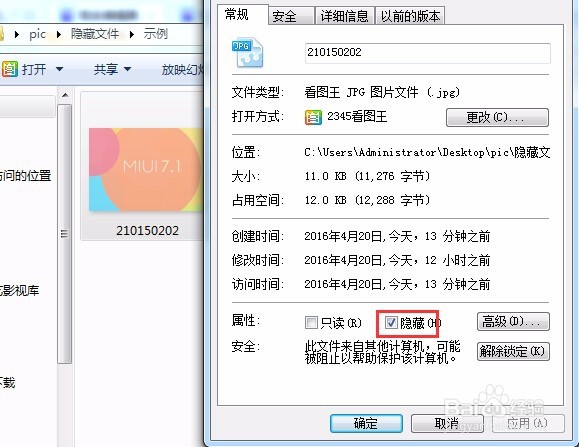
1、比如一张图片,右击图片,弹出右键菜单在里面选择属性。

Windows 7系统如何隐藏文件以及查看隐藏文件

2、在属性设置里面勾选隐藏,再点确定就可以。隐藏成功后如果没有打开查看隐藏文件的选项此时就看不到图片了。
Windows 7系统如何隐藏文件以及查看隐藏文件

Windows 7系统如何隐藏文件以及查看隐藏文件

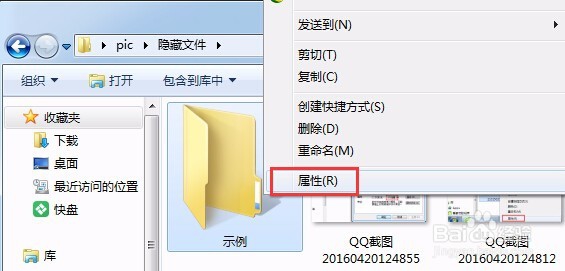
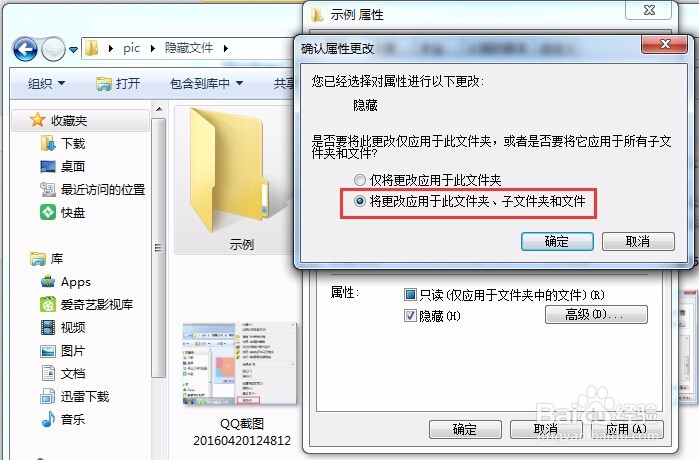
3、如果要隐藏一整个文件夹,也是右击文件夹,弹出的右键菜单中选择属性。

Windows 7系统如何隐藏文件以及查看隐藏文件

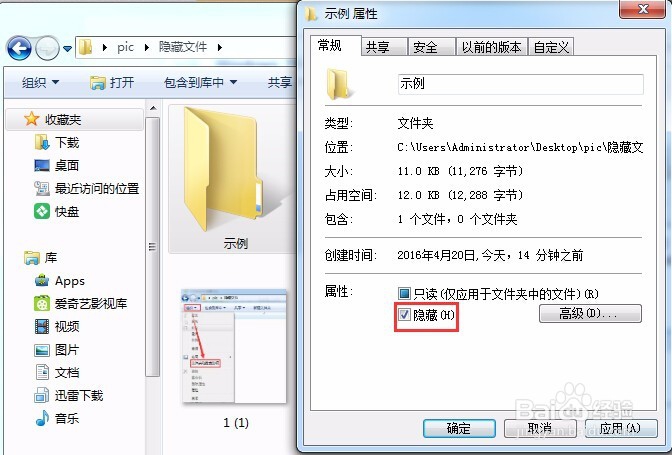
4、在属性设置里面勾选隐藏。

Windows 7系统如何隐藏文件以及查看隐藏文件

5、这里问是如果这个文件夹下面还有子文件夹要不要把子文件夹里面的都隐藏起来,可以按默认选择下面那个,点确定就可以。这样这个文件夹就看不到了。
Windows 7系统如何隐藏文件以及查看隐藏文件

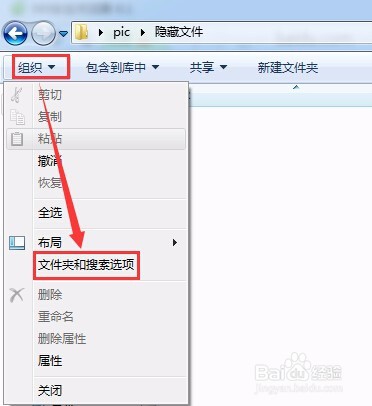
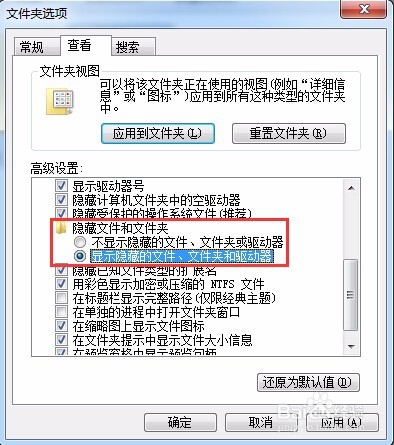
1、打开资源管理器,在左上角点击组织,选择文件夹和搜索选项。

Windows 7系统如何隐藏文件以及查看隐藏文件

2、在如图中选中“显示隐藏的文件、文件夹及驱动器”。如果要让隐藏的文件隐藏起来不让别人看,要记得不要选中这个选项。
Windows 7系统如何隐藏文件以及查看隐藏文件

3、这时可以看到隐藏的文件已经显示出来。

Windows 7系统如何隐藏文件以及查看隐藏文件

© 2026 一点知道
信息来自网络 所有数据仅供参考
有疑问请联系站长 site.kefu@gmail.com