Illustrator中怎样置入Word文档?

时间:2026-02-18 08:17:04

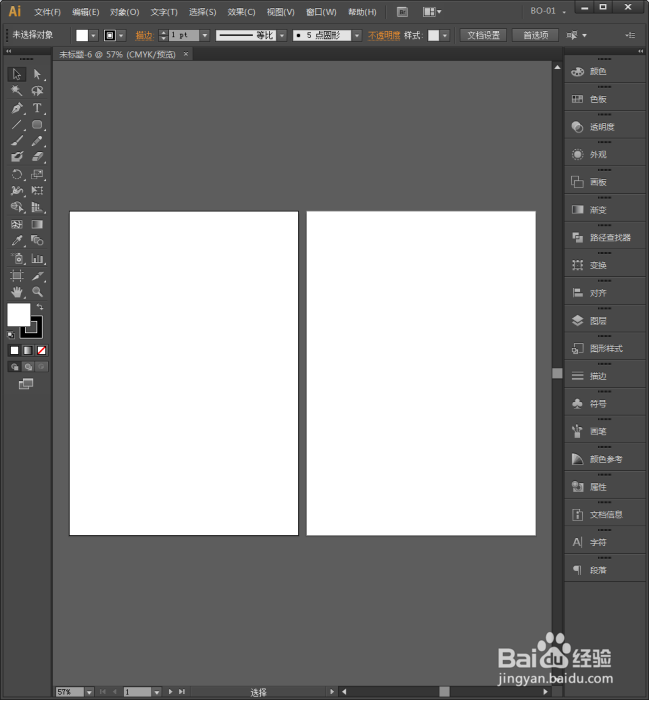
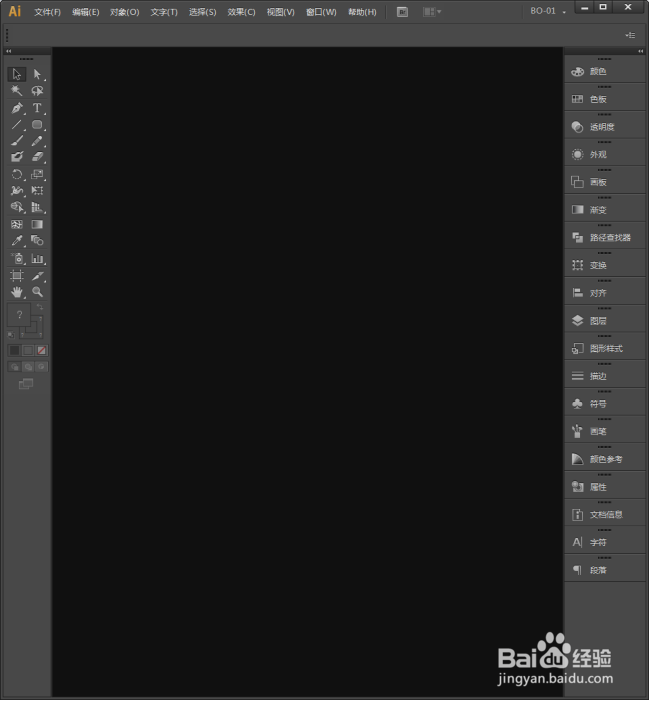
1、启动Illustrator CS6。
Illustrator中怎样置入Word文档?

2、新建一个文档,建立2个画板,后续用作效果对比。

Illustrator中怎样置入Word文档?

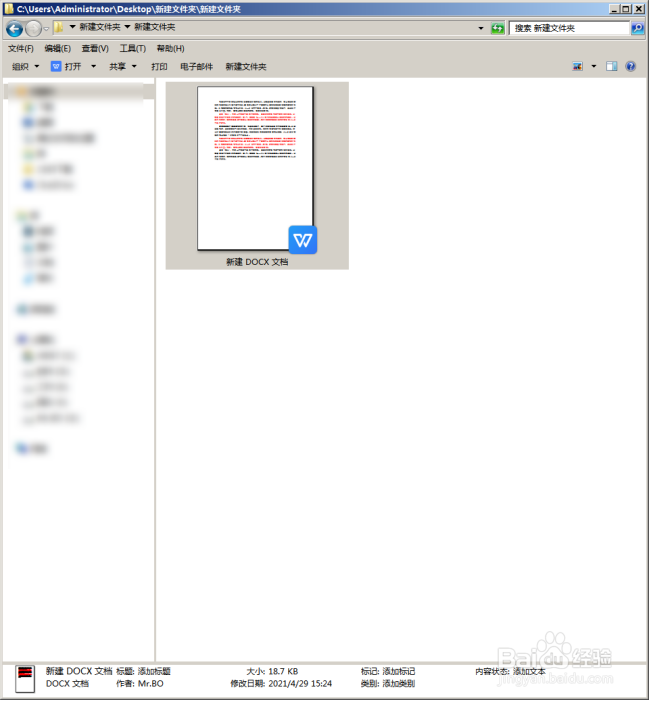
3、在电脑上建立一个Word文档。

Illustrator中怎样置入Word文档?

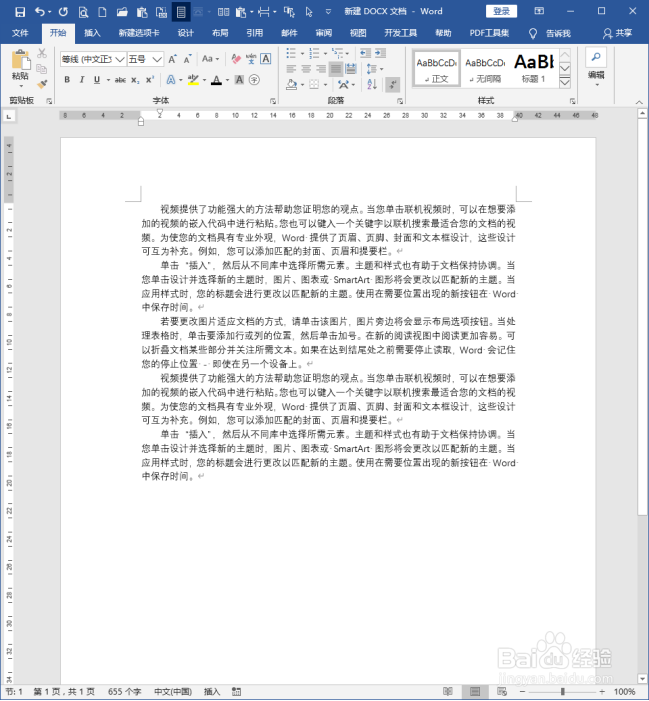
4、在文档中录入后续需要置入AI的文字内容。

Illustrator中怎样置入Word文档?

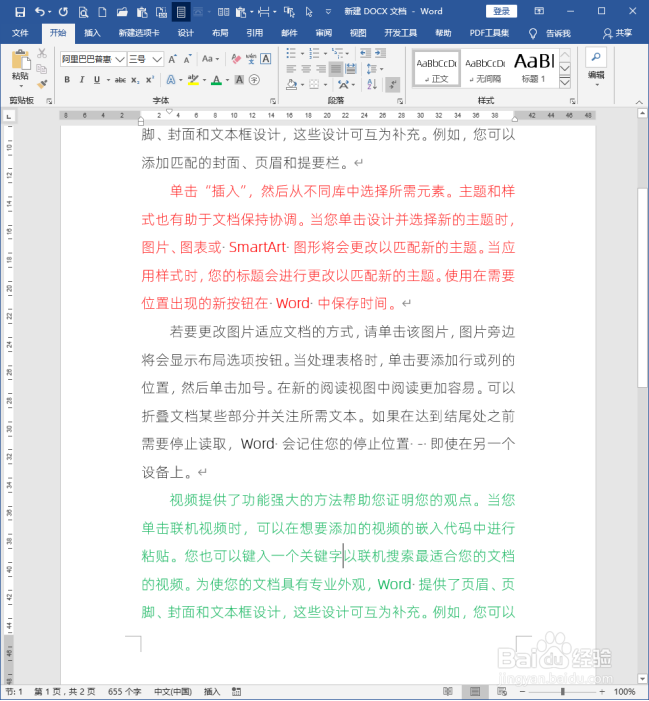
5、给文字在Word文档中设置字体、字号,以及颜色等格式。

Illustrator中怎样置入Word文档?

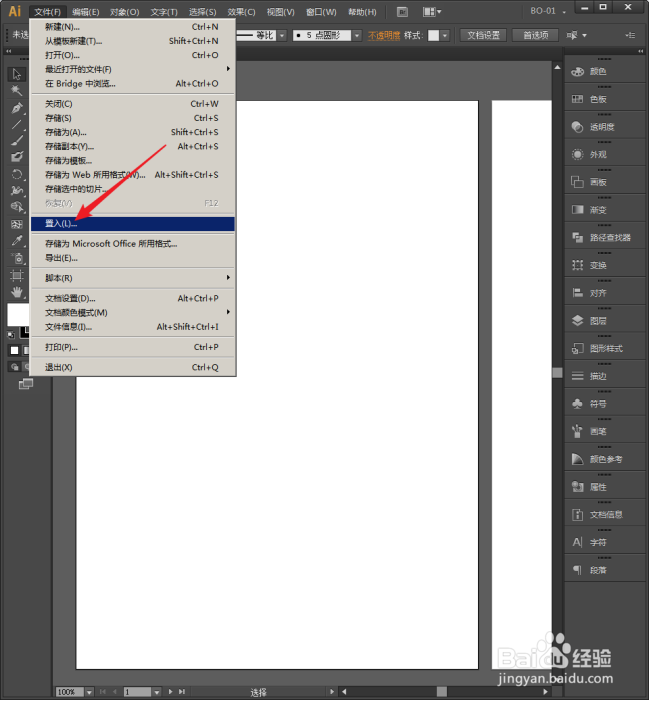
6、进入AI文档中,在画板1中,点击【文件】【置入】。

Illustrator中怎样置入Word文档?

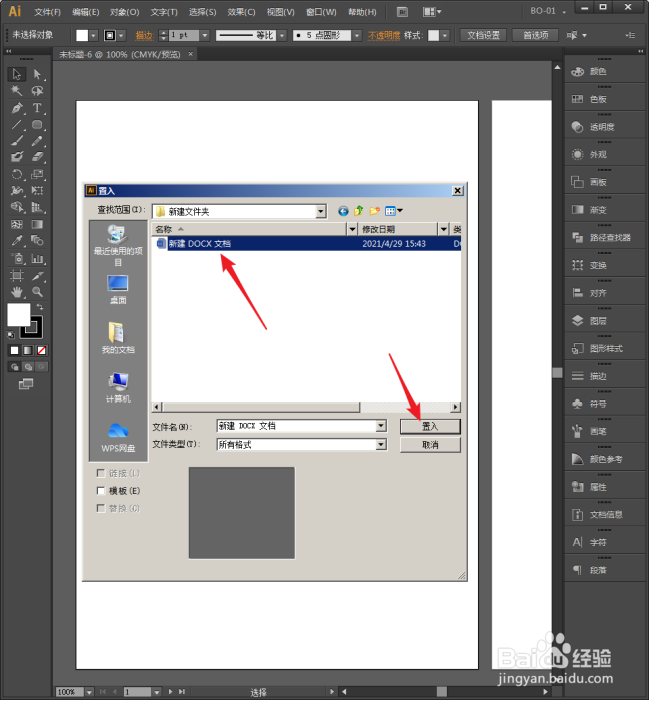
7、找到电脑上的Word文档,点击置入。

Illustrator中怎样置入Word文档?

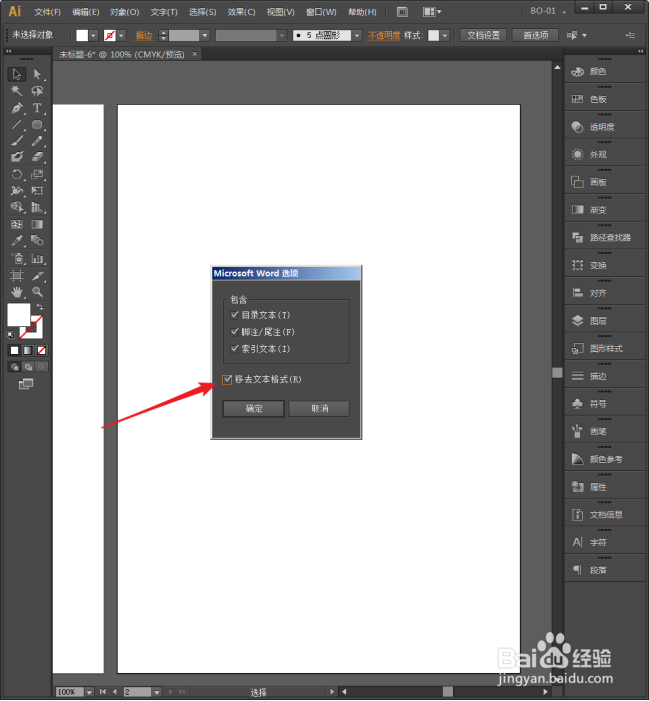
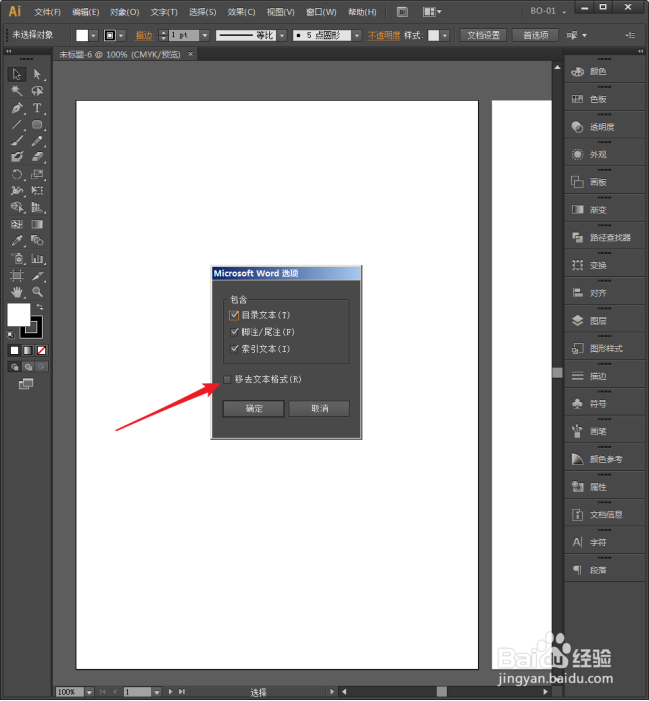
8、将打开Word选项设置窗口,其他选项保持默认设置,【移去文本格式】先不勾选,即保持文本格式。
Illustrator中怎样置入Word文档?

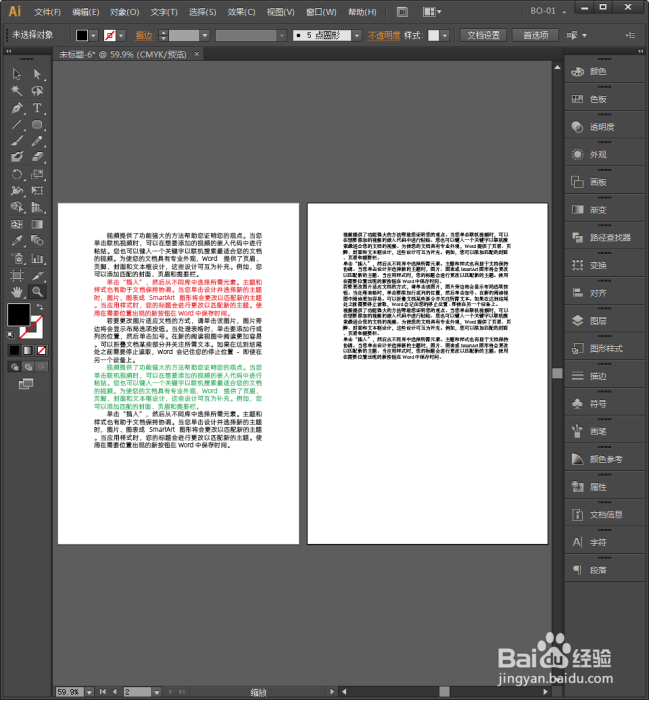
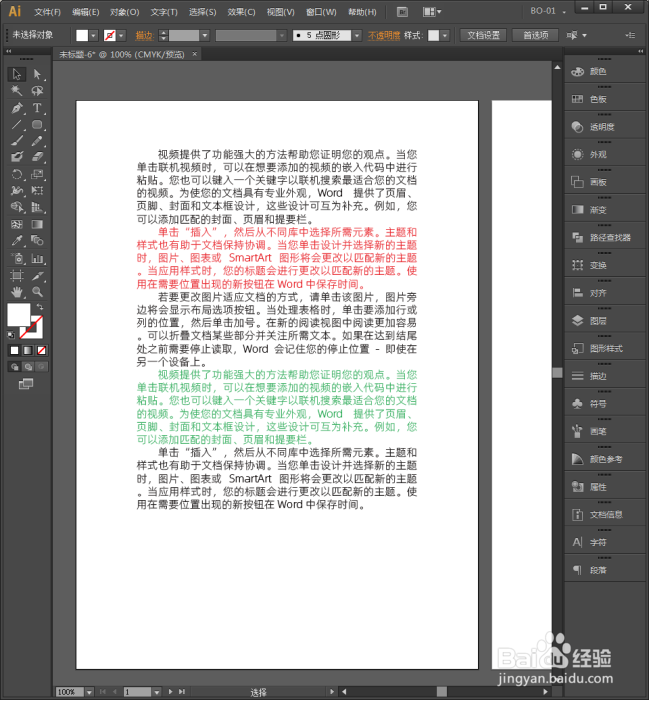
9、点击确定后,Word文档中的文字内容连同设置的格式都被置入到了AI中。
Illustrator中怎样置入Word文档?

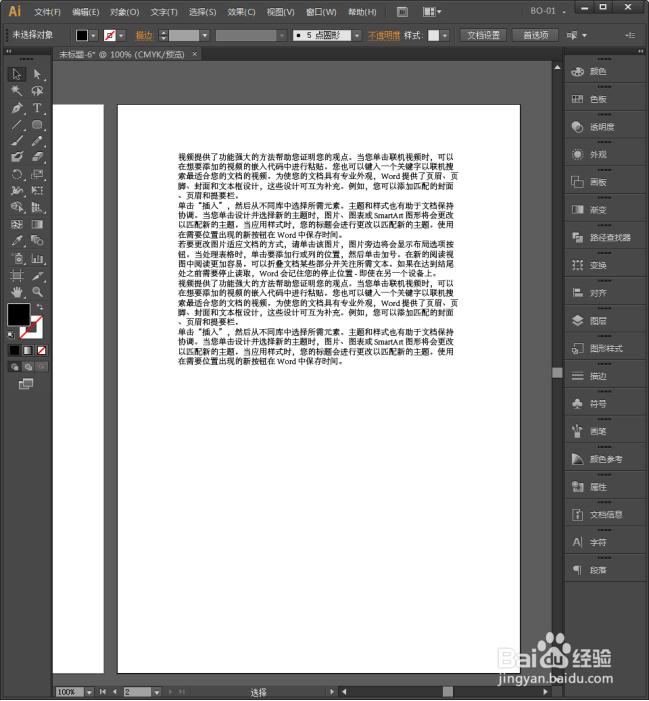
10、进入另一个画板中,同样执行置入操作,但是勾选上【移去文本格式】。

Illustrator中怎样置入Word文档?

11、这样,置入的就只是文字内容了,没有了Word文档中设置的各种格式,比如字体、颜色等。
Illustrator中怎样置入Word文档?

12、把两个画板进行对比,可以看出其中的差别。

Illustrator中怎样置入Word文档?

© 2026 一点知道
信息来自网络 所有数据仅供参考
有疑问请联系站长 site.kefu@gmail.com