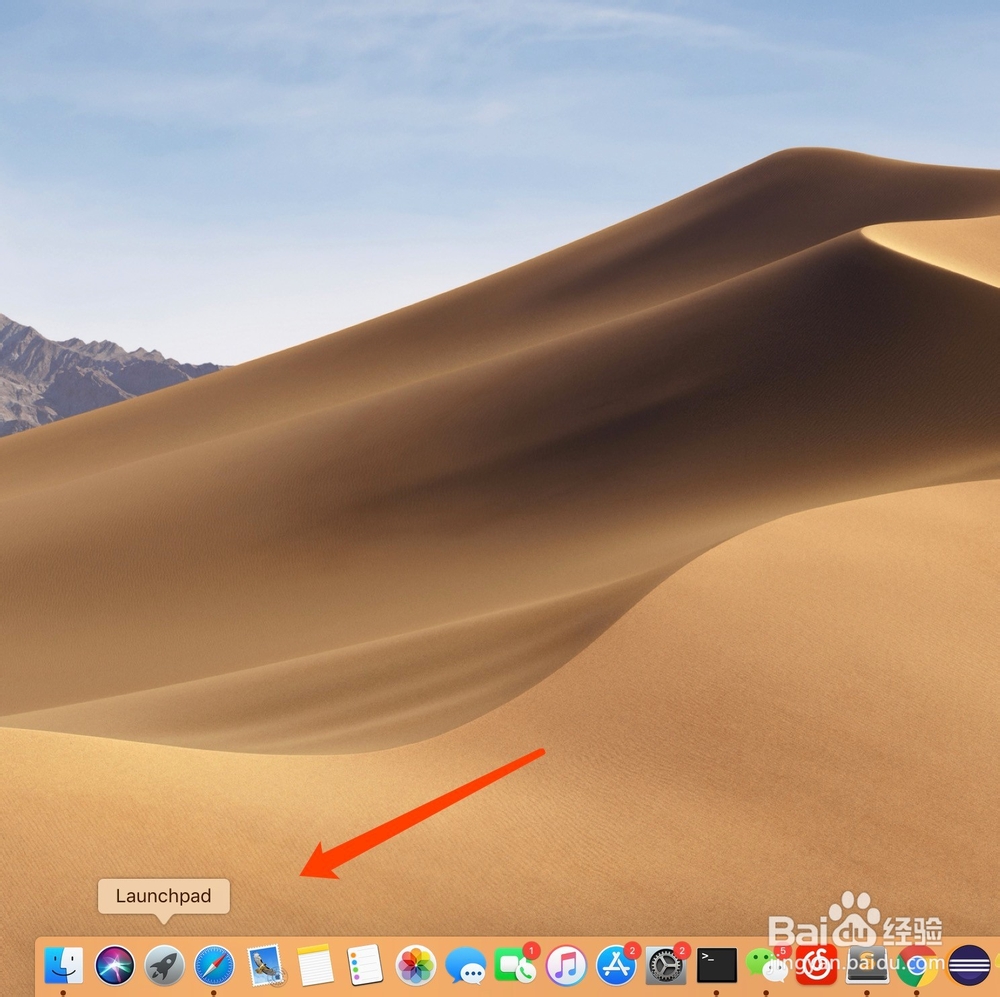
1、在屏幕下方【程序坞】找到【Launchpad】设置并点击进入。
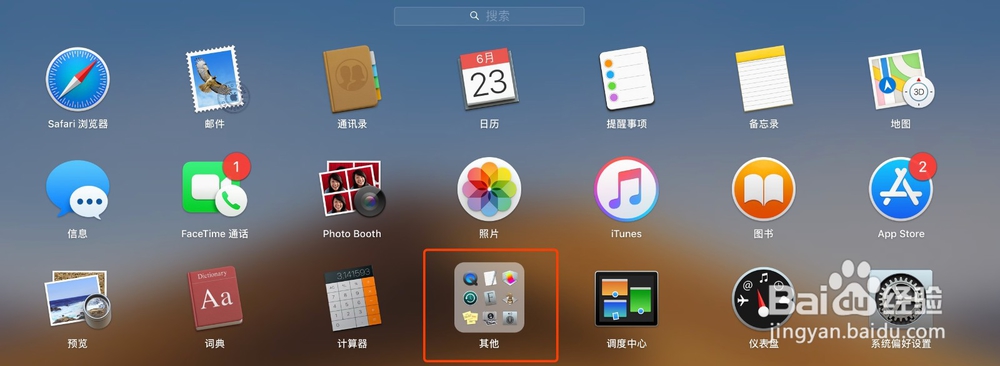
2、打开【其他】文件夹。
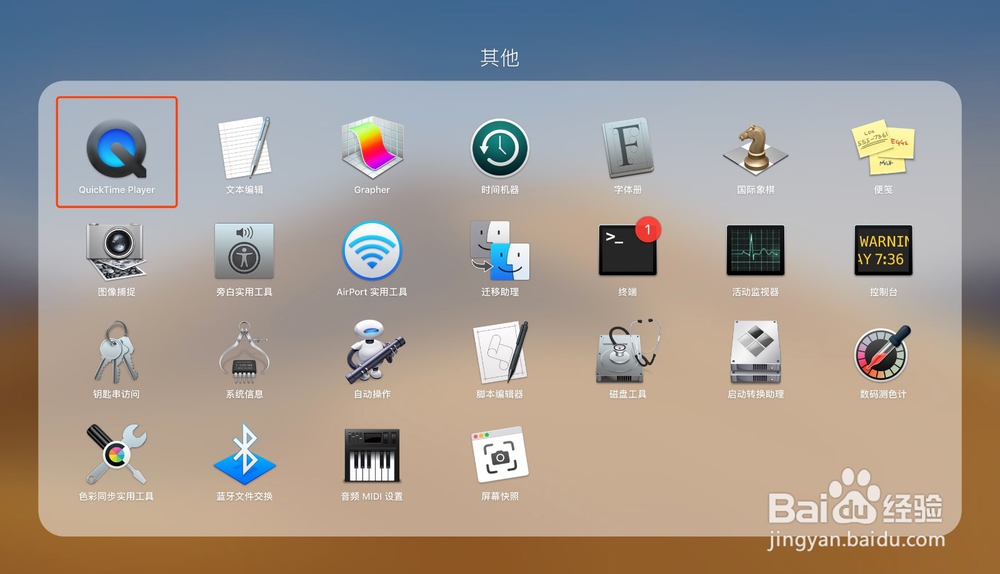
3、点击打开【QuickTime Player】软件。
注:QuickTime Player是一款苹果系统自带的播放软件,无需别外安装软件。
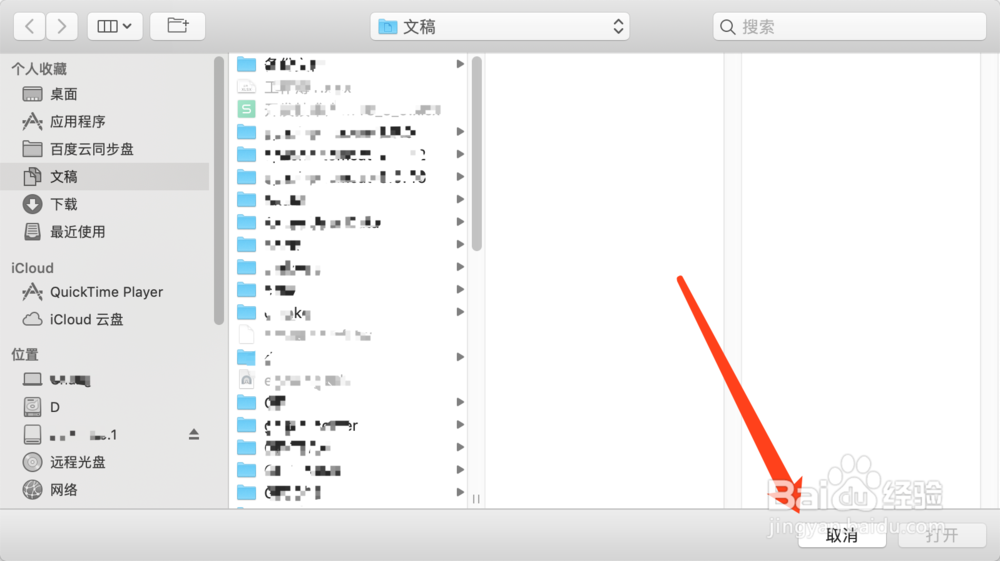
4、打开【QuickTime Player】会弹出提示用户需要加载影音文件路径的操作界面,此时点击【取消】不播放影音文件。
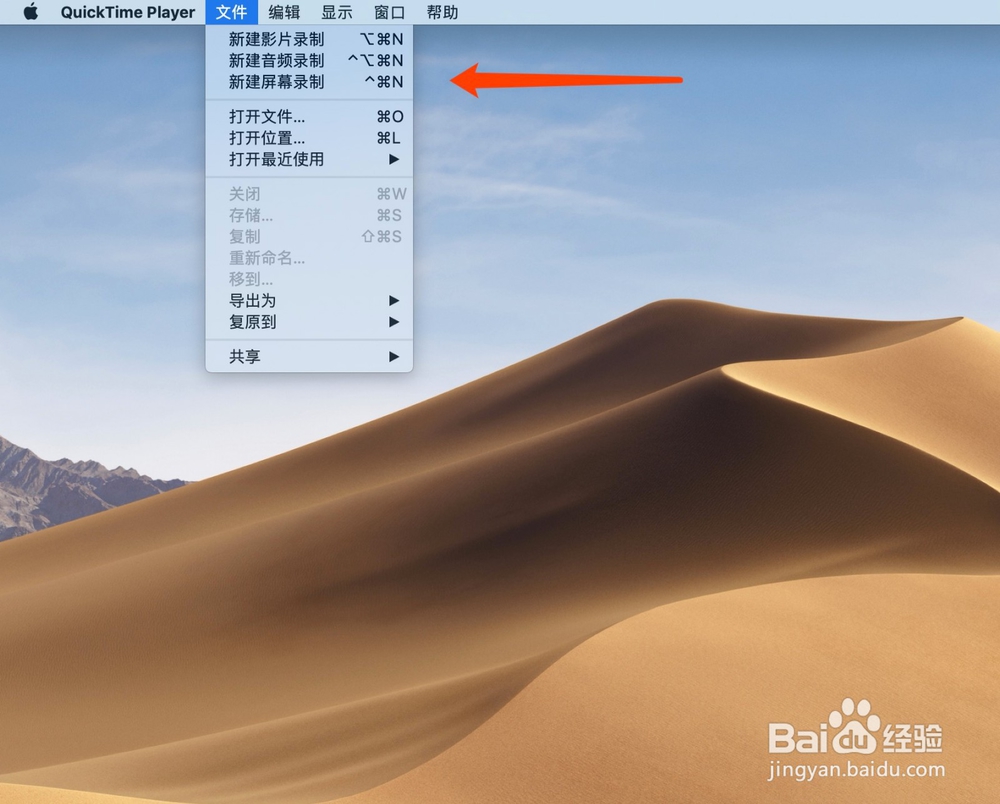
5、在【QuickTime Player】界面屏幕上方点击【文件】->【新建屏幕录制】或者直接使用快捷:【control+command+N】即可开启屏幕录制。
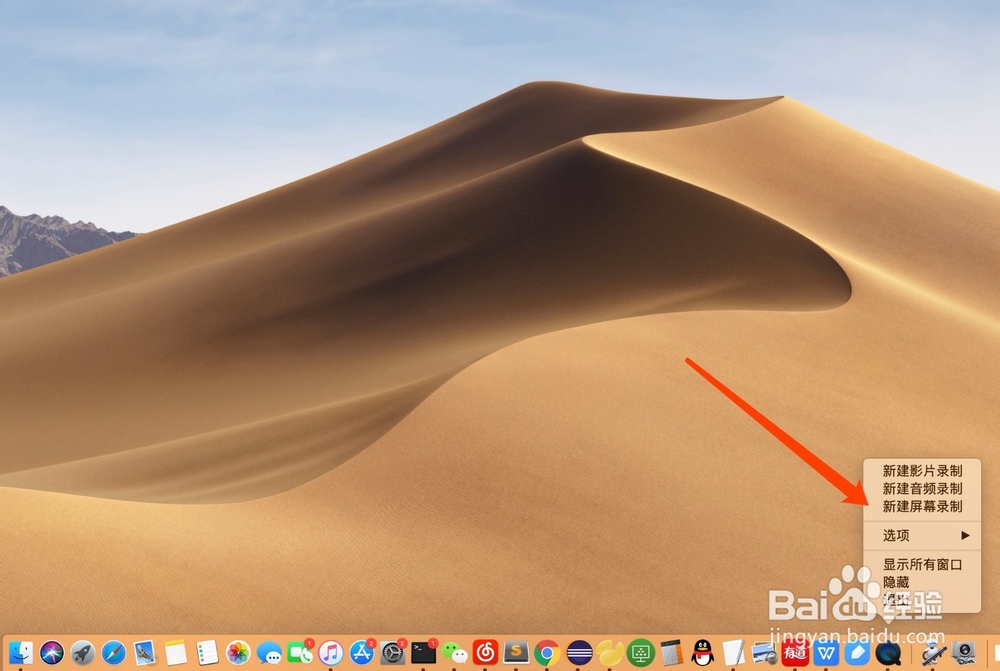
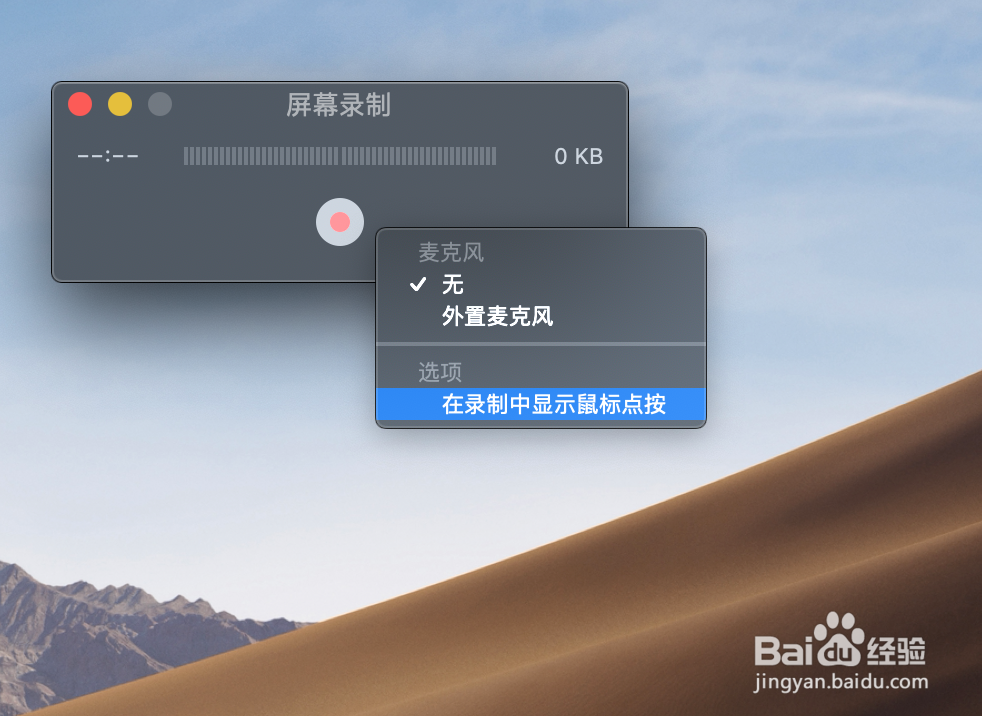
6、在【屏幕录制】选择【麦克风】与【鼠标显示】设置。点击【红色按扭】即可开始录制。
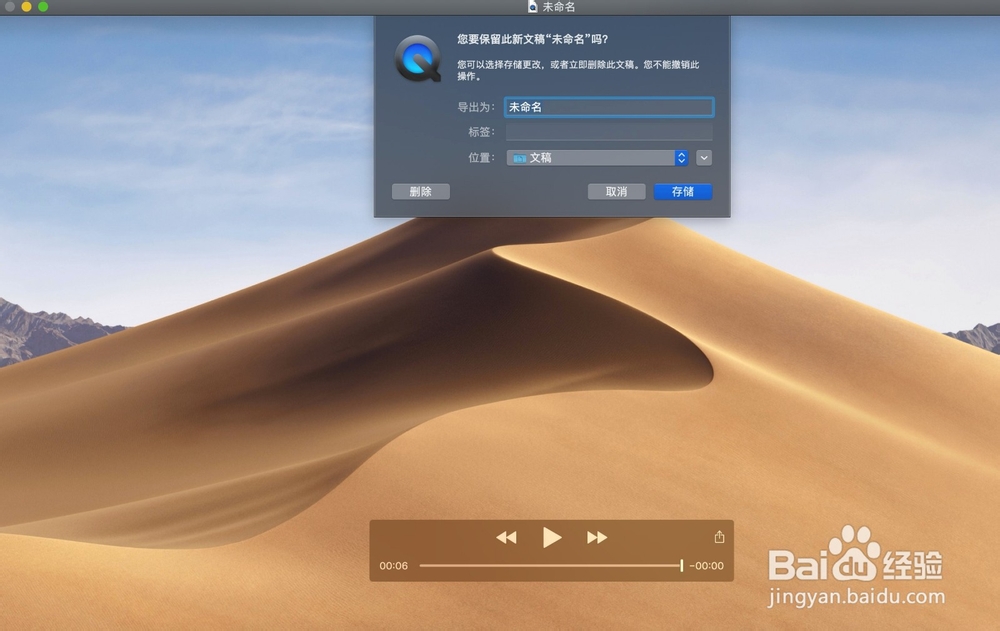
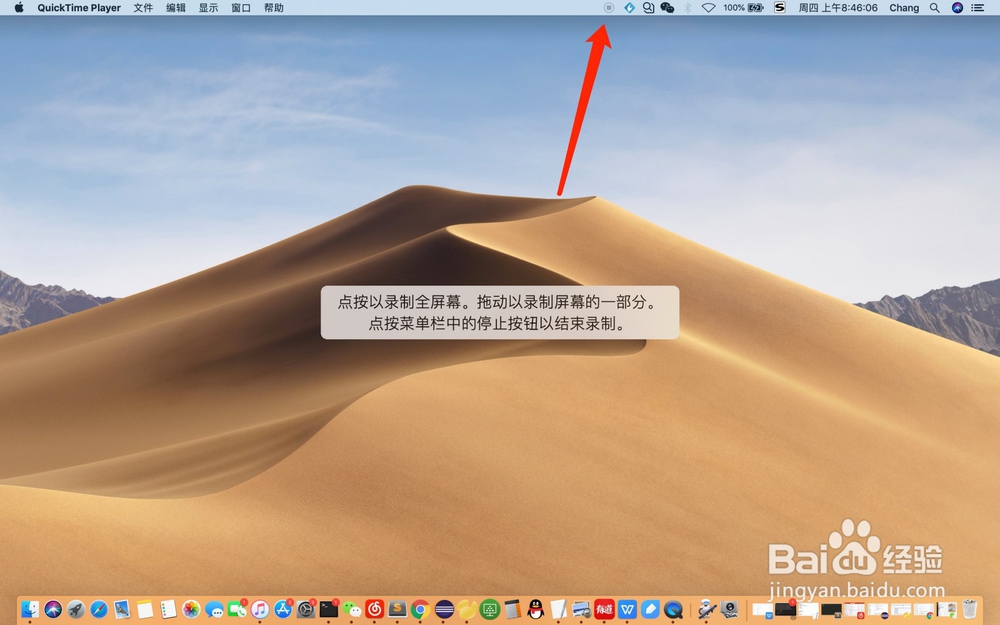
7、进入【屏幕录制】需选择全屏录制或者局部录制。录制完成后点击【右上方的一个点】即可关闭停止录制。
8、录制完成后按下快捷键【command+s】即可保存视频。