1、首先,打开EXCEL表。

2、然后点击【插入】-【数据透视表】。

3、弹出数据透视表对话框。选好表格区域及数据透视表存在位置之后点击【确定】。

4、进入数据透视表字段设置界面。

5、勾选好字段之后数据透视表显示如图。

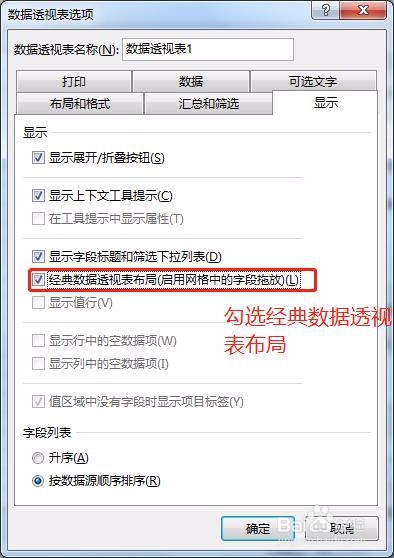
6、一般我们需要的是经典透视表的显示格式。右击数据透视表,在菜单中点击【数据透视表选项】,在弹出的选项对话框中勾选【经典数据透视表布局】。
7、点击确定。数据透视表显示格式如下。

8、双击数据透视表中的零件号码字段,弹出【字段设置】对话框,将分类汇总设置为【无】。

9、经典数据透视表显示如下。

10、总结
●首先,打开EXCEL表。
●然后点击【插入】-【数据透视表】。
●弹出数据透视表对话框。选好表格区域及数据透视表存在位置之后点击【确定】。
●进入数据透视表字段设置界面。
●勾选字段。
●一般我们需要的是经典透视表的显示格式。右击数据透视表,在菜单中点击【数据透视表选项】,在弹出的选项对话框中勾选【经典数据透视表布局】。
点击确定。
●双击数据透视表中的零件号码字段,弹出【字段设置】对话框,将分类汇总设置为【无】。
●点击确定之后生成经典透视表。