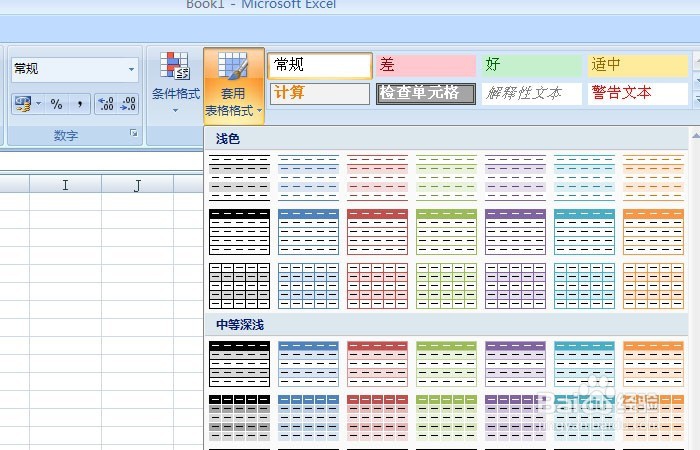
1、 打开一个Excel的文件,鼠标左键单击菜单【开始】>>【套用表格格式】>>【格式列表】,可看到有很多不同的表格格式,如下图所示。
2、 鼠标左键在表格单元格内,拖动一个表格区域出来,准备套用表格的格式,如下图所示。
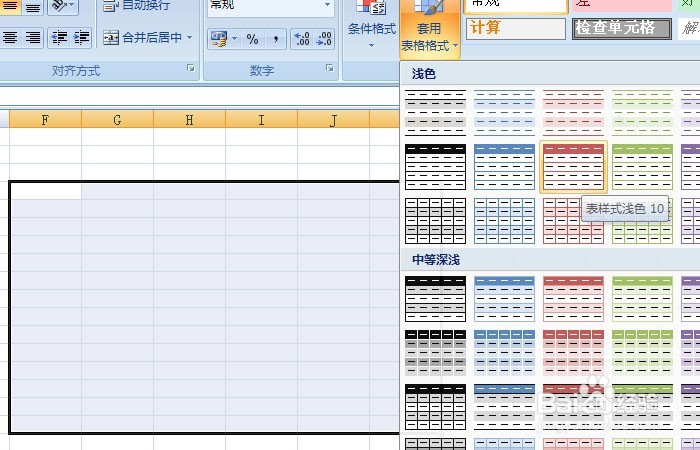
3、 在【格式列表】中选取一个格式,在弹出的提示窗口中,单击【确定】按钮,此时,表格就有一个格式了,如下图所示。
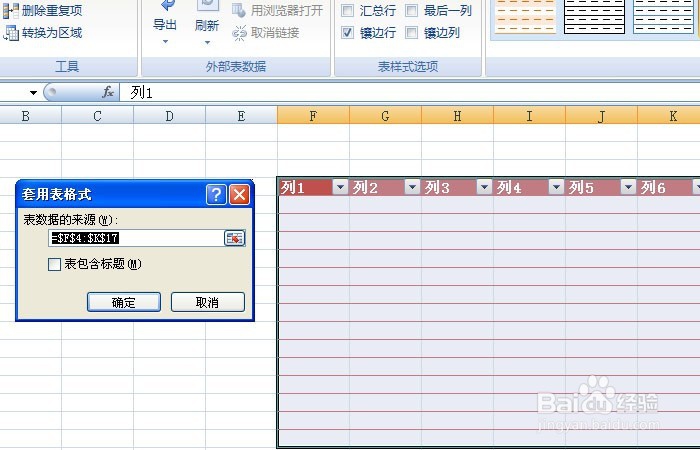
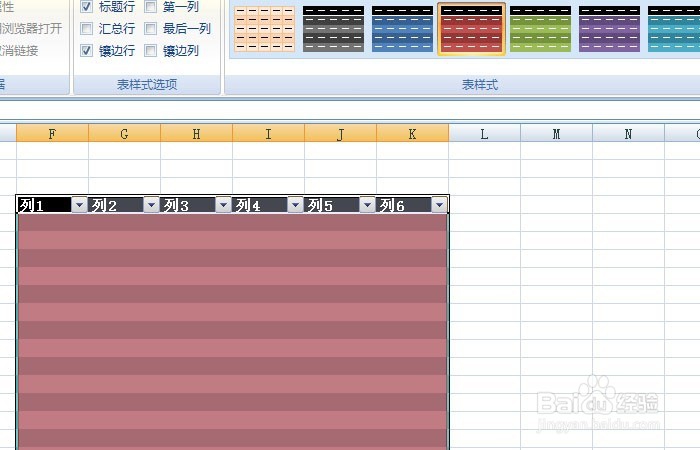
4、 鼠标左键在【格式列表】中可直接修改不同的表格格式,这里换了一种颜色的表格格式,如下图所示。
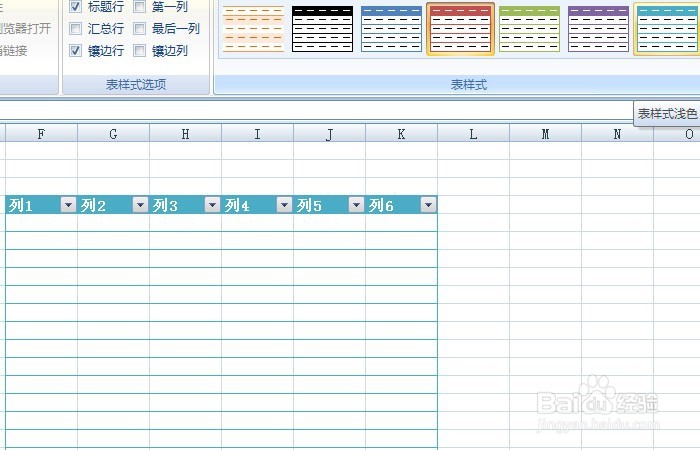
5、 在【格式列表】中拖动滑块到底,可看到有很多好看的表格格式,这里又更换了一个表格格式,如下图所示。
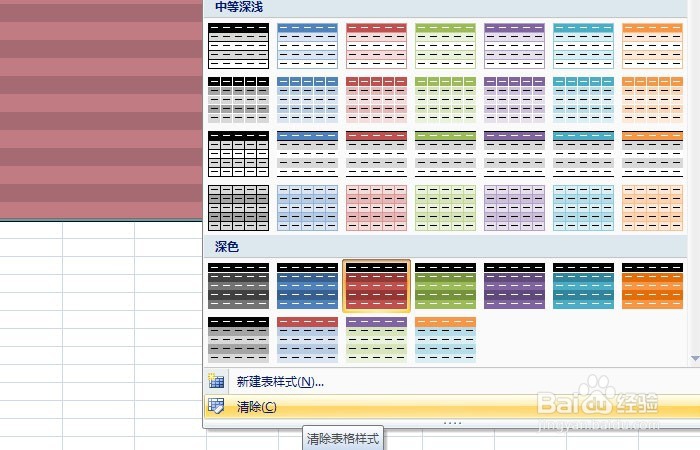
6、 当选的区域单元格,不用表格格式时,可鼠标左键单击清除表格格式,这时表格就没有套用表格格式了,如下图所示。