1、打开微信进入到首页,点击右下角的【我】。

2、进入微信的个人页面,点击【支付】。

3、进入到支付页面,点击【钱包】。

4、进入到钱包页面,点击【亲属卡】。
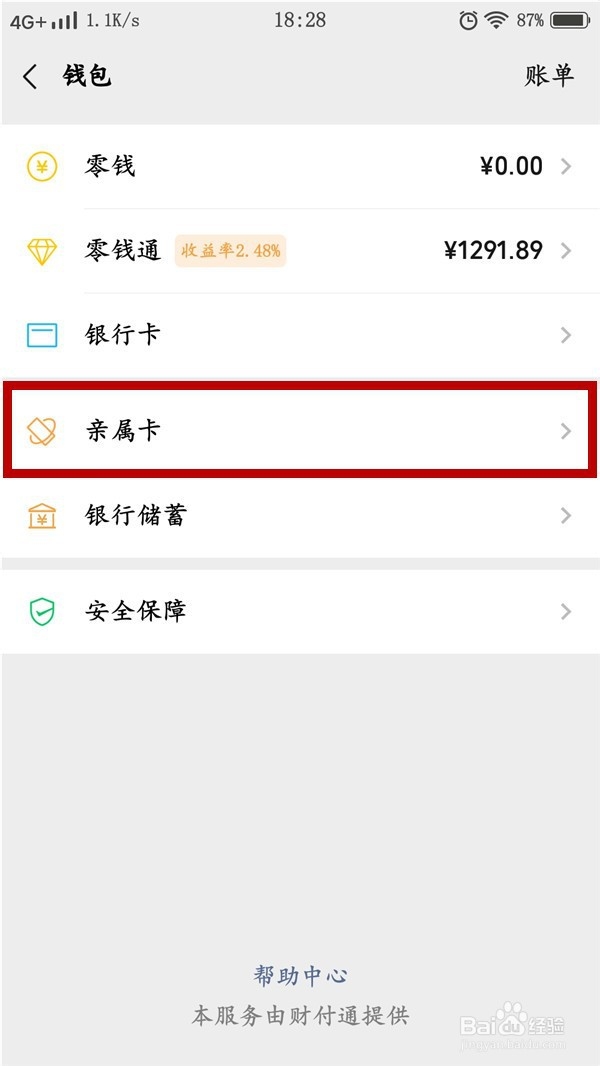
5、进入到亲属卡页面,点击【赠送】。

6、进入到将亲属卡赠予页面,点击【子女】。
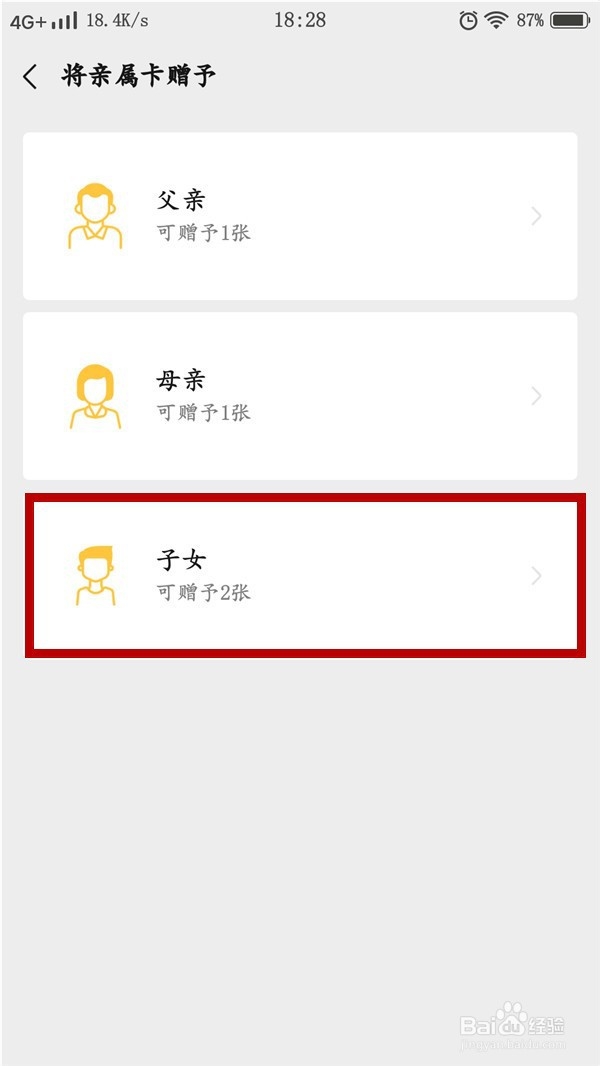
7、进入到选择朋友页面,点击要赠予的微信号。

8、进入到设置额度页面,设置好每月消费上限,再点击【赠送】。
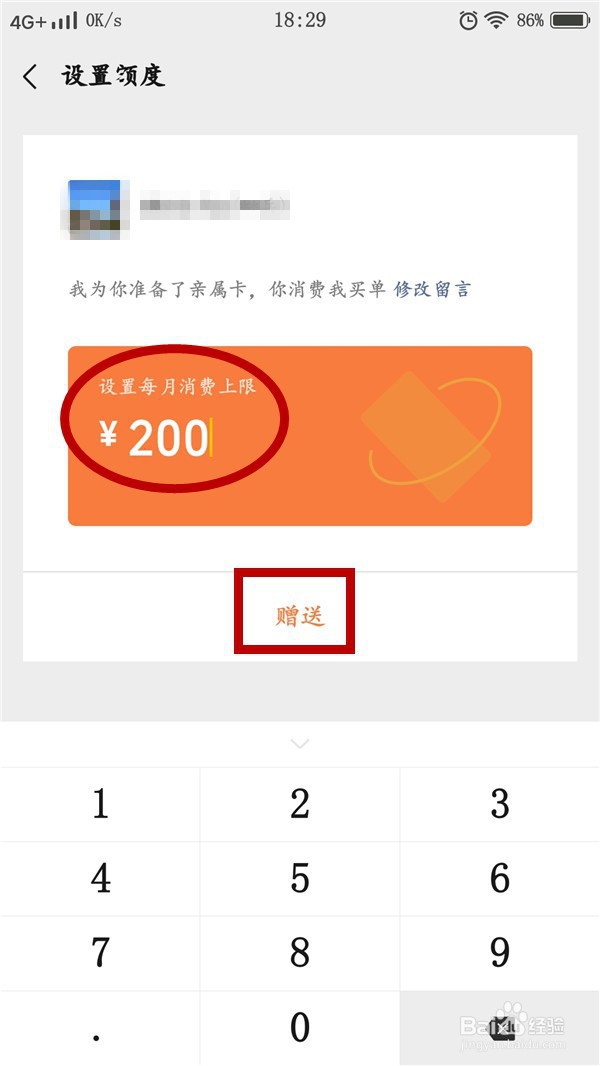
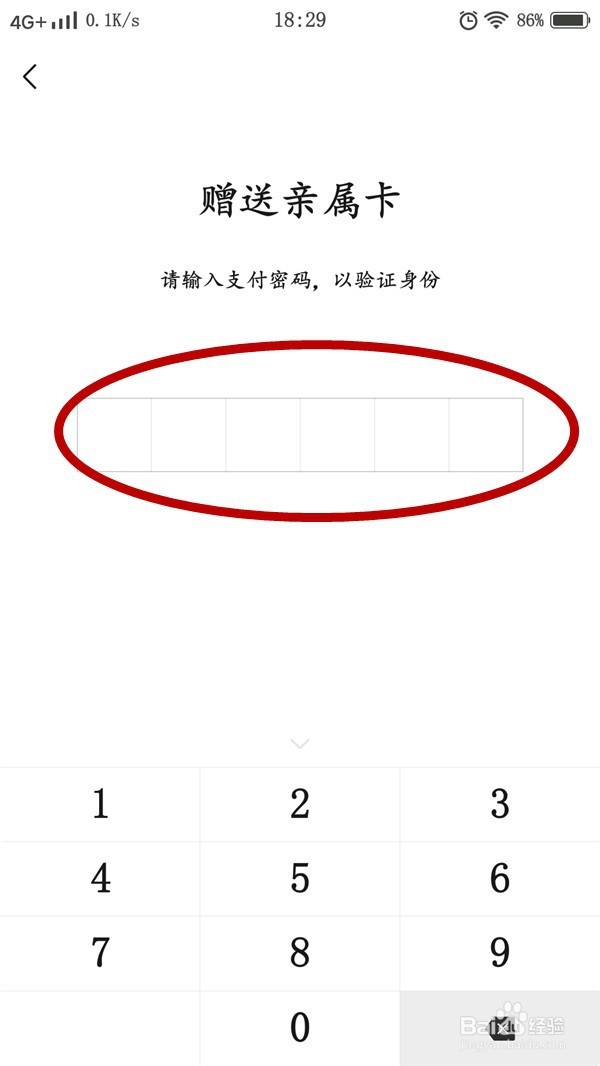
9、最后,输入支付密码即可。
1、1、打开微信,点击右下角的【我】
2、点击【支付】
3、点击【钱包】
4、点击【亲属卡】
5、点击【赠送】
6、点击【子女】
7、点击要赠予的微信号
8、设置好每月消费上限,再点击【赠送】
9、最后,输入支付密码即可