win7下HP laser jet 1020 共享报错 0x000006d9

时间:2026-02-14 14:33:20

1、 第一步:系统报错0x000006d9
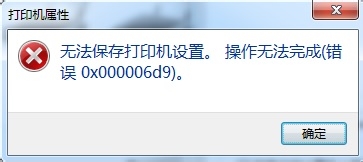
win7下HP laser jet 1020 共享报错 0x000006d9

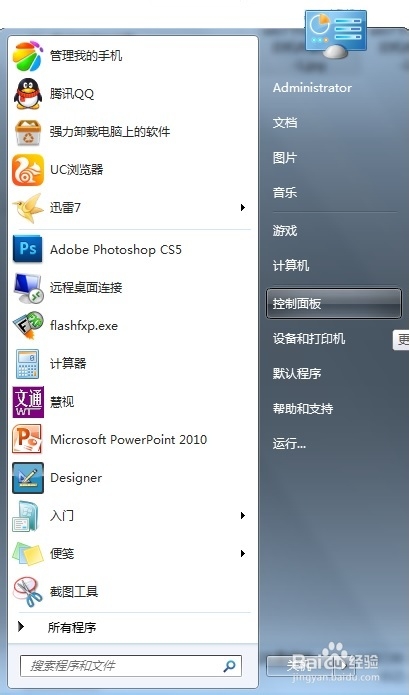
2、 第二部:打开控制面板

win7下HP laser jet 1020 共享报错 0x000006d9

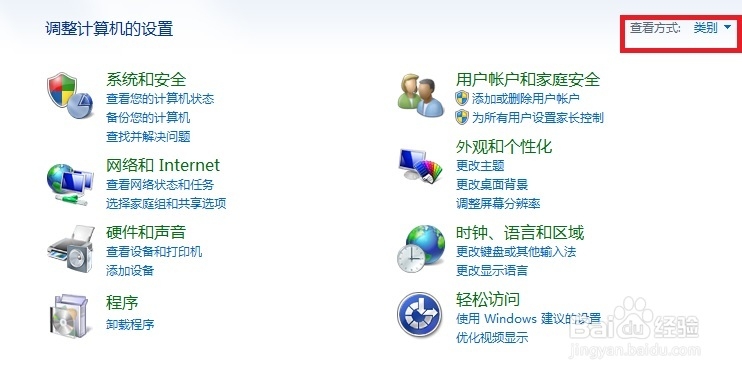
3、 第三部:将查看方式类别修改为大图标

win7下HP laser jet 1020 共享报错 0x000006d9

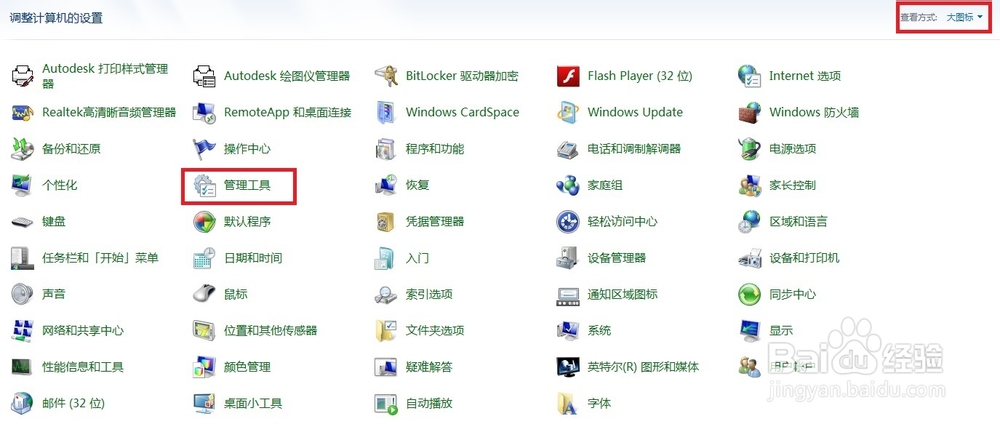
4、 第四部:找到“管理工具”并点击进入

win7下HP laser jet 1020 共享报错 0x000006d9

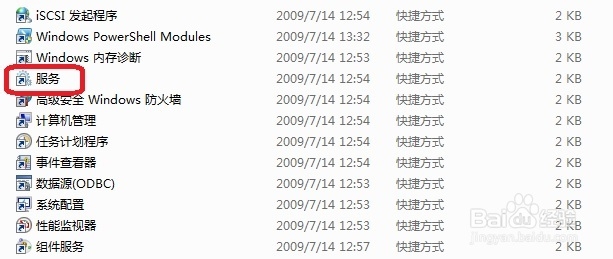
5、 第五部:选择“服务”并点击进入

win7下HP laser jet 1020 共享报错 0x000006d9

6、 第六步:找到“Windows Firewall”查看它的启动类型---禁用---双击进入
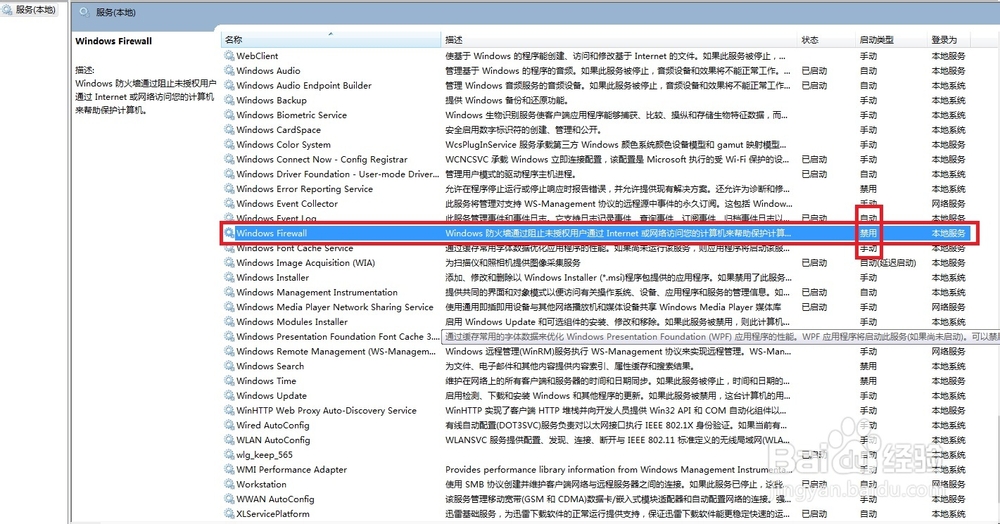
win7下HP laser jet 1020 共享报错 0x000006d9

7、 第七步:在“Windows Firewall”属性界面中将启动类型---禁用---修改为---自动
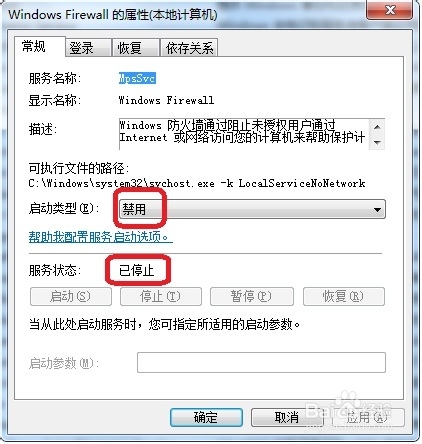
win7下HP laser jet 1020 共享报错 0x000006d9

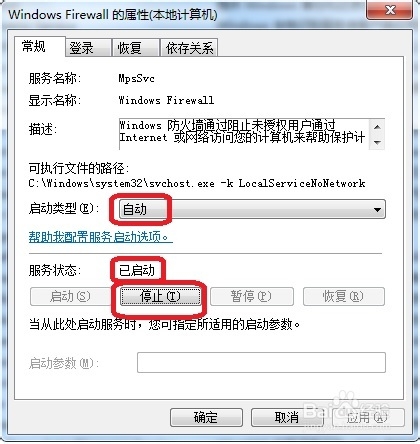
8、 第八步:当启动类型改为“自动”以后,服务状态下的按钮“启动”也会变亮,此时点击,之后服务进程会运行
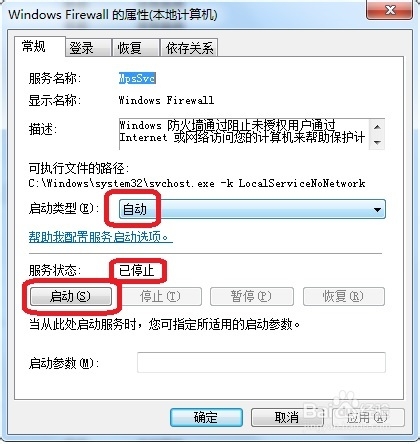
win7下HP laser jet 1020 共享报错 0x000006d9

9、 第九步:当您的系统“Windows Firewall”服务状态如下图所示时:1、启动类型为-自动-;2、服务状态-已启动-;3、停止按钮已经是-高亮度-其他按钮会-灰色-时,点击确定按钮。重新启动电脑查看问题是否解决。
win7下HP laser jet 1020 共享报错 0x000006d9

© 2026 一点知道
信息来自网络 所有数据仅供参考
有疑问请联系站长 site.kefu@gmail.com