Windows10系统电脑如何绘制图片密码?

时间:2026-02-15 03:49:57

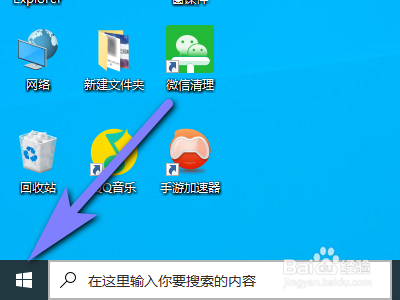
1、首先点击屏幕左下方的开始菜单。

Windows10系统电脑如何绘制图片密码?

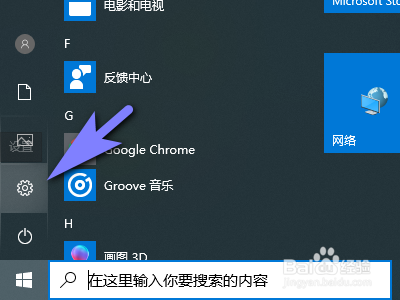
2、然后点击设置按钮。

Windows10系统电脑如何绘制图片密码?

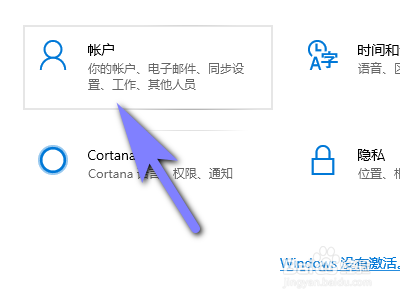
3、接着点击账户。

Windows10系统电脑如何绘制图片密码?

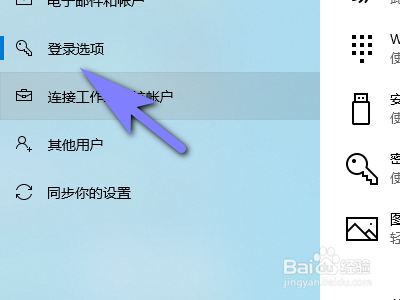
4、然后点击登录选项。

Windows10系统电脑如何绘制图片密码?

5、接着点击图片密码。

Windows10系统电脑如何绘制图片密码?

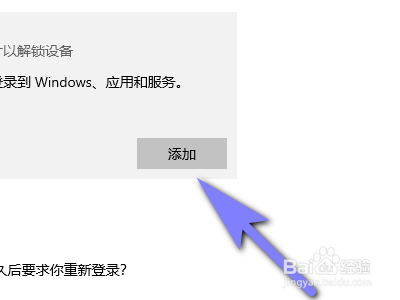
6、然后点击添加。

Windows10系统电脑如何绘制图片密码?

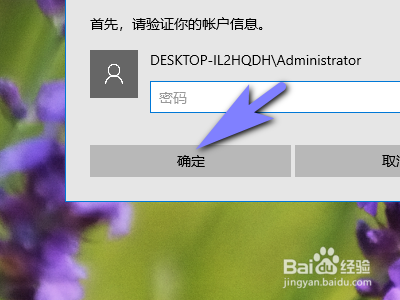
7、接着输入当前密码并点击确定。

Windows10系统电脑如何绘制图片密码?

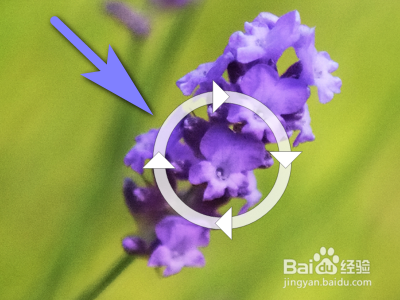
8、最后绘制自己想要的图形就可以了。

Windows10系统电脑如何绘制图片密码?

© 2026 一点知道
信息来自网络 所有数据仅供参考
有疑问请联系站长 site.kefu@gmail.com