1、点击打开ps软件

2、导入素材
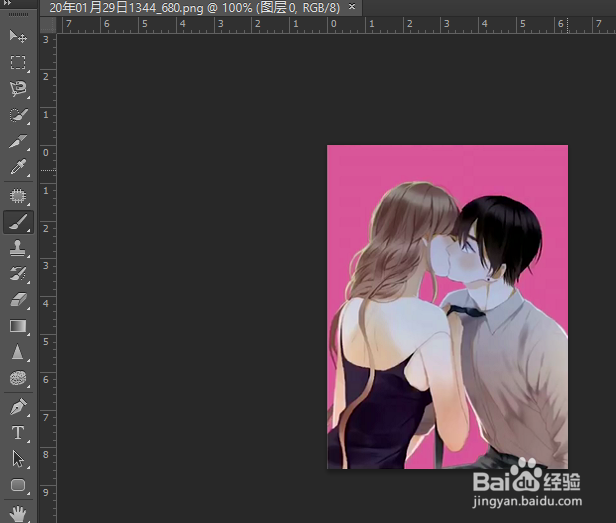
3、按住 ctrl+j,复制一层

4、按住 ctrl+shift+u,去色
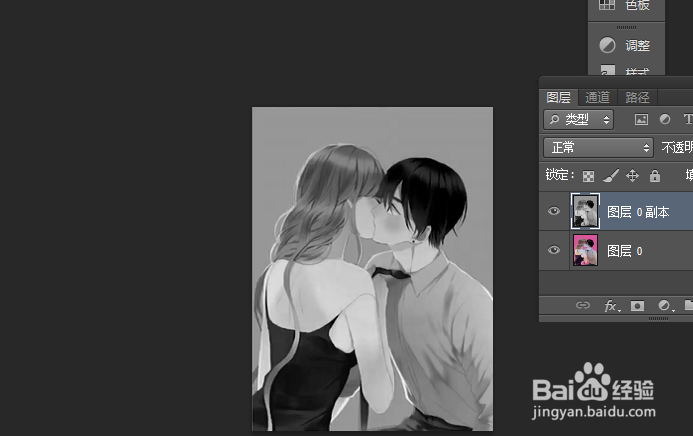
5、再按住 ctrl+j,复制一层

6、按住 ctrl+i,进行反相

7、将混合模式设置成:线性减淡(添加)

8、点击 滤镜

9、点击 其它

10、点击 最小值

11、将半径设置成:2,点击 确定

12、此时使用滤镜将彩色图变成线稿图就完成了,如下图所示:

1、点击打开ps软件
2、导入素材
3、按住 ctrl+j,复制一层
4、按住 ctrl+shift+u,去色
5、再按住 ctrl+j,复制一层
6、按住 ctrl+i,进行反相
7、将混合模式设置成:线性减淡(添加)
8、点击 滤镜
9、点击 其它
10、点击 最小值
11、将半径设置成:2,点击 确定
12、此时使用滤镜将彩色图变成线稿图就完成了,如下图所示: