笔记本桌面上我的电脑图标不见了怎么办

时间:2026-02-12 14:27:30

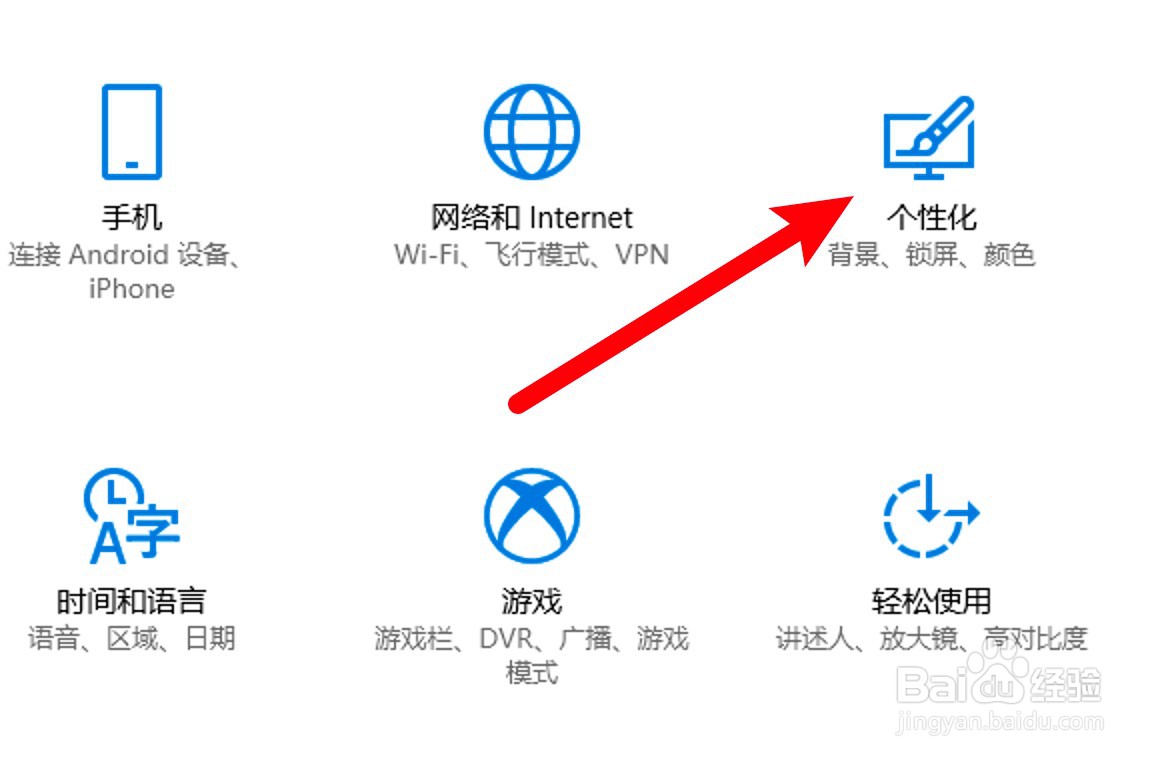
1、点击个性化选项

打开电脑设置,点击个性化选项。
笔记本桌面上我的电脑图标不见了怎么办

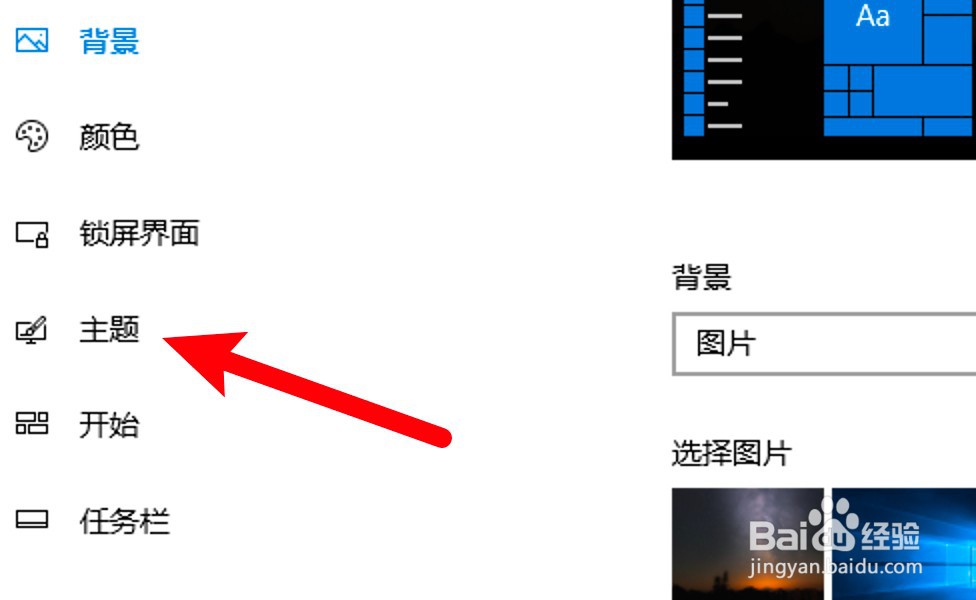
2、点击主题

进入页面,点击左边的主题选项。

笔记本桌面上我的电脑图标不见了怎么办

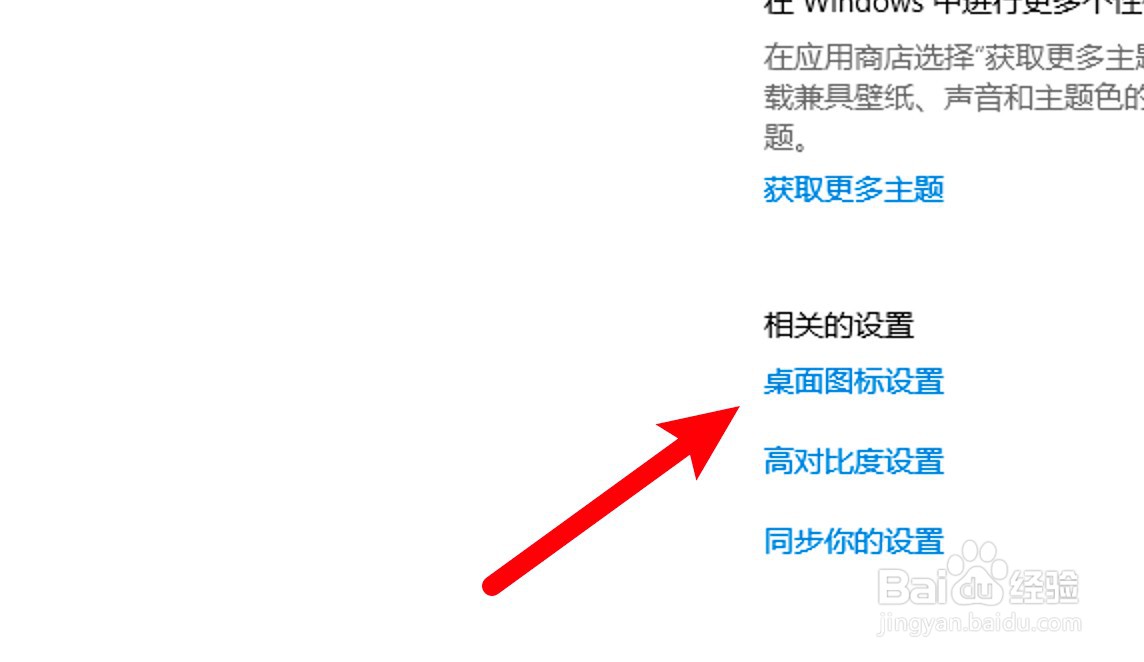
3、点击桌面图标设置

进入页面,点击右边的桌面图标设置选项。

笔记本桌面上我的电脑图标不见了怎么办

4、选中计算机选项

弹出窗口,选中计算机选项即可。

笔记本桌面上我的电脑图标不见了怎么办

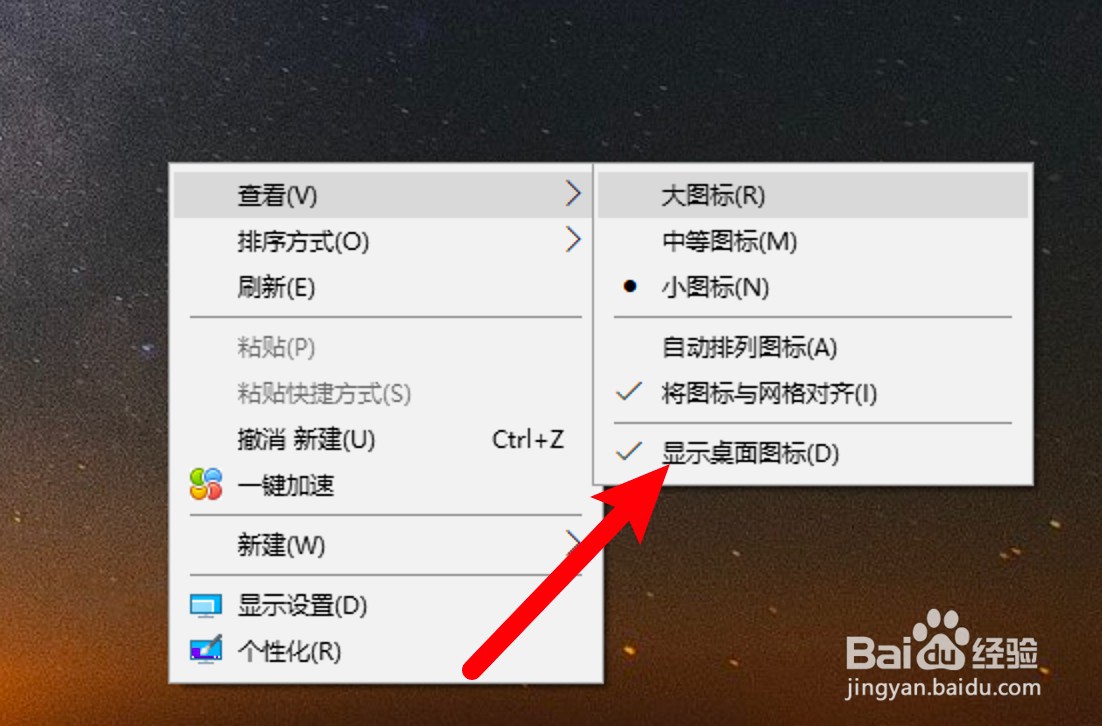
1、点击查看选项

右键桌面空白位置,点击查看选项。

笔记本桌面上我的电脑图标不见了怎么办

2、点击显示桌面图标

打开子菜单,点击选中显示桌面图标选项。

笔记本桌面上我的电脑图标不见了怎么办

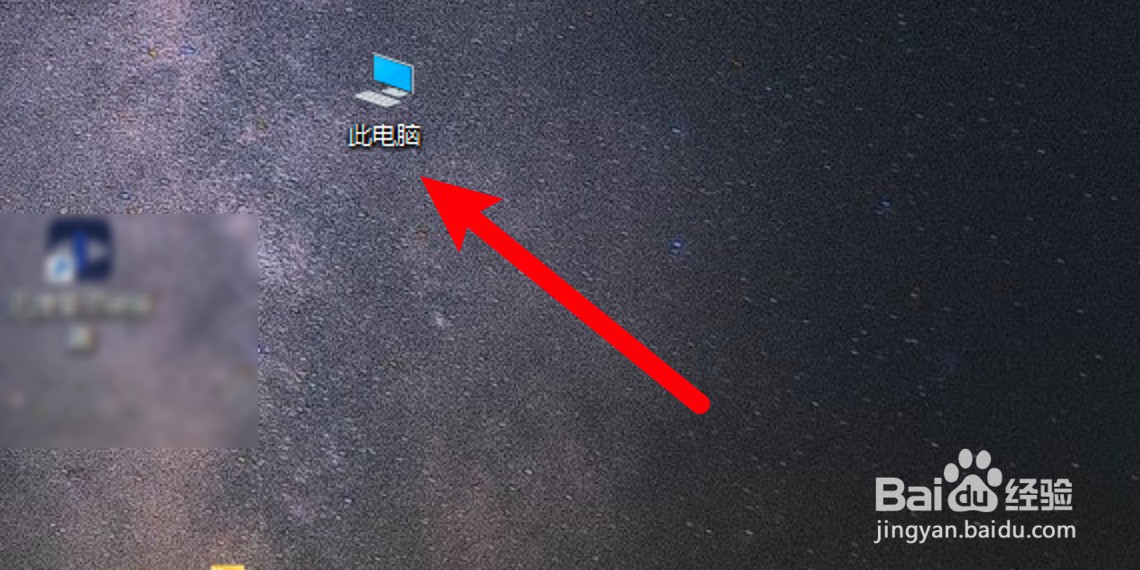
3、显示出图标

成功在桌面显示出图标,包括我的电脑的图标。

笔记本桌面上我的电脑图标不见了怎么办

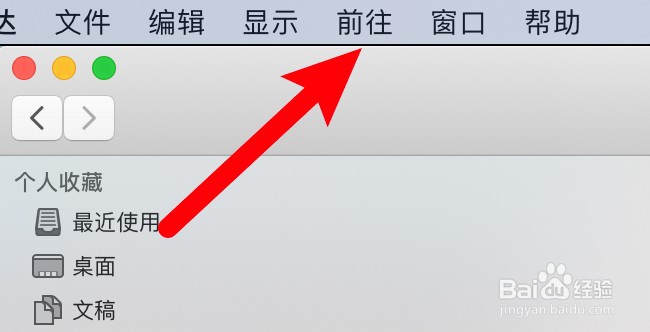
1、点击前往菜单

打开访达,点击前往菜单。

笔记本桌面上我的电脑图标不见了怎么办

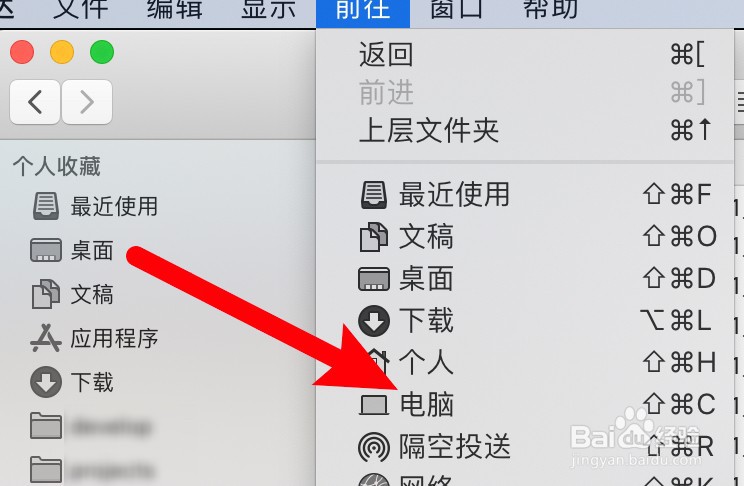
2、点击电脑选项

打开下拉菜单,点击电脑选项。

笔记本桌面上我的电脑图标不见了怎么办

3、拖拉图标到桌面

找到Macintosh HD,将其拖拉到桌面即可。

笔记本桌面上我的电脑图标不见了怎么办

© 2026 一点知道
信息来自网络 所有数据仅供参考
有疑问请联系站长 site.kefu@gmail.com