如何将统计的字数插入到word文档中?

时间:2026-02-14 13:43:44

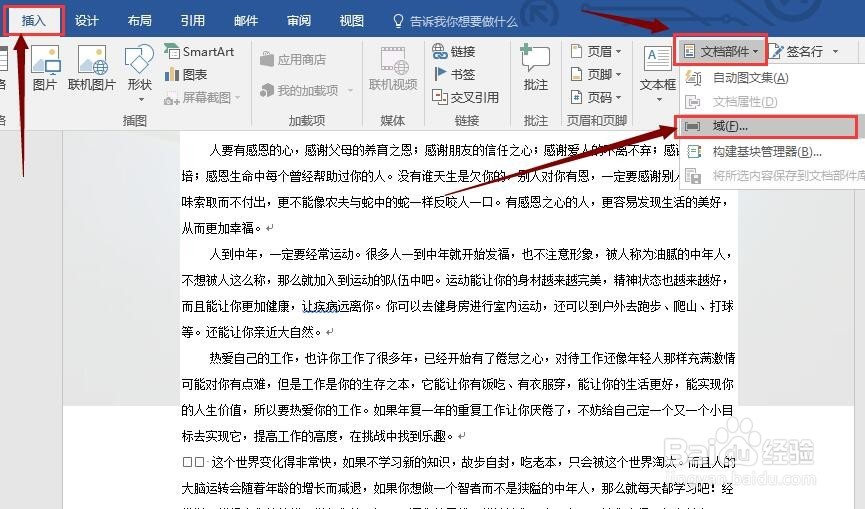
1、把光标定位在插入字数统计的位置。

如何将统计的字数插入到word文档中?

2、接着进入插入选项卡,单击“域”。

如何将统计的字数插入到word文档中?

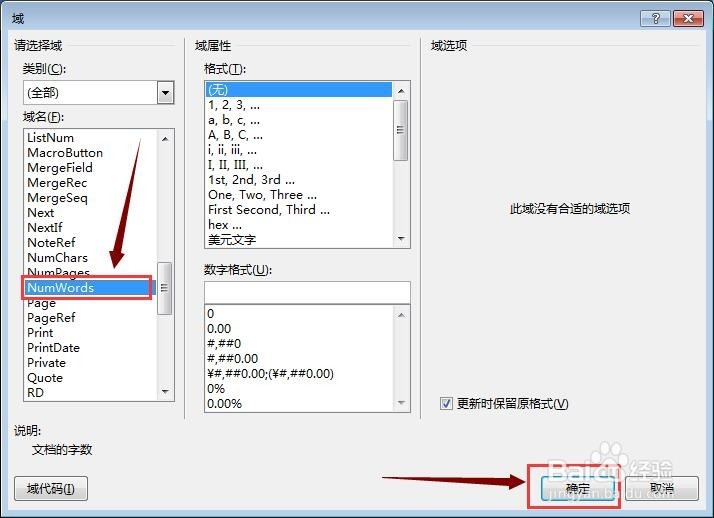
3、这里点击“Numwords",也就是文档的字数统计,然后执行插入域命令。
如何将统计的字数插入到word文档中?

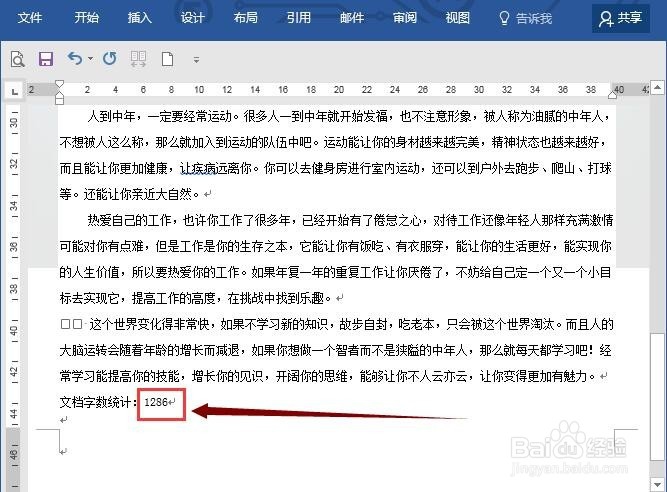
4、插入后效果如图,字数统计已经插入。

如何将统计的字数插入到word文档中?

5、输入新的文本,如图,字数统计并不会自动更新。

如何将统计的字数插入到word文档中?

6、接下来教大家更新字数统计。选中字数统计后右击,启动”更新域“命令。

如何将统计的字数插入到word文档中?

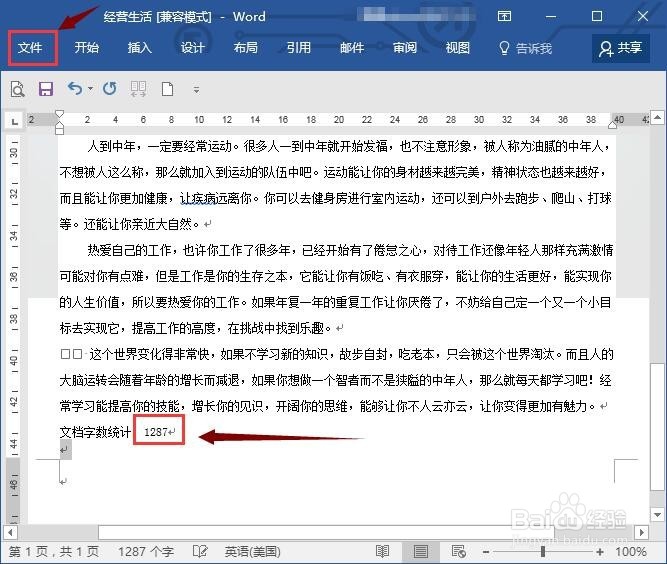
7、如图,文档的字数统计已经更新。接着教大家在打印文档前自动更新数字统计。先进入后台管理界面。
如何将统计的字数插入到word文档中?

8、接下来打开“选项”。

如何将统计的字数插入到word文档中?

9、在“显示”中勾选“打印前更新域”,应用设置。这样在打印前就会更新统计

如何将统计的字数插入到word文档中?

© 2026 一点知道
信息来自网络 所有数据仅供参考
有疑问请联系站长 site.kefu@gmail.com