1、我们新建合成为:合成1,
打出文字;比如,超
并设置好其字体以及大小。
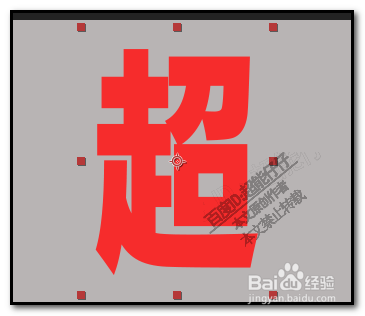
2、并把中心点移至文字的中间位置。
在图层面板这里,已自动生成了一个超字的文字层。
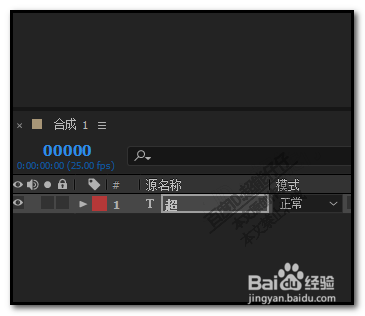
3、选中文字层,右击,
弹出菜单点:预合成
弹出对话框点确定。生成:超合成1

4、再双击:超合成1
进入到里面的超图层中。

5、选中图层,按下R键;
设置旋转选项,并设置其旋转参数,比如,45
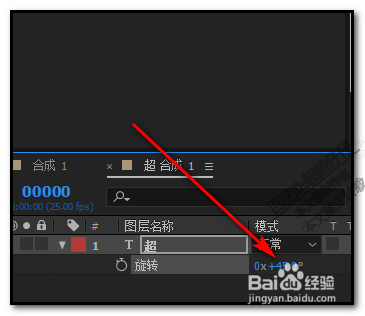
6、然后,再点一下:合成1
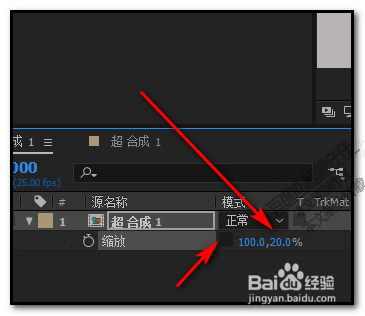
然后,在:超合成1,这里按下S键,调出缩放选项。

7、缩放选项有两个数值;并且有一个链接图标,我们取消这链接图标。
我们在第二个数值这里输入数值,比如,20
8、看,
超字已以平躺的方式显示。如图所示。
