Adobe After Effects如何实现文字间的渐变

时间:2026-02-16 22:10:55

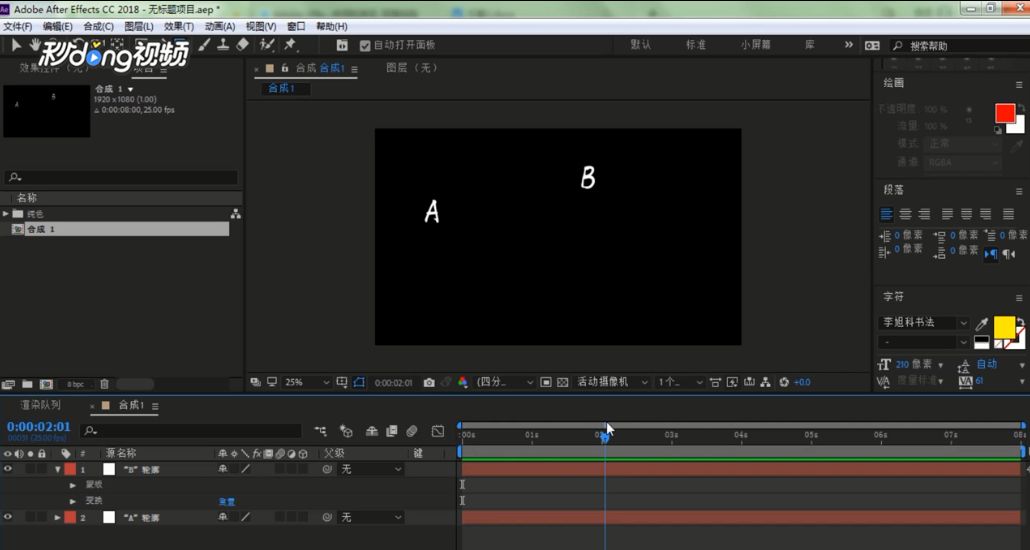
1、新建合成文件,点击“文字工具”,建立两个文字图层,分别输入“A和B”

Adobe After Effects如何实现文字间的渐变

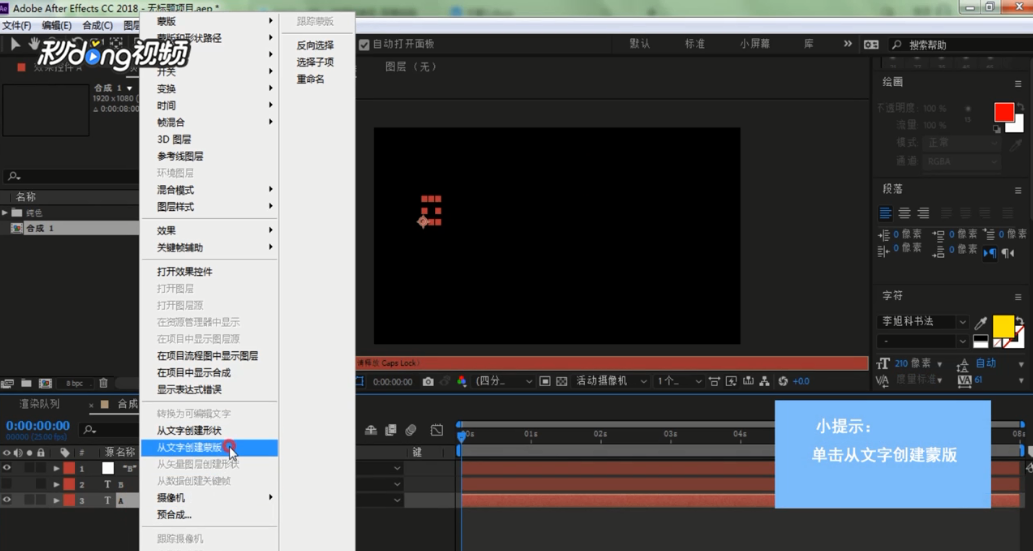
2、右击“文字图层”,在弹出的菜单中点击“从文字创建蒙版”,分别创建A和B的轮廓图层,创建完成后删除最开始创建的文字图层
Adobe After Effects如何实现文字间的渐变

3、单击图层B前面的小三角,将指针定位到2秒位置

Adobe After Effects如何实现文字间的渐变

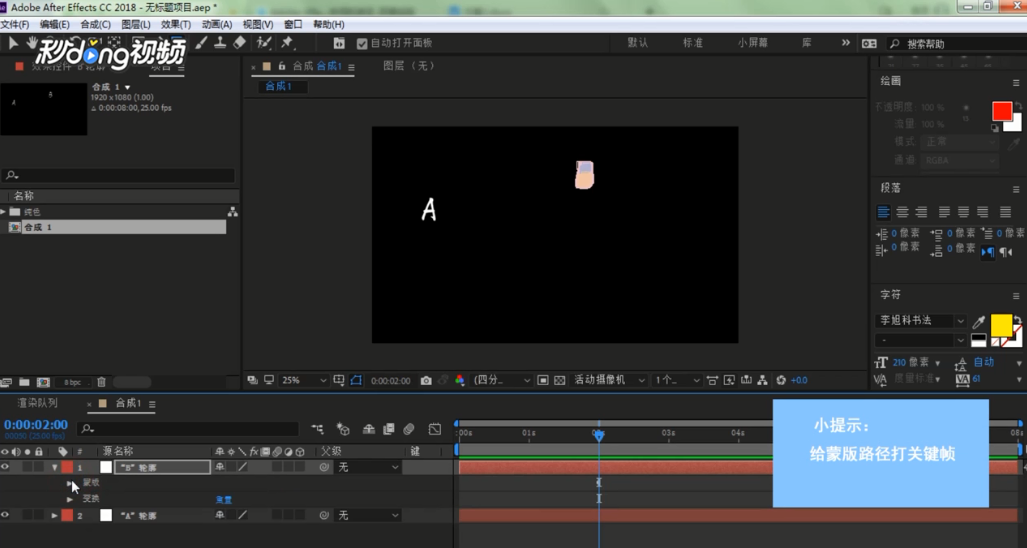
4、选中蒙版下面的所有图层,单击前面的小三角,给蒙版路径打上关键帧

Adobe After Effects如何实现文字间的渐变

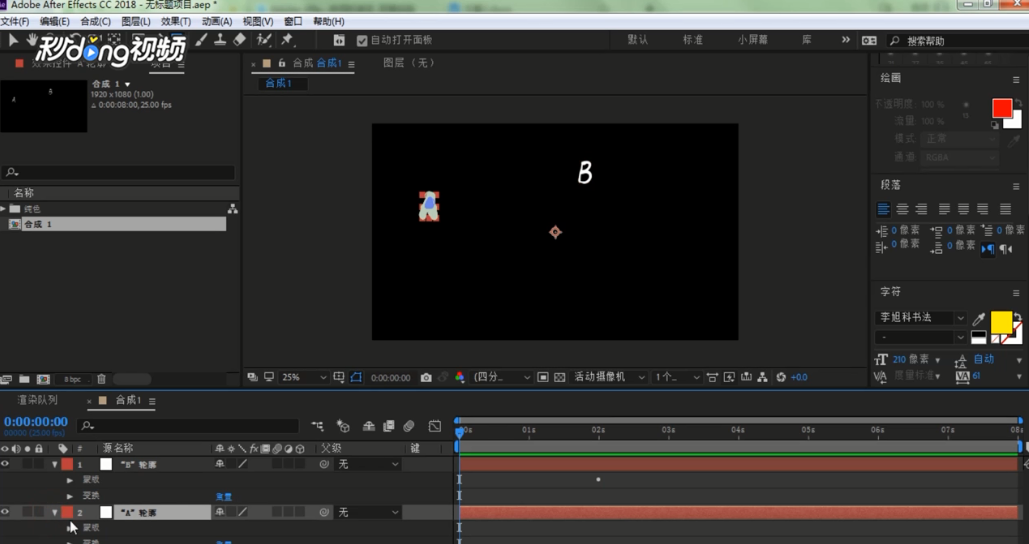
5、将指针定位到0秒,单击图层A前面的小三角,选中蒙版下面的所有图层,单击前面的小三角,给蒙版路径打上关键帧
Adobe After Effects如何实现文字间的渐变

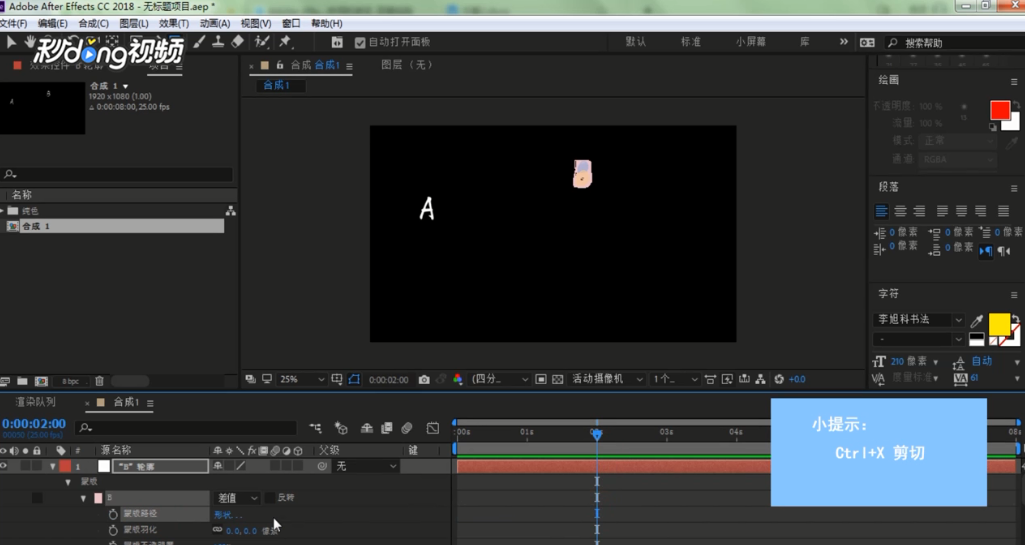
6、选中B轮廓B的第一关键帧,“ctrl+x”剪切

Adobe After Effects如何实现文字间的渐变

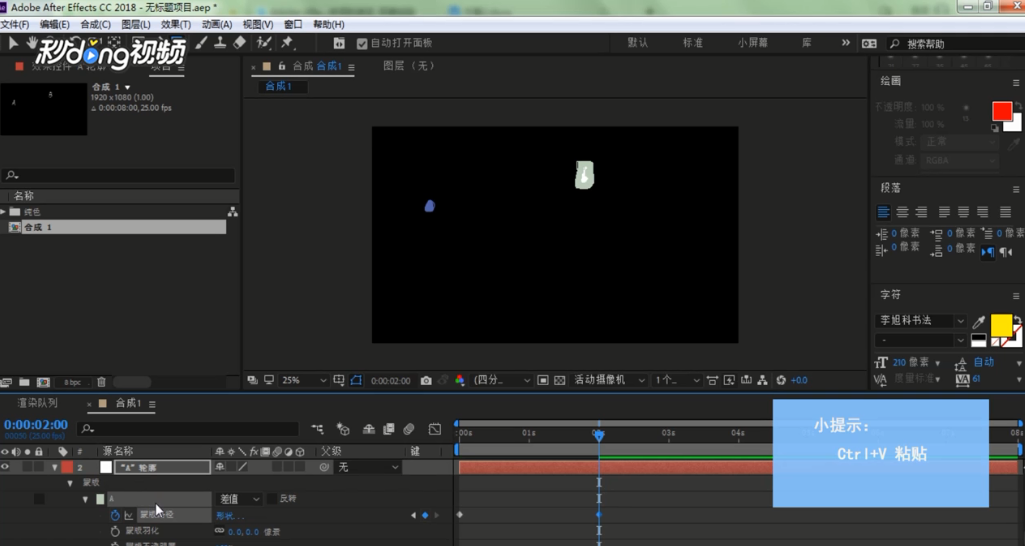
7、“ctrl+v”粘贴到A轮廓的第一关键帧,其余三个关键帧依次复制

Adobe After Effects如何实现文字间的渐变

8、关闭B轮廓图层前面的小眼睛

Adobe After Effects如何实现文字间的渐变

9、预览,观察文字的变化过程

Adobe After Effects如何实现文字间的渐变

© 2026 一点知道
信息来自网络 所有数据仅供参考
有疑问请联系站长 site.kefu@gmail.com