1、首先,右键“计算机”,然后单击“管理”选项。

2、在“计算机管理”窗口左侧列表依次展开“系统工具”和“本地用户和组”,然后点击”用户“选项。

3、在右侧内容窗口找到”Administrator“账号(超级管理员账号,默认禁用),右键,然后单击”属性“。

4、在弹出的属性窗口可以看到”账户已禁用“被选中,取消其选中状态,然后点击”确定“按钮即可。

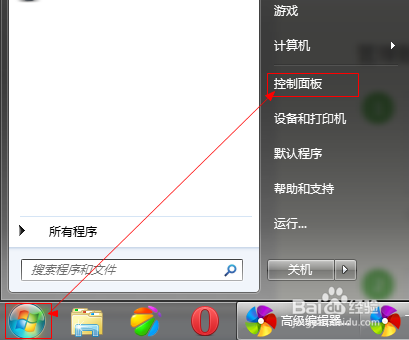
1、首先,进入控制面板。(可从开始菜单或资源管理器中进入)
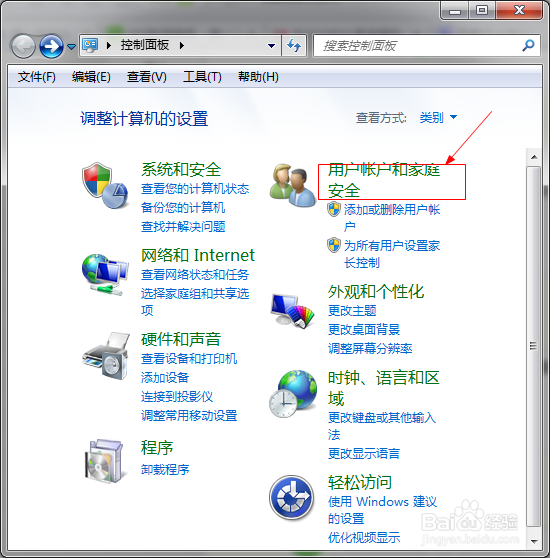
2、然后依次点击”用户账户和家庭安全“、”用户账户“。
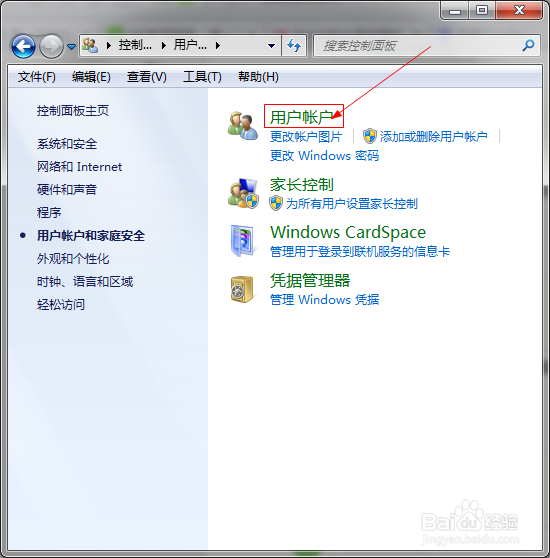
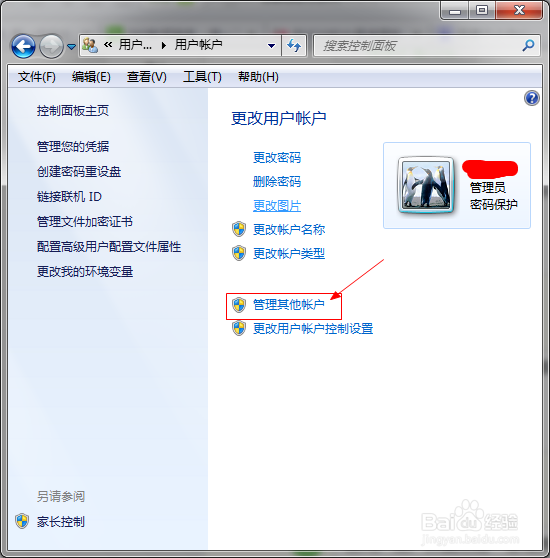
3、在用户账户界面点击”管理其他账户“,然后便能看到刚开启的Administrator账户了,单击进入。
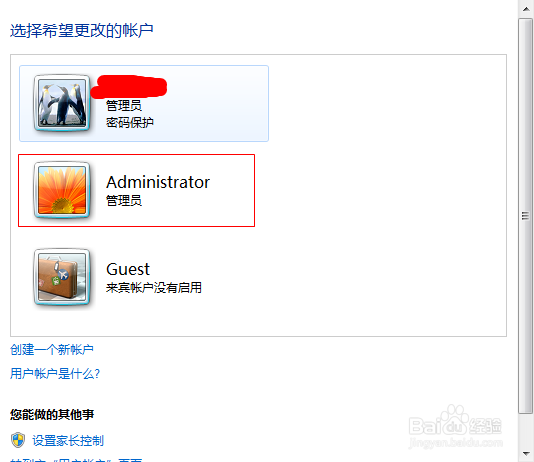
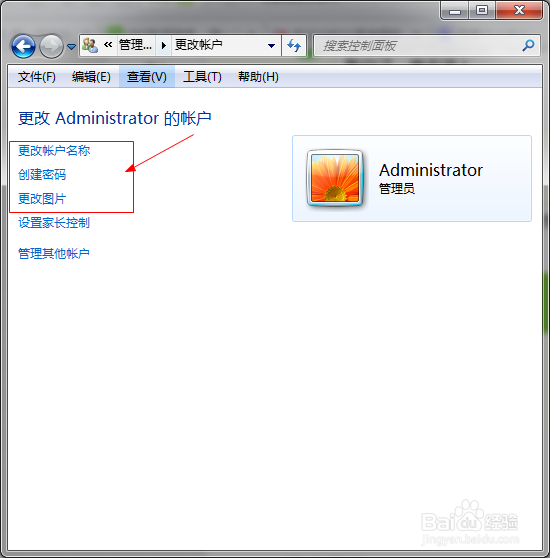
4、现在可以对该账户进行设置/更改密码、更改账户名、更改图片等操作了。