1、Prezi插入视频是个很简单的操作,但是在此之前需要注意一些问题,这也是为什么将注意事项提到前面,希望得到关注。
2、格式要求
正如所有视频的插入,对格式都会有一定的要求,针对Prezi也不会另外,Prezi支持F4V、FLV、MOV、WMV、MPG、MPEG、MP4、M4V、3GP。不管怎样支持的格式还算挺多的。
另外,AVI也可以插入,但是播放会不太流畅,因而不建议使用
FLV格式的支持度最高,如果其他格式无法正常插入或者插入后无法正常播放,请对视频进行格式的转换。
3、视频大小
在一个小小的Prezi中插入一个很大的视频显然是不现实,Prezi最高支持50M大小的视频,如果再大就无法插入。
在实际使用过程中,插入的视频一般尽量选择10兆左右,一方面减少上传时间,同时也给自己刘协空间,毕竟每个账户的存储空间是有效的(仅几百兆),一个视频就占了一大半工具显然是不合算的。
4、播放问题
插入Prezi的视频,一般是通过点击进行播放,播放结束即停止。如果想要你的视频实现循环播放,需要将视频转换为SWF格式(可视为Flash动画)
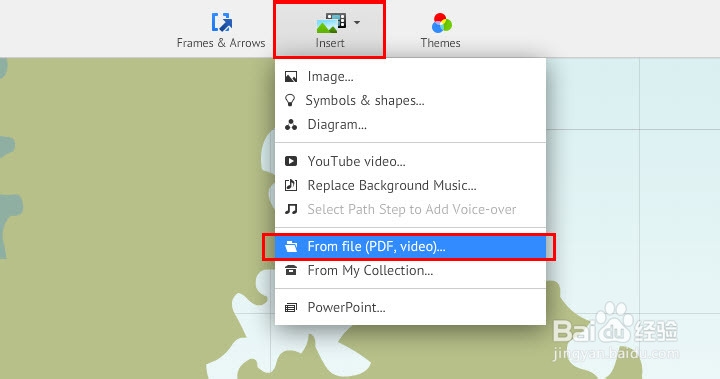
1、点击顶端菜单,选择插入(Insert)——From file(PDF,Video)
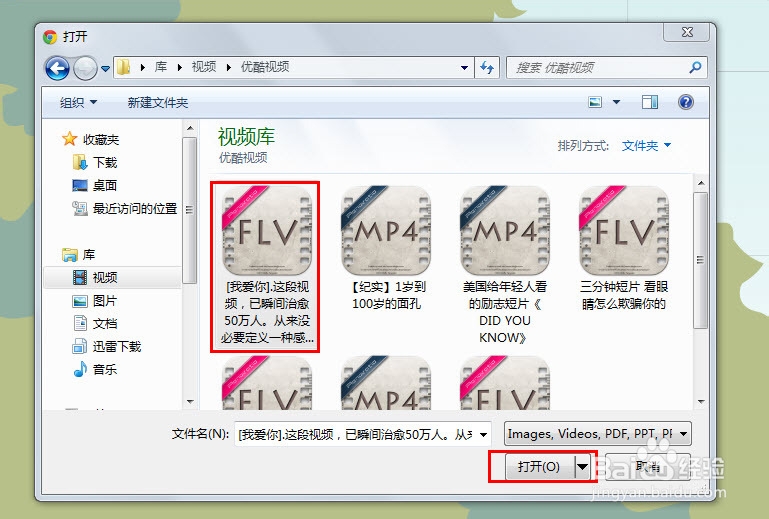
2、浏览本地视频位置,确认无误后点击打开,进行上传。
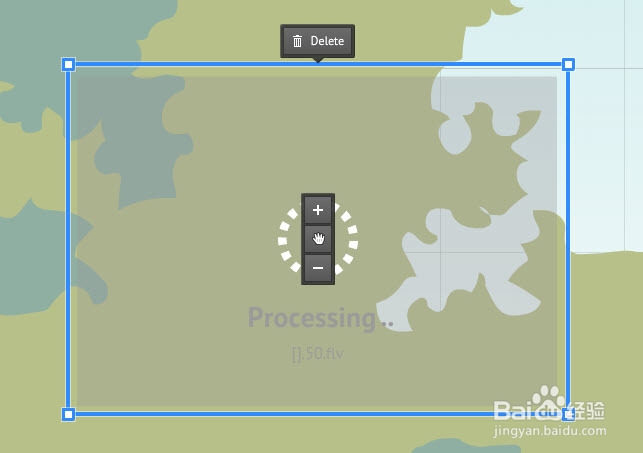
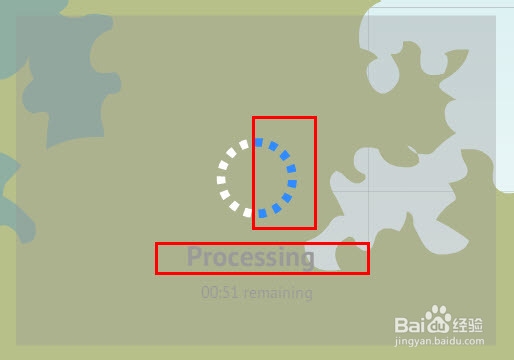
3、等待上传,视频的上传过程比较缓慢,需耐心等待,也因此尽量不要选择过大的视频。通过圆圈上的蓝色查看上传进度。(中途可通过Delete删除终止视频上传)
4、上传完成后,点击视频左下角的播放按钮即可实现视频的预览,查看播放进度,实现播放与暂停,声音的开与关。
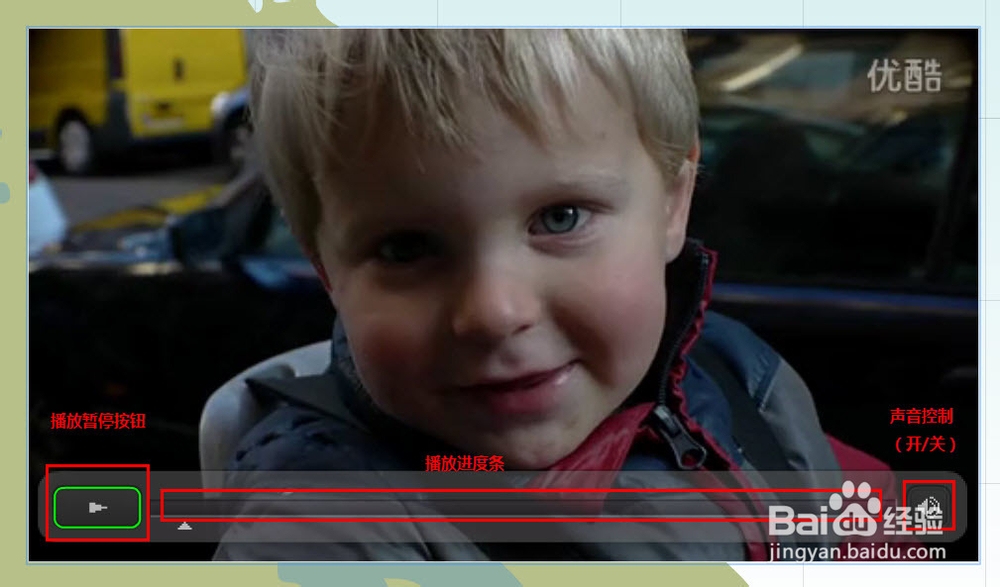
5、选择视频,通过上面的快捷按钮,可以实现视频的旋转,放大缩小,删除(于图片的操作相同),通过这些简单的操作,实现最终的效果。