1、一,将电脑自身摄像头的采集到的数据播放出来
打开VLC
媒体-->打开捕获设备-->
捕获模式:DirectShow
适配设备名称:USB2.0...
音频设备名称:麦克风(...)
点击 播放
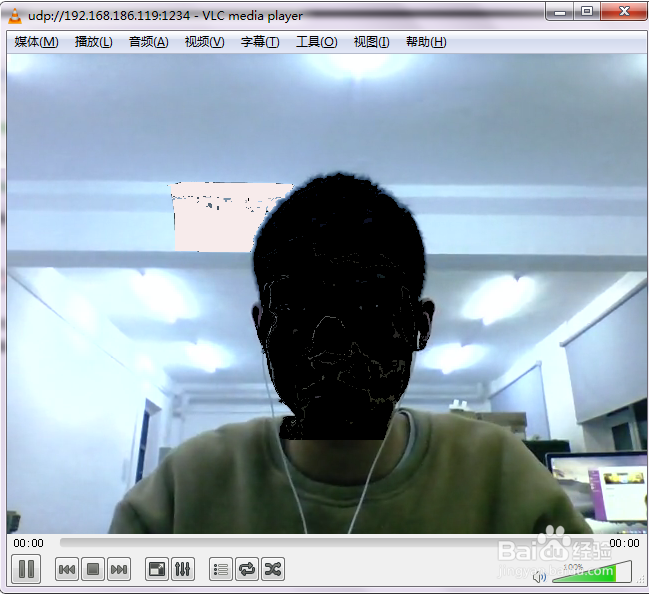
将会显示电脑摄像头捕捉的画面:
2、二.将电脑摄像头采集到的数据发送出去
打开VLC
媒体--> 流--> 捕获设备-->
捕获模式:DirectShow
适配设备名称:USB2.0...
音频设备名称:麦克风(...)
点击 串流 -->下一步
进入流输出设置界面:

3、上图可以发现有可选择项,我们选择UDP传输,然后点击添加按钮:

4、在地址处输入自己电脑的IP地址,设置端口号(0-65535)
点击下一个-->下一个-->流
(这时推流已经完成,我们可以接受流了!Luck!)
再打开一个新的VLC窗口
媒体---->打开网络串流:
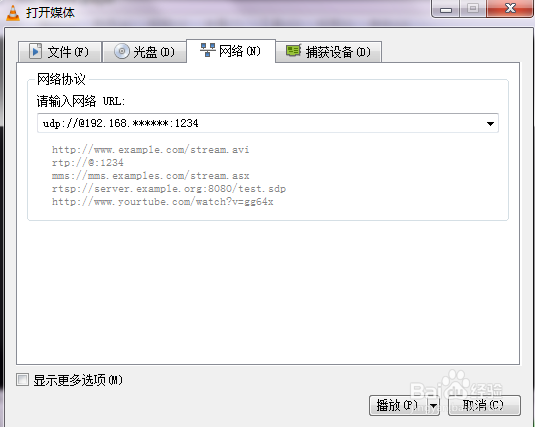
5、输入相应的地址:udp://@IP:端口号
点击播放,就可以接受视频了。
6、三.使用VLC推送视频文件,推送RTP流等等也是可以实现的
步骤和上面推送电脑摄像头的时候类似,大家可以自己试一试。
注意这里使用的IP地址是在一个局域网之间的IP,也就是说,如果A想将视频推给B看,那么首先他们必须在同一个
局域网里面,其次,输入的IP必须是B的IP地址。
有的朋友可能想了解组播的方式,但是由于很多原因,组播是很难实现的。