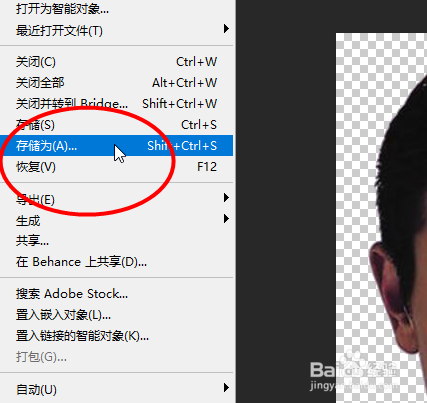
1、首先打开一陵怕张人物图片,然后点击文件-存储为Photoshop
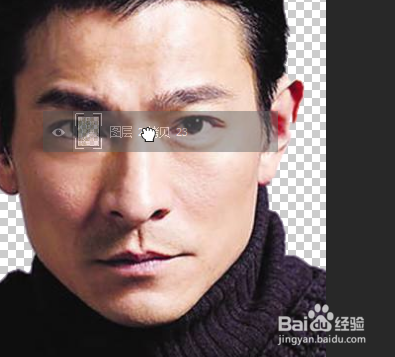
2、然后将一张文字的图片拖到这里
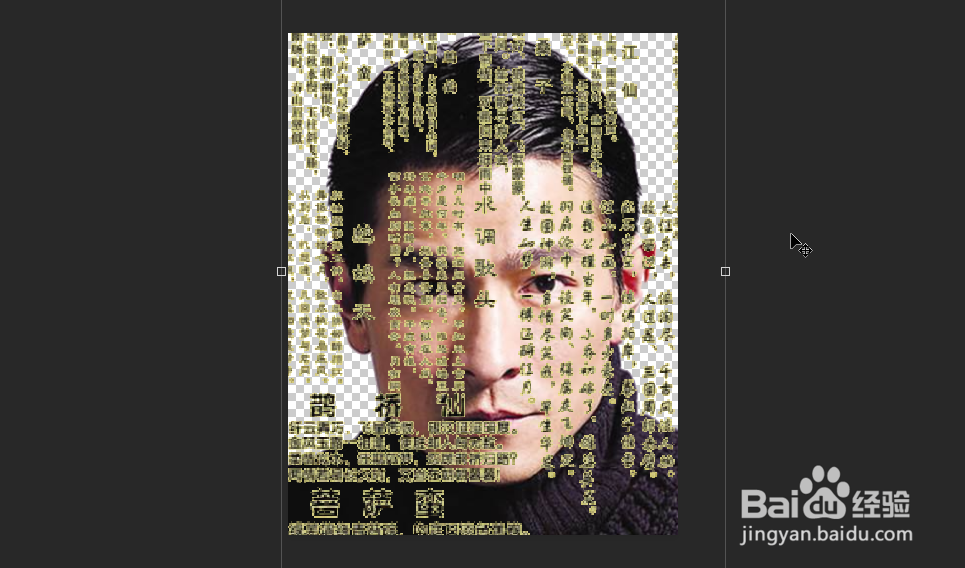
3、接着将文字放大能够覆盖人物,接着再复制一层,调整位置不重叠
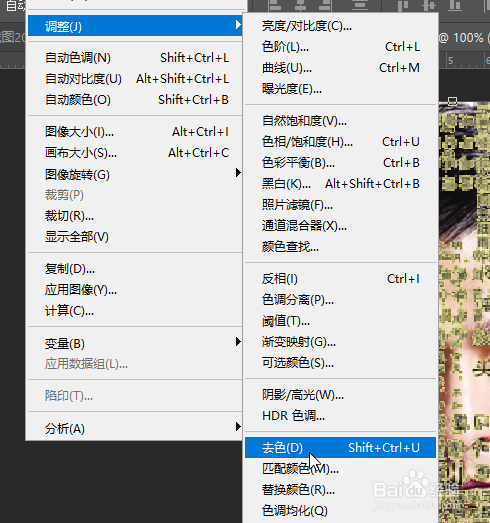
4、接着点击人物图层,点击图像-调整-去色
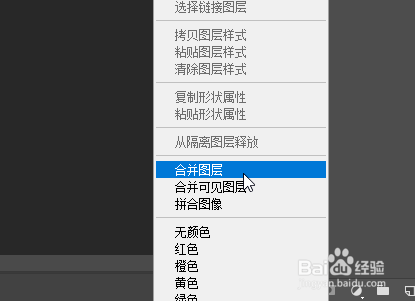
5、然后将柱荡两层文字层右键选择合并图层
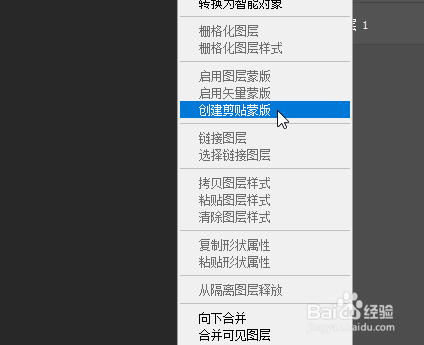
6、然后右键选择文陕恩关字层选择创建剪贴蒙版
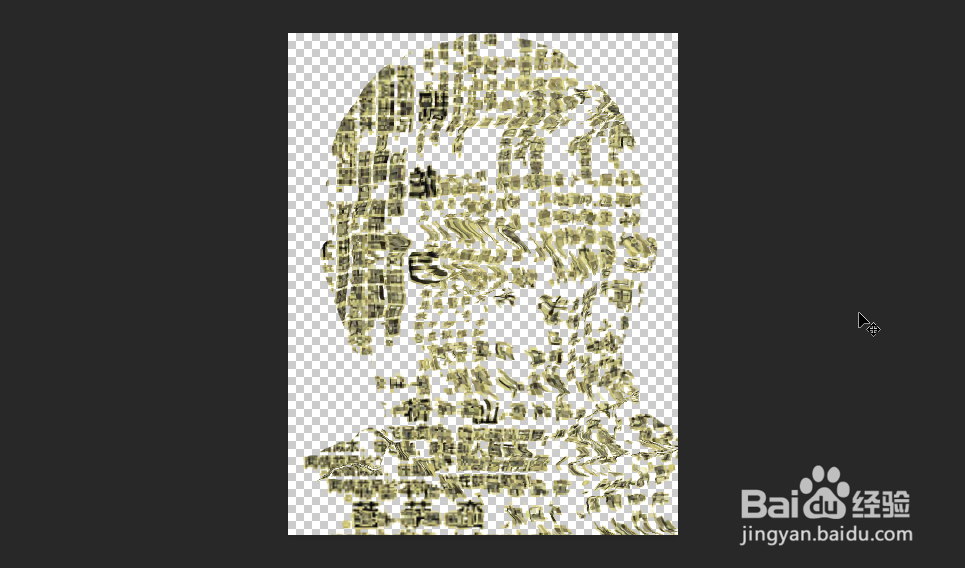
7、最后即可看到效果
1、首先打开一陵怕张人物图片,然后点击文件-存储为Photoshop
2、然后将一张文字的图片拖到这里
3、接着将文字放大能够覆盖人物,接着再复制一层,调整位置不重叠
4、接着点击人物图层,点击图像-调整-去色
5、然后将柱荡两层文字层右键选择合并图层
6、然后右键选择文陕恩关字层选择创建剪贴蒙版
7、最后即可看到效果