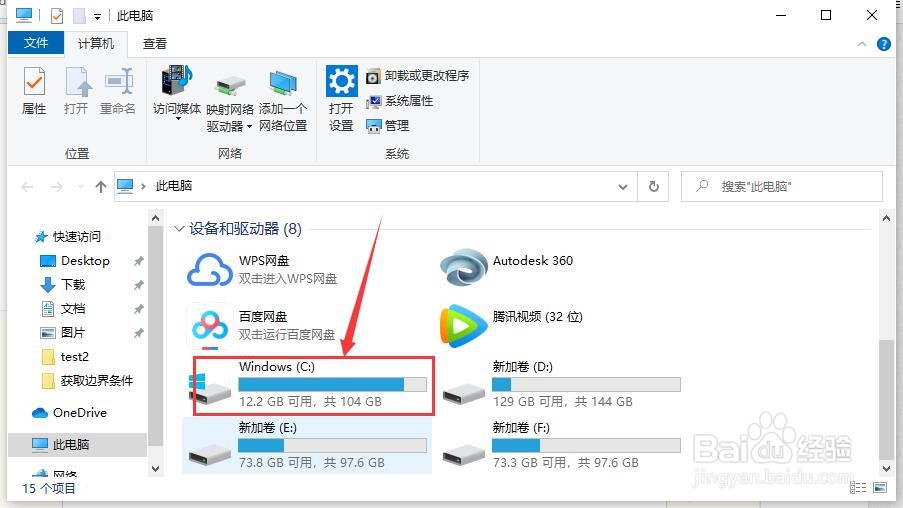
1、首先点击电脑中【文件管理器】,找到windows.old文件所在的位置,一般在C盘处。
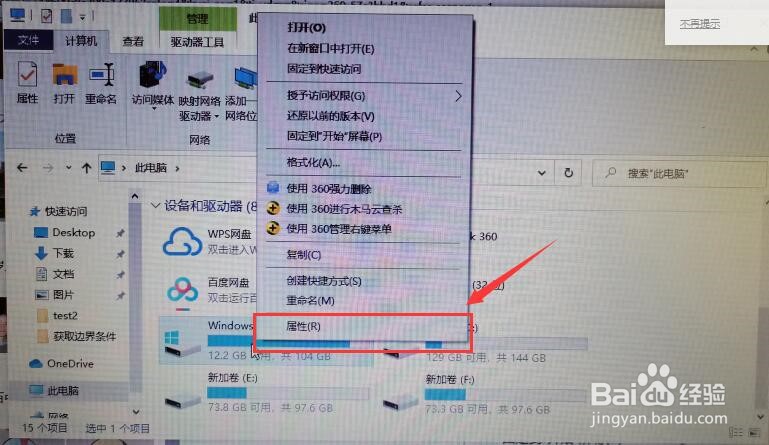
2、选择C盘之后,点击鼠标右键,在下拉菜单中选择【属性】选项。
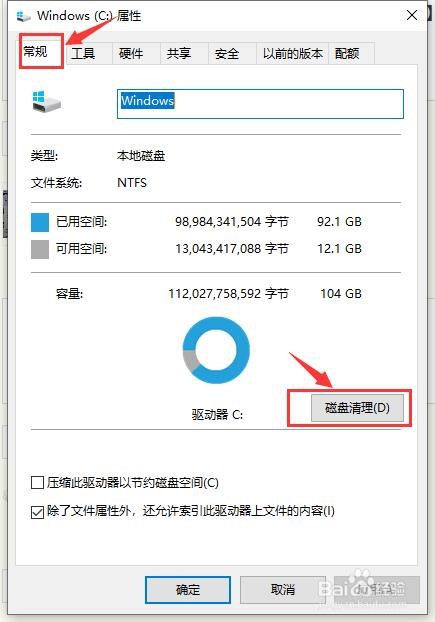
3、在弹出的对话框中,选择【常规】模块,点击【磁盘清理】选项,准备删除windows.old文件。
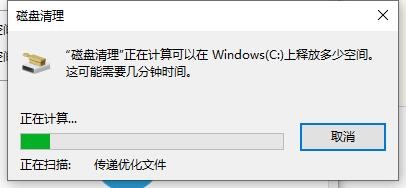
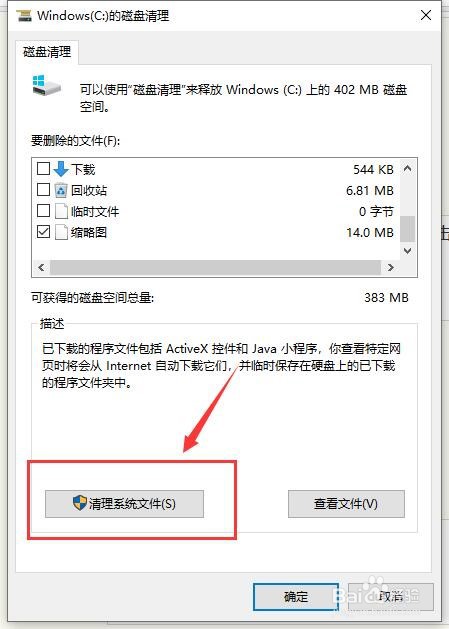
4、然后在弹出的【磁盘清理】对话框中点击【清理系统文件选项】。
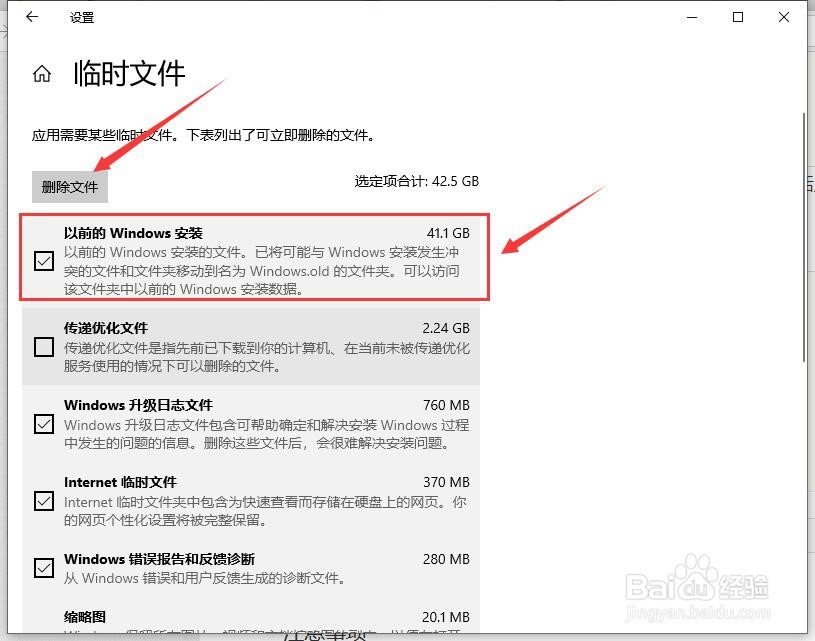
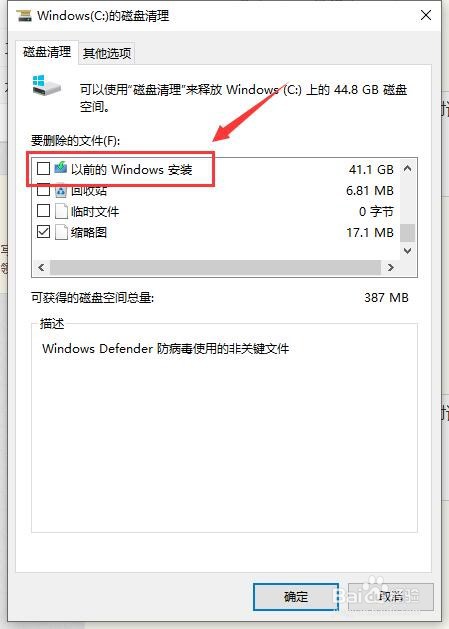
5、最后在弹出的【磁盘清理】对话框中的【要删除的文件】列表下勾选【以前的windows安装】。
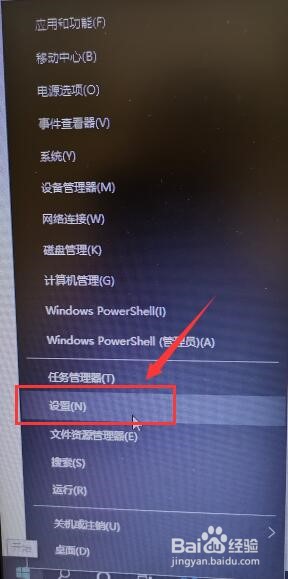
1、选择【开始】建,单击鼠标右键。

2、在弹出的对话框中点击【设置】选项。
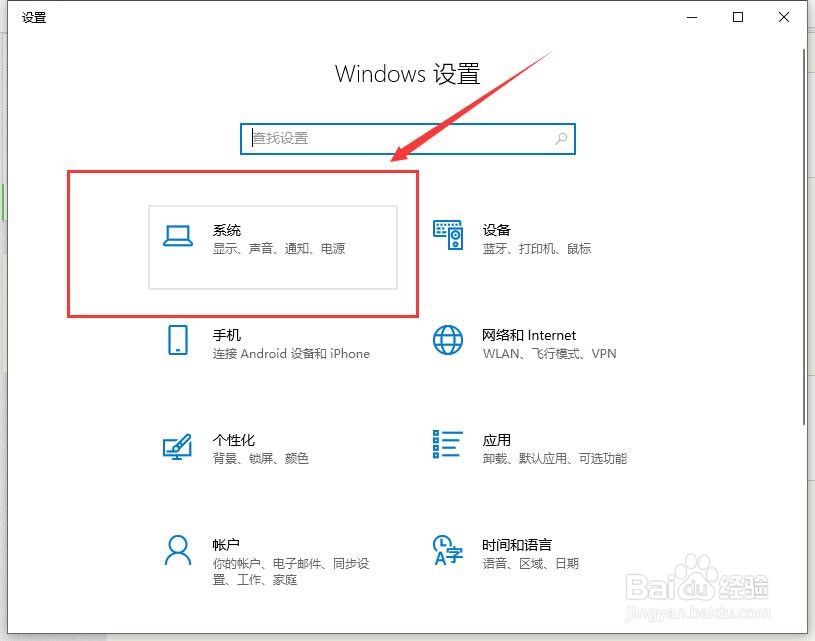
3、在弹出的【windows设置】对话框中点击【系统】选项,在【系统选项】中先择【存储】。

4、在【存储】选项中点击【临时文件】

5、在【临时文件】下拉列表中勾选【以前的windows安装】,最后点击【删除文件】。