1、如下图所示,使用Excel中的Sum函数对单元格区域中的数字进行求和,结果始终为零。
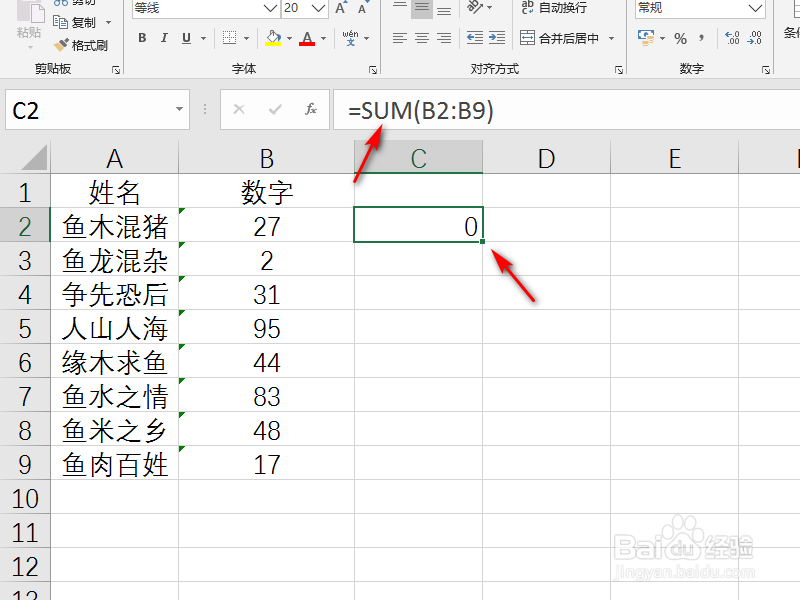
2、此时观察看数字所在的单元格,如果单元格的左上角有个绿色的小三角,那么就说明这些单元格中的数字是文本数字,无法正常求和。
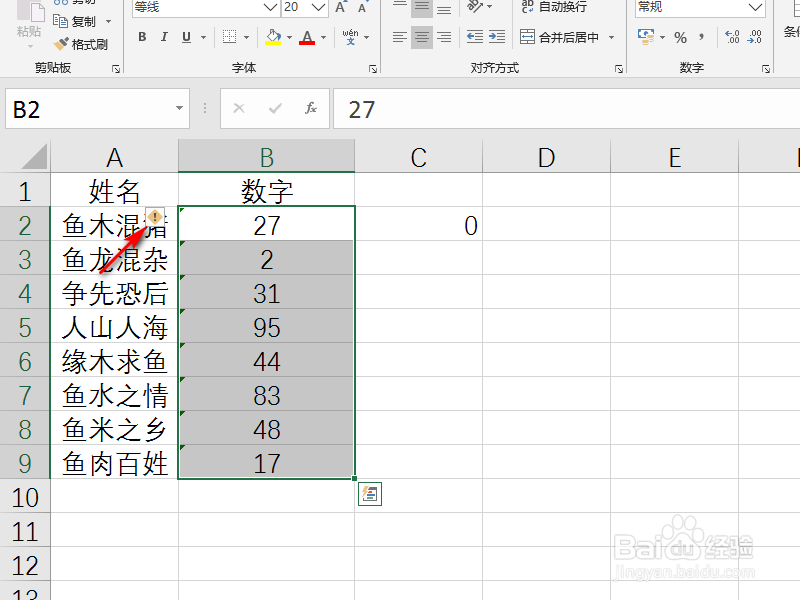
利用分列、选择性粘贴等等方式将文本数字转换成数值数字即可正常求和。这里介绍种非常简单的方法:先选择文本数字单元格区域,点击左上角的叹号按钮,如下图所示。
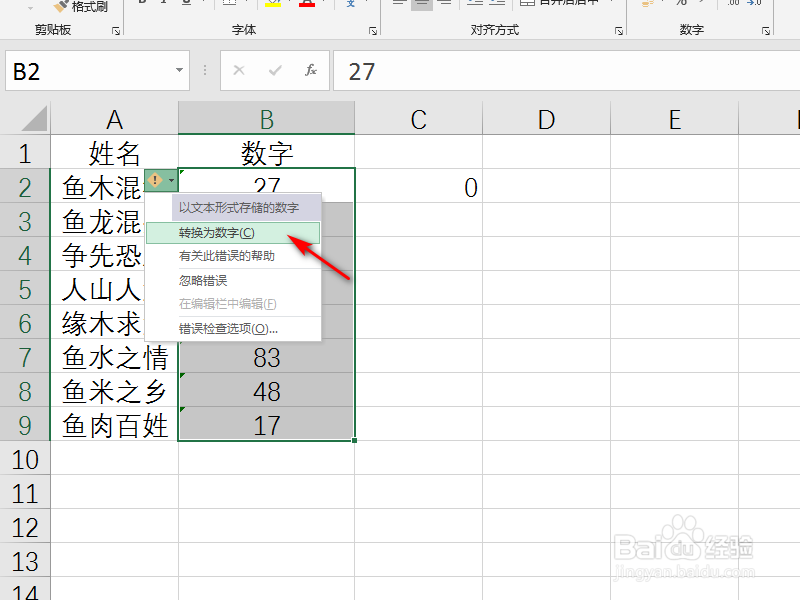
3、在弹出的列表中选择“转换为数字”,如下图所示。
4、此时,可以看到单元格左上角的绿色小三角消失了,意味着文本数字已经转换成了数值数字,如下图所示。
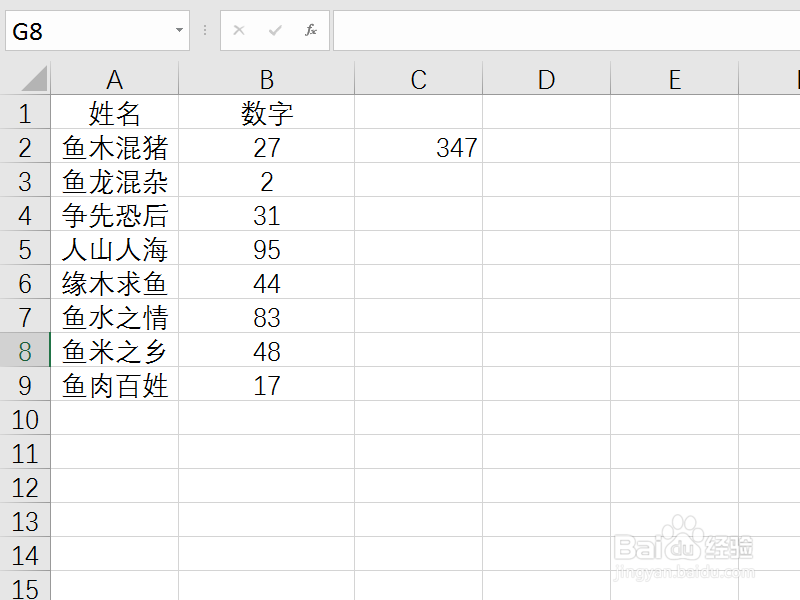
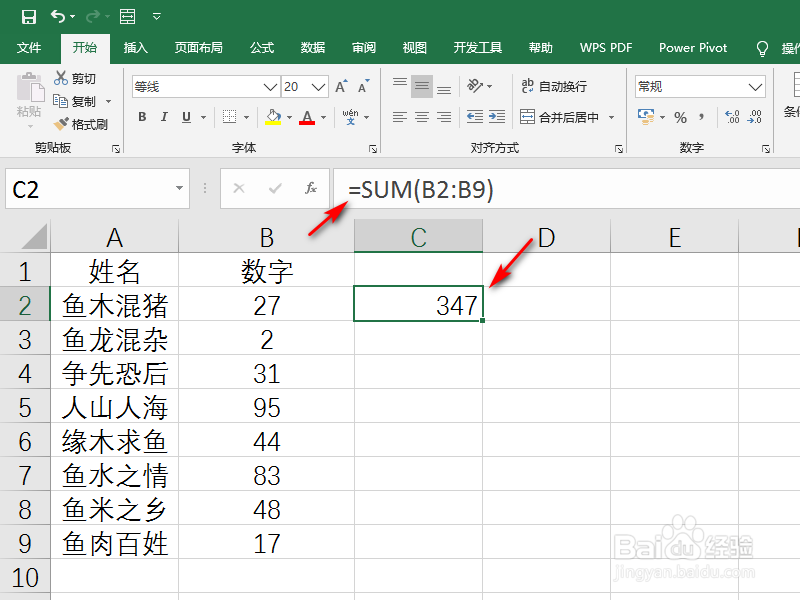
5、而此时,单元格中的数字就可以得到正常的求和结果了,如下图所示。
1、1.Excel中数字求和为0;
2.一般是数字为文本格式导致;
3.选择文本数字单元格区域;
4.点击左上角叹号按钮,选择“转换为数字”;
5.这样数值数字就能正常求和了。