1、事前准备:备份系统盘,制作装机U盘,准备系统镜像。
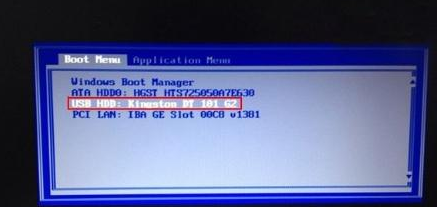
2、关机,插入系统U盘,在开机时按F12/F11/ESC等(根据计算机品牌不同按键不同)进入装机界面。
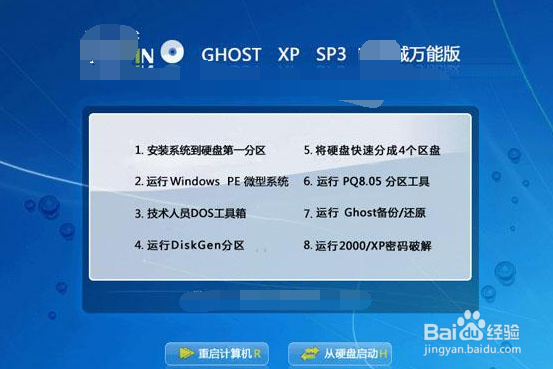
3、进入安装界面后,选择【1】安装系统到硬盘第一分区。
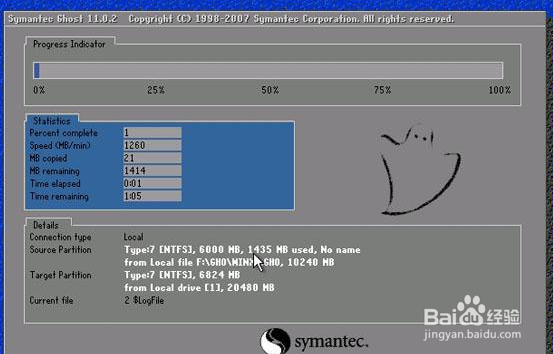
4、接下来进入系统解压安装操作。
5、等待解压完成后,就会重启进入安装界面。
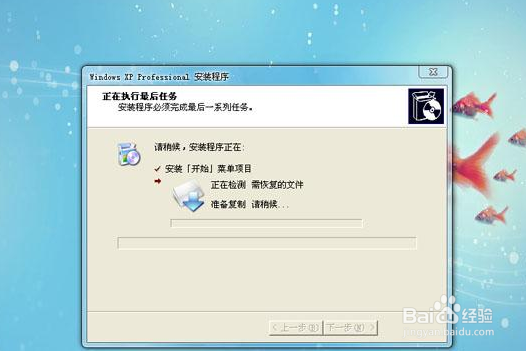
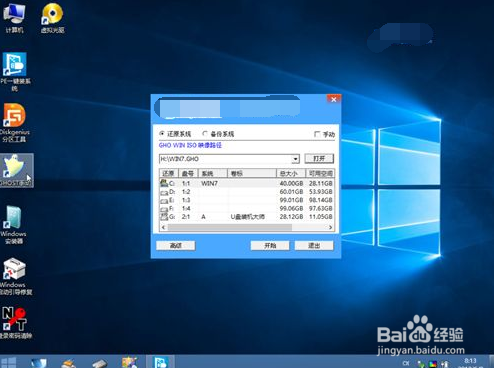
6、最后重启进入u盘版系统桌面,即可完成安装。

1、事前准备:备份系统盘,制作装机U盘,准备系统镜像。
2、关机,插入系统U盘,在开机时按F12/F11/ESC等(根据计算机品牌不同按键不同)进入装机界面。
3、进入安装界面后,选择【1】安装系统到硬盘第一分区。
4、接下来进入系统解压安装操作。
5、等待解压完成后,就会重启进入安装界面。
6、最后重启进入u盘版系统桌面,即可完成安装。