1、点击开始。

2、点击打开windows系统中的控制面板。
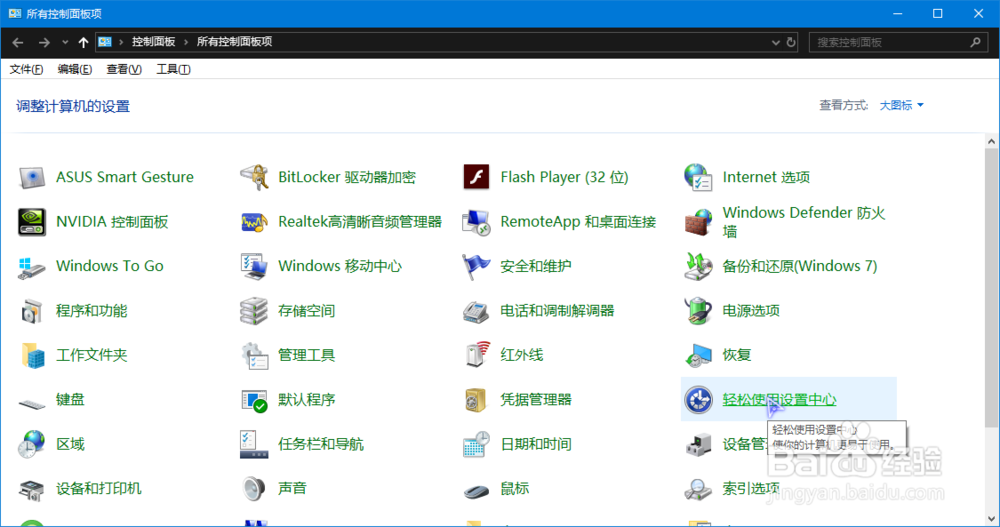
3、找到并点击打开轻松使用设置中心。
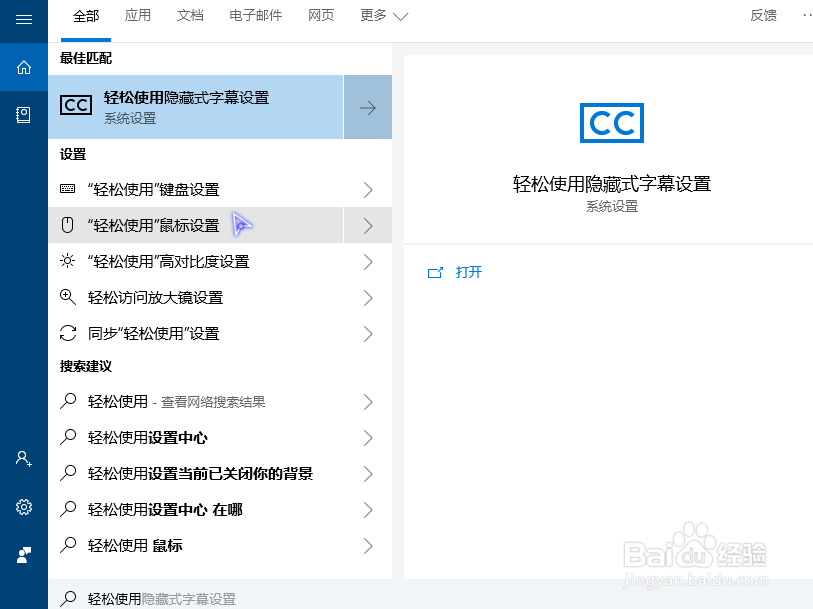
PS:以上步骤还可以使用win+s快捷键打开搜索,
输入:轻松使用设置中心,并打开搜索到的应用。
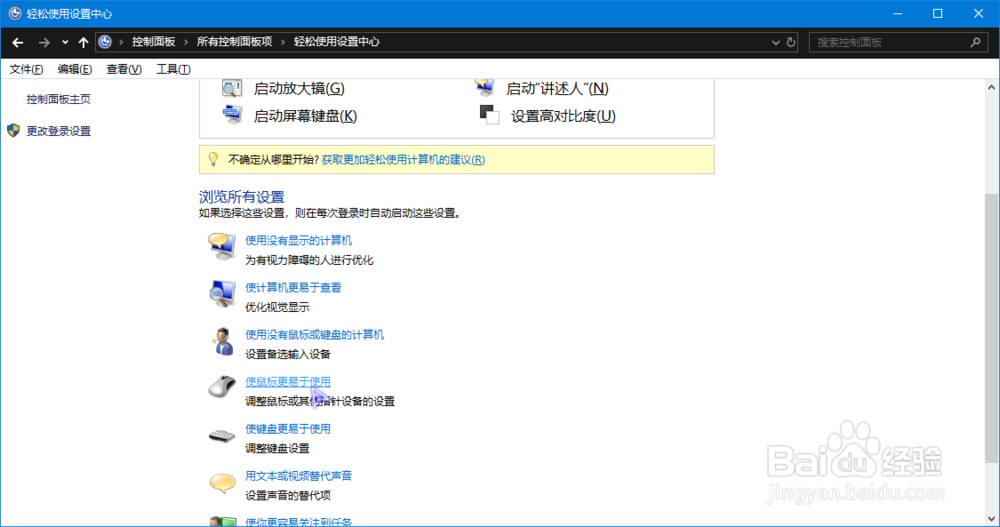
4、点击浏览所有设置中的使鼠标更易于设置
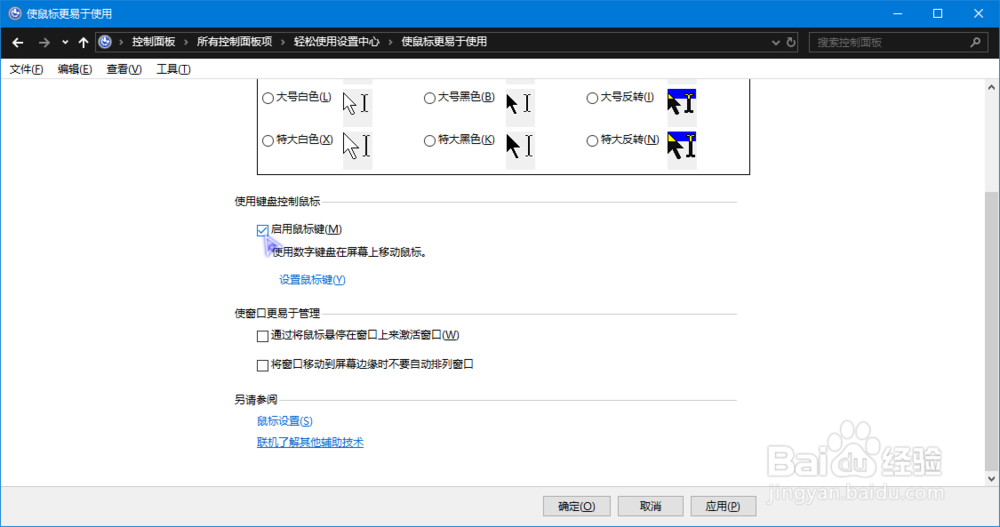
在接下来弹出的窗口中勾选使用键盘控制鼠标的启用鼠标键。
然后点击设置鼠标键
PS:点击设置鼠标键之前最后点击一下下方的应用。
5、根据需要设置键盘鼠标属性即可。
PS:但是需要注意一些重要的属性。
使用鼠标键时,numlock为关闭。
只要这样,才能确保鼠标键和数字互补干扰!
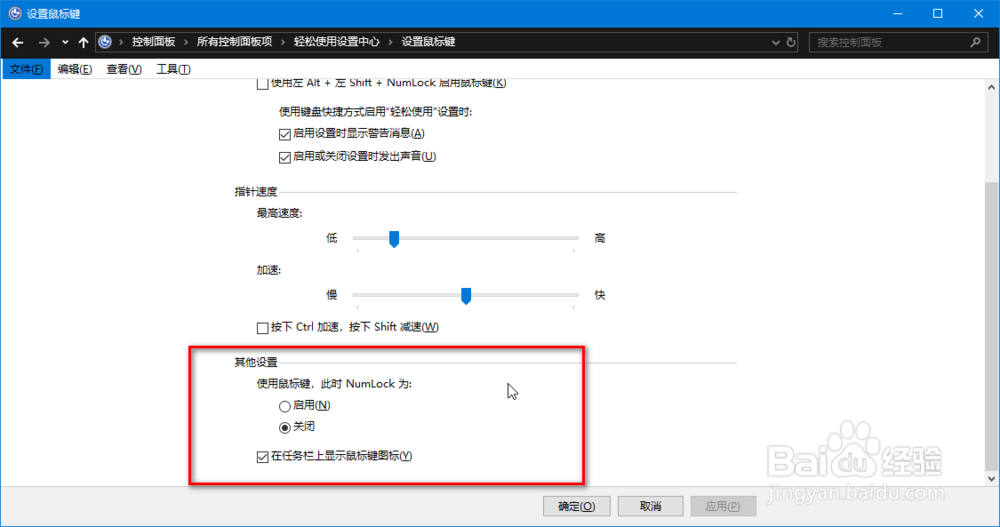
6、还有就是最好勾选在任务栏显示鼠标键图标。
设置完成后只要按下numlock键即可启用或关闭!
这样我们就可以通过任务栏图标查看鼠标键是否关闭!


7、其实笔者测试鼠标键功能并不是很多,
基本上相当于滚轮的作用,稍多一些!
所以要想实现更多功能,还需要寻找其它的工具!