1、首先画2个圆,或者之前设计好的圆。

2、选择直线命令。或者点击工具面板上的直线命令,或者在最下方的命令输入框内输入“L”然后按键盘上的回车键(Enter)

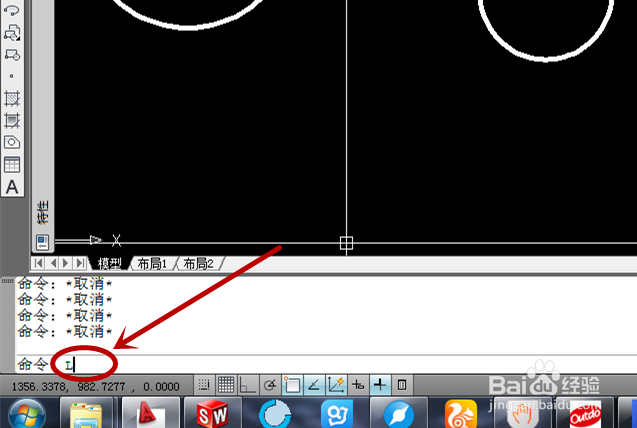
3、在下方命令框中 “指定第一点:”后面输入tan,然后按键盘上的回车键(Enter)

4、用鼠标放在第一个圆需要的公切线的大致位置(此位置的附近都可以)然后点击。
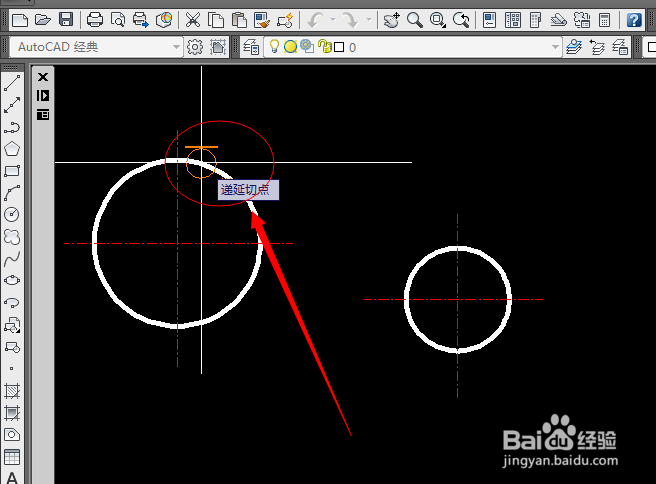
5、然后命令框中就会出现”指定下一点或(放弃(u)):“在后面输入tan,然后按键盘上的回车键(Enter)

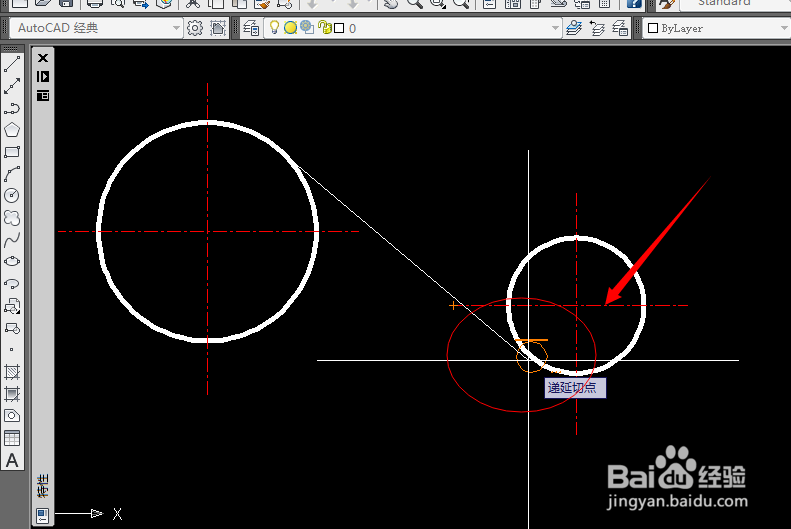
6、用鼠标放在第二个圆需要的公切线的大致位置(此位置的附近都可以)然后点击。
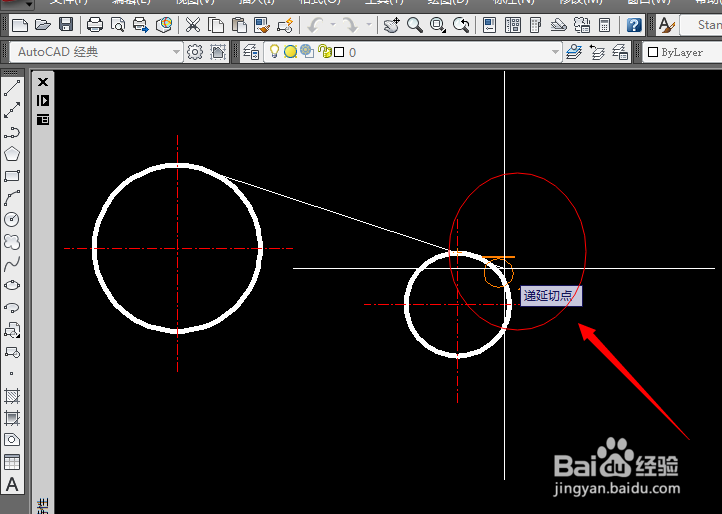
7、然后点击键盘上的“Esc”退出键,

8、这样,第一种公切线就搞定啦
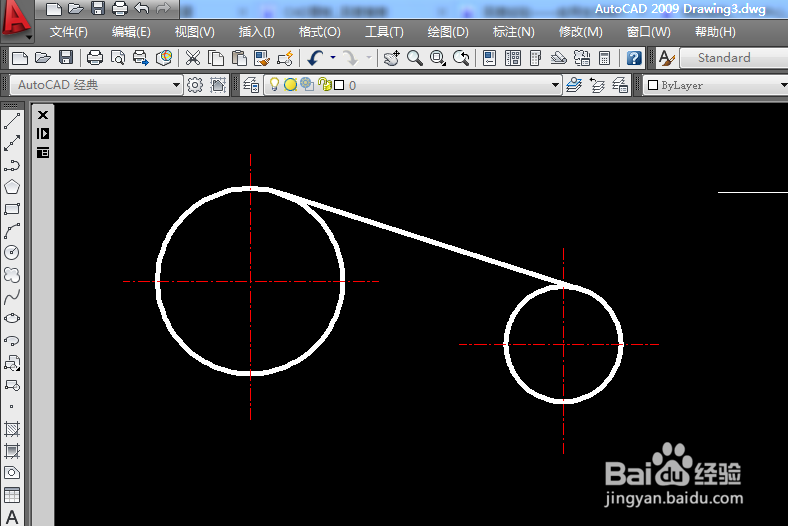
9、相同的方法将另一侧的也画出(如果你设计需要的话)

10、这一种公切线的画法跟上一种差不多,就是在第6步中用鼠标放在第二个圆需要的公切线的大致位置上有所区别。
11、搞定了,自己看一下吧,学会了吗??
