word文字怎么设置纵横混排

时间:2026-02-13 00:36:55

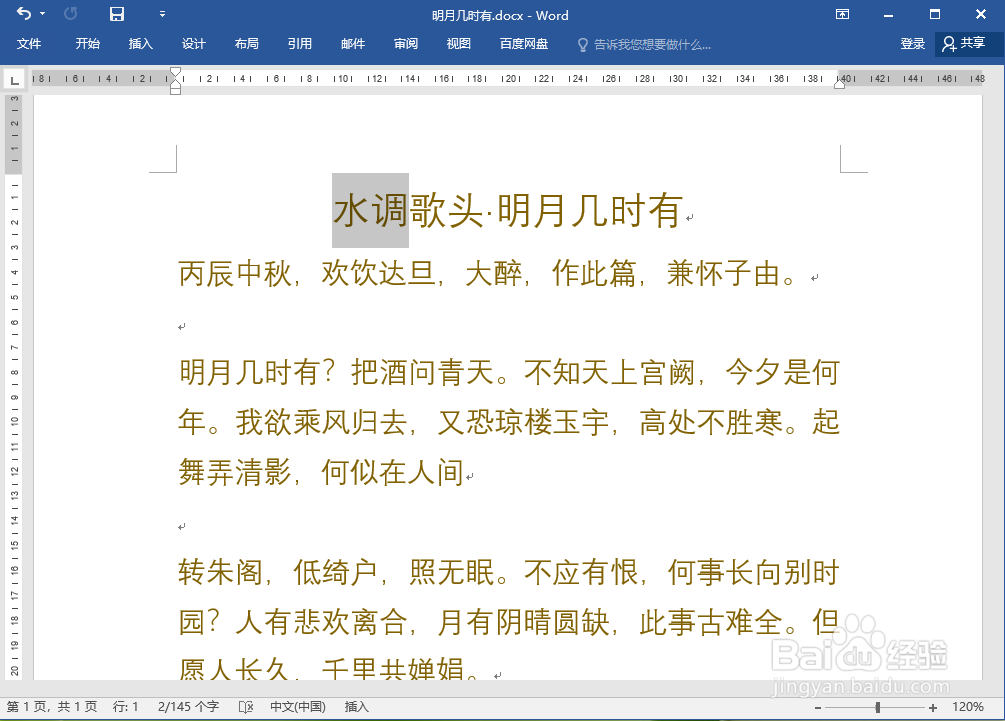
1、打开示例文档。

word文字怎么设置纵横混排

2、选择需要纵向放置的文字,例如“水调”。

word文字怎么设置纵横混排

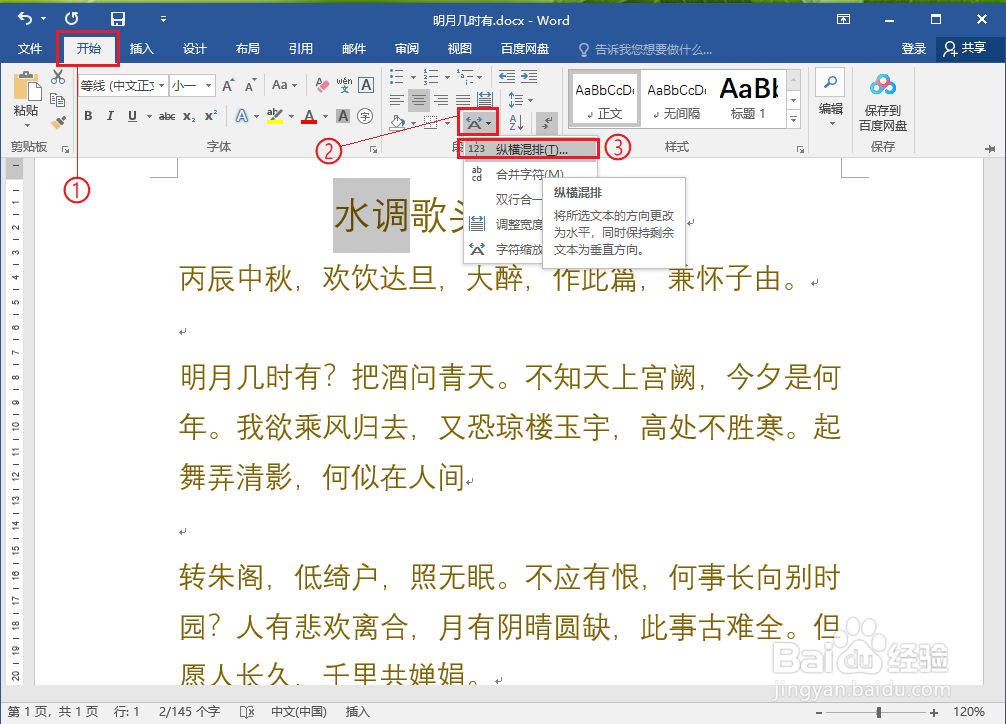
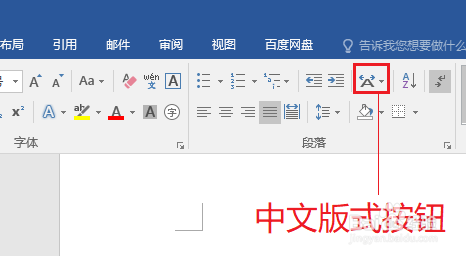
3、依次点击【开始】选项卡>>【中文版式】按钮>>【纵横混排】。

word文字怎么设置纵横混排

word文字怎么设置纵横混排

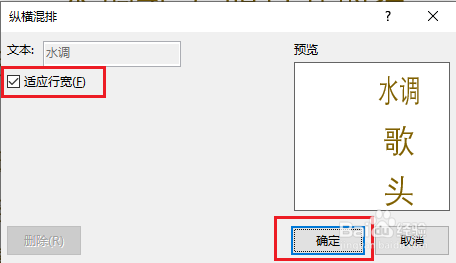
4、勾选【适应行宽】复选框,点击【确定】。

注意:勾选【适应行宽】,则纵向排列的所有文字的总高度将不会超过该行的行高;不勾选,纵向排列的每个文字将在垂直方向上占据一行的行高空间。
word文字怎么设置纵横混排

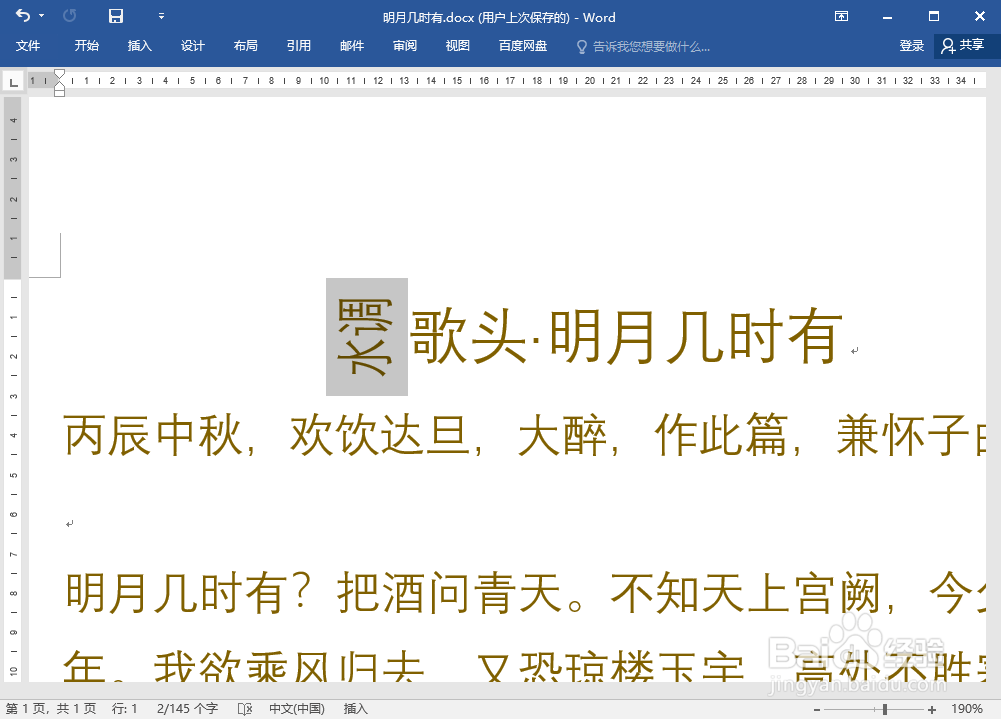
5、两种效果展示。

注意:上图勾选了【适应行宽】,下图没勾选。

word文字怎么设置纵横混排

word文字怎么设置纵横混排

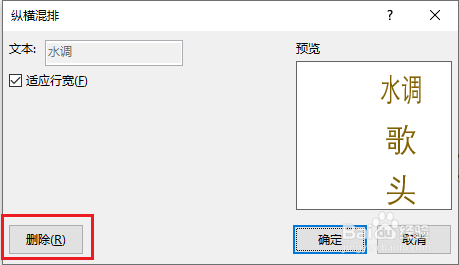
1、选择需要删除纵向放置的文字。

word文字怎么设置纵横混排

2、依次点击【开始】选项卡>>【中文版式】按钮>>【纵横混排】。

word文字怎么设置纵横混排

3、点击【删除】。

word文字怎么设置纵横混排

4、效果展示。

word文字怎么设置纵横混排

© 2026 一点知道
信息来自网络 所有数据仅供参考
有疑问请联系站长 site.kefu@gmail.com