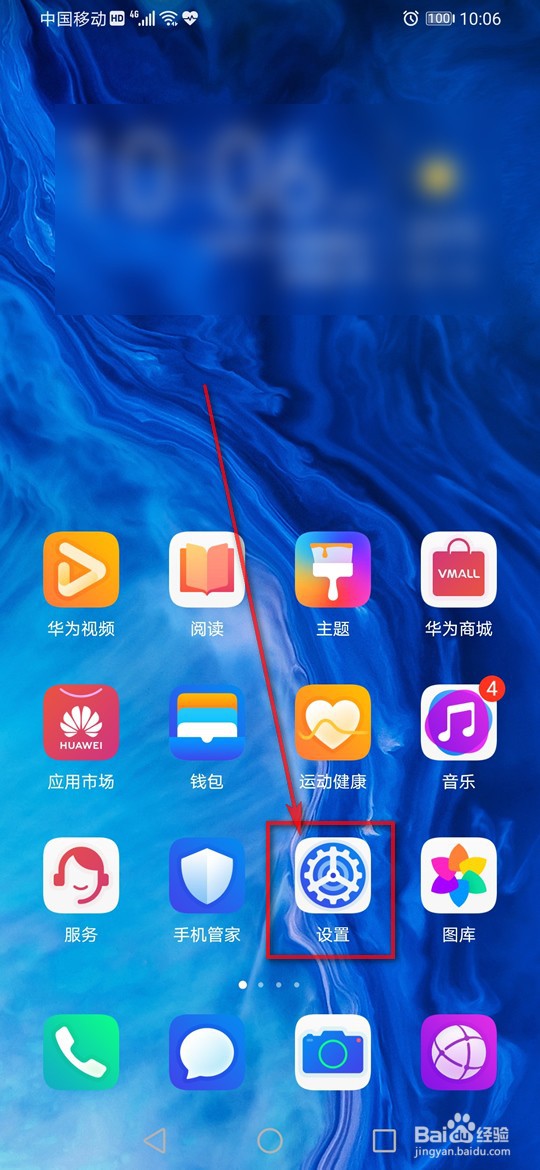
1、点击“设置”。
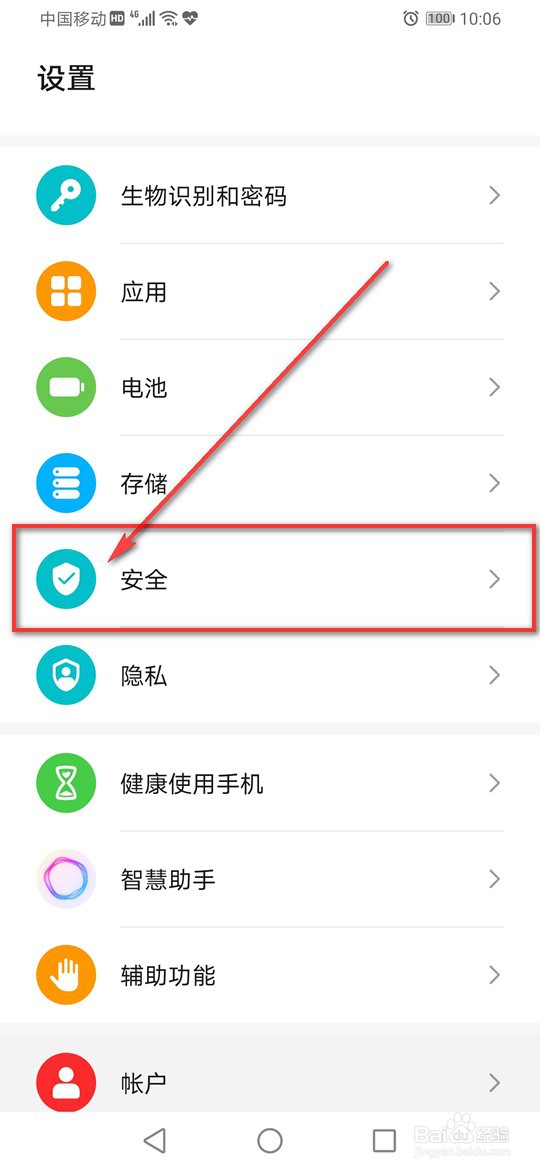
2、点击“安全”。
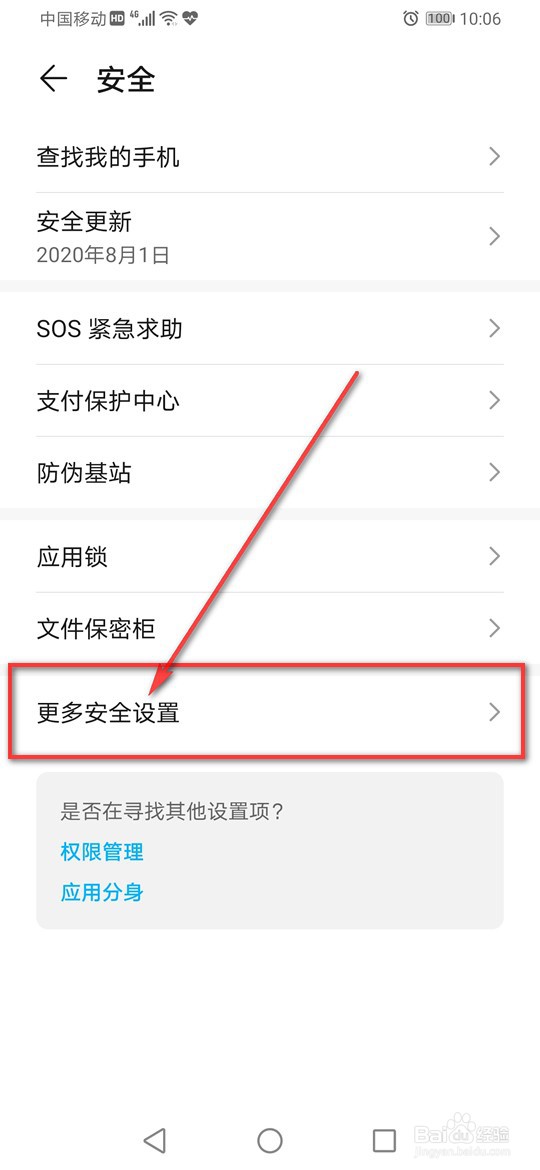
3、点击“更多安全设置”。
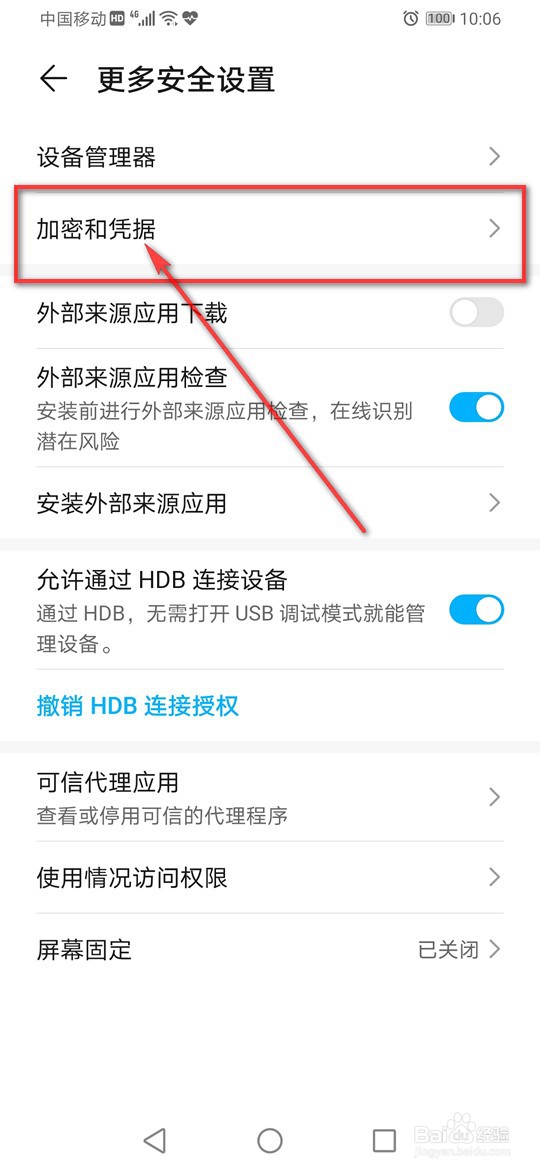
4、点击“加密和凭据”。
5、点击“设置 卡1 卡锁”。
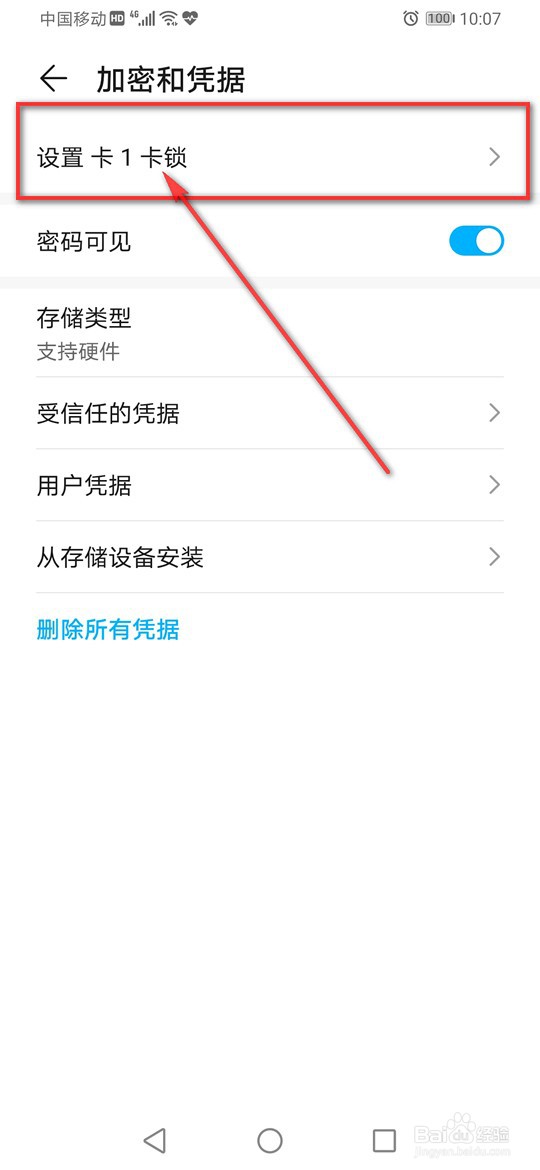
6、点亮“锁定SIM卡”旁的小滑块。

7、输入初始SIM卡密码(一般为:1234或0000),点击“确定”。
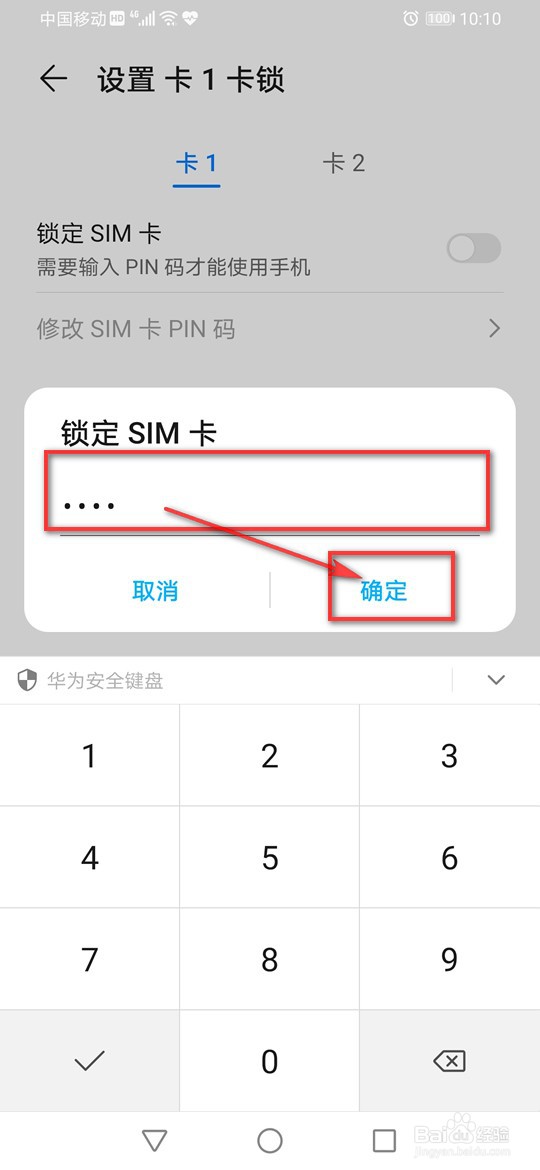
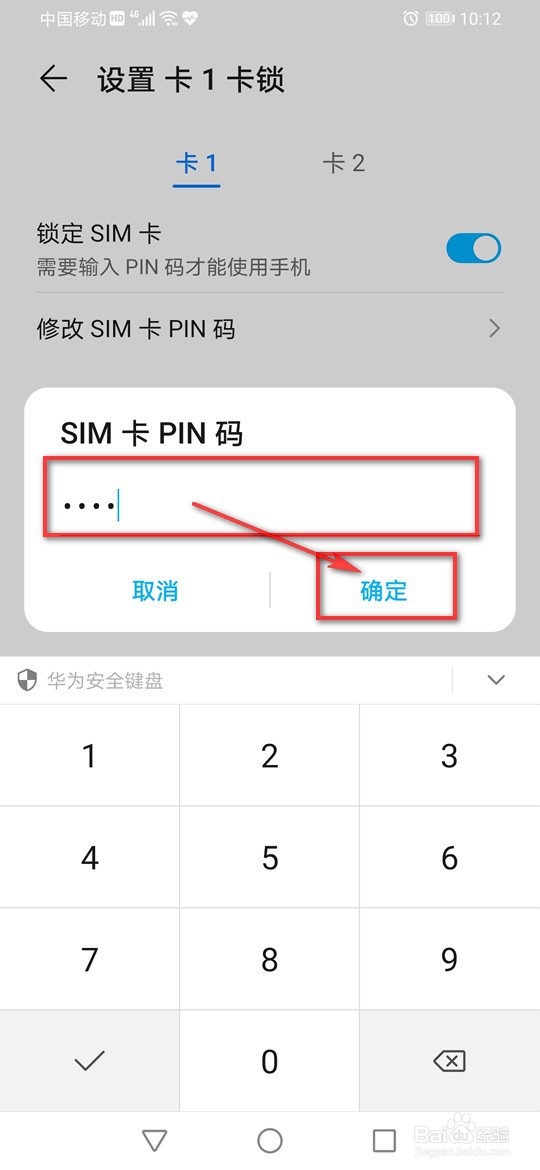
8、点击“修改SIM卡PIN码”。

9、输入“旧SIM卡PIN码”,点击“确定”。

10、输入“新SIM卡PIN码”,点击“确定”。
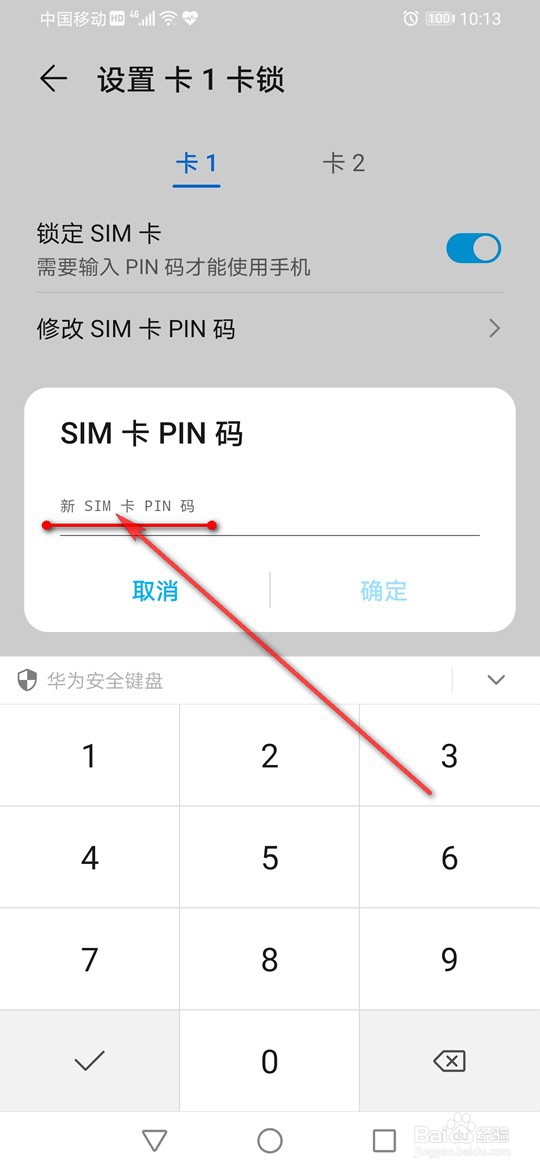

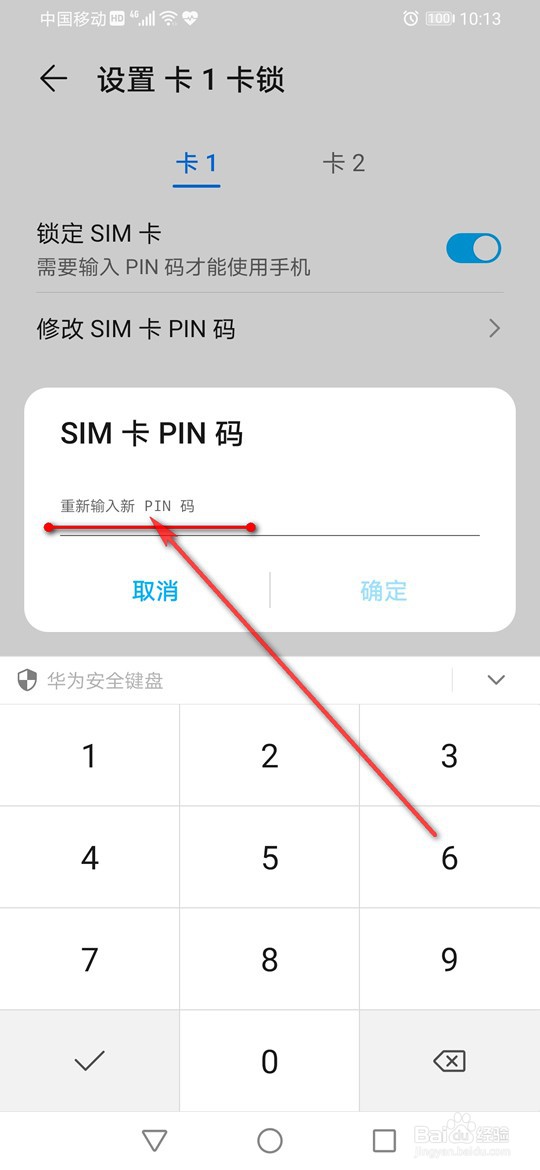
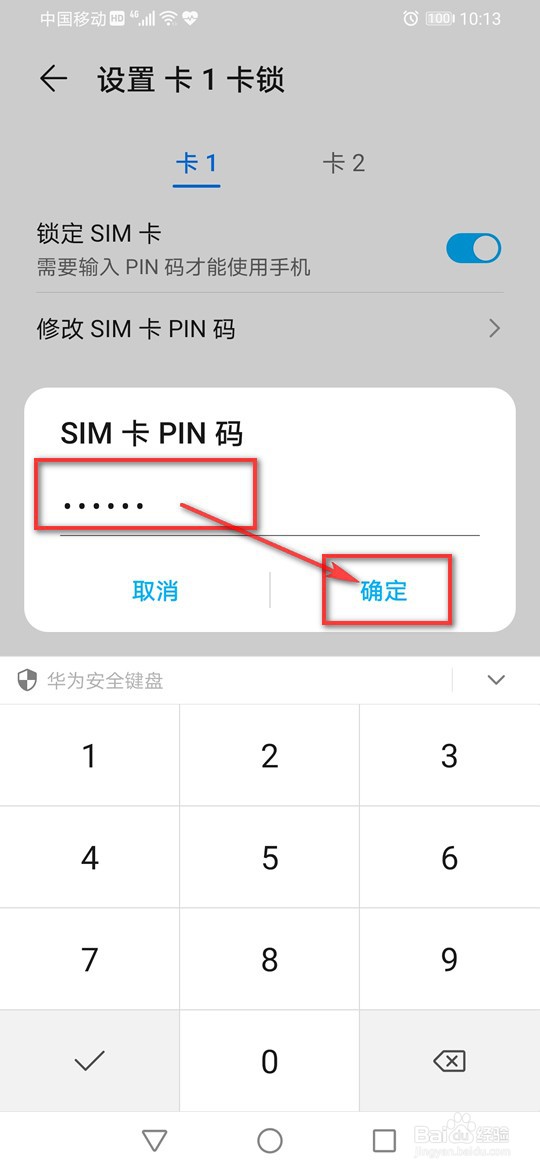
11、“重新输入新PIN码”确认,点击“确定”即可。
1、第一步:点击“设置”-“安全”-“更多安全设置”。
第二步:点击“加密和凭据”-“设置 卡1 卡锁”。
第三步:点亮“锁定SIM卡”旁的小滑块。输入初始SIM卡密码(一般为:1234或0000),点击“确定”。
第四步:点击“修改SIM卡PIN码”。输入“旧SIM卡PIN码”,点击“确定”。
第五步:输入“新SIM卡PIN码”,点击“确定”。“重新输入新PIN码”确认,点击“确定”即可。