1、 首先我们打开桌面的WPS软件,然后找到一个制作好的Excel表格进行演示。
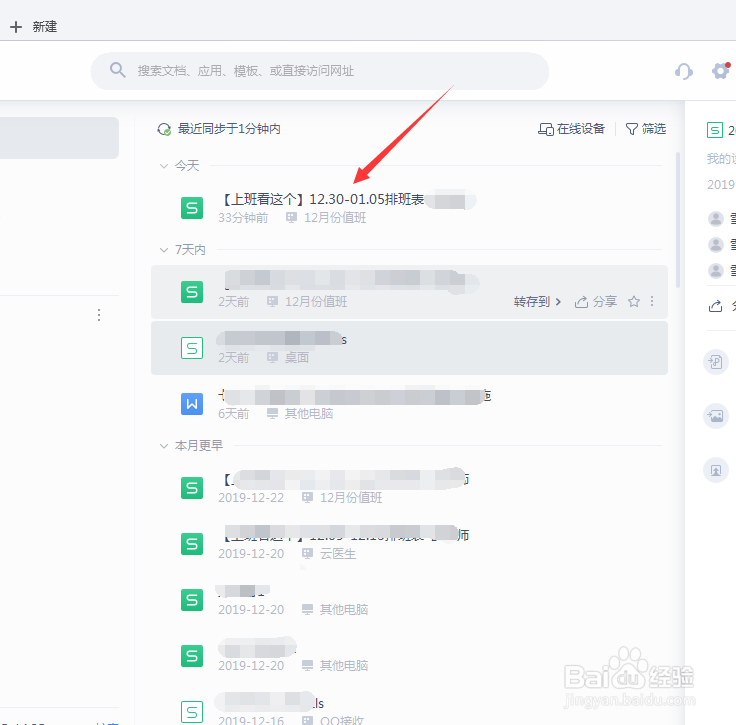
2、 假如我们要找到自己在这个排班表中,一周所排的班的时间,用鼠标拖拽寻找是不是很困难。

3、 这个时候我们可以选择开始菜单中的筛选功能,点击开筛选功能后再下拉框可以选择筛选或者是高级筛选。

4、 点击完筛选功能后,在我们刚才的表格表头的每一列,就会出现一个小三角,我们现在就可以点击小三角进行筛选了。

5、 点开小三角后出现的对话框,我们这里筛选姓名,我们选择文本筛选,在选择等于。

6、 这个时候我们在对话框中输入需要查找人的姓名,然后点击确定就可以了,现在的表格就就留下您输入的筛选人。
