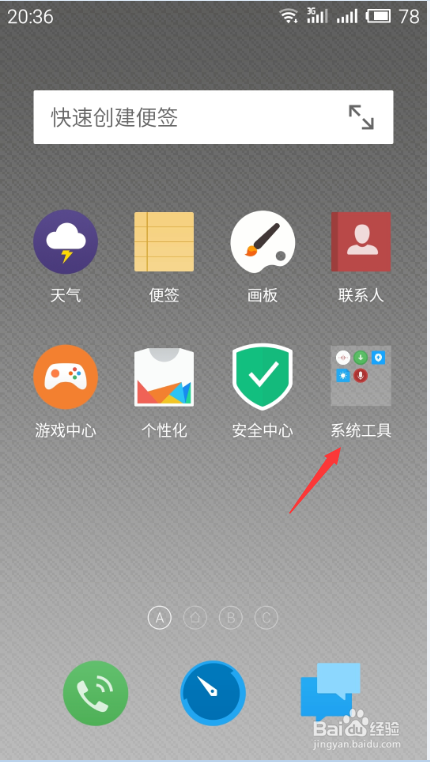
1、魅蓝note将系统升级放在系统工具里面这个文件夹中的,所以我们需要找到系统工具,然后点击打开。
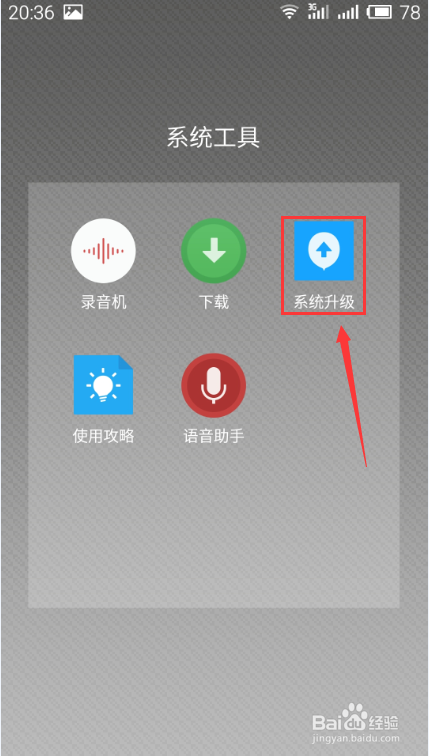
2、在系统工具中,我们找到【系统升级】,然后点击打开。
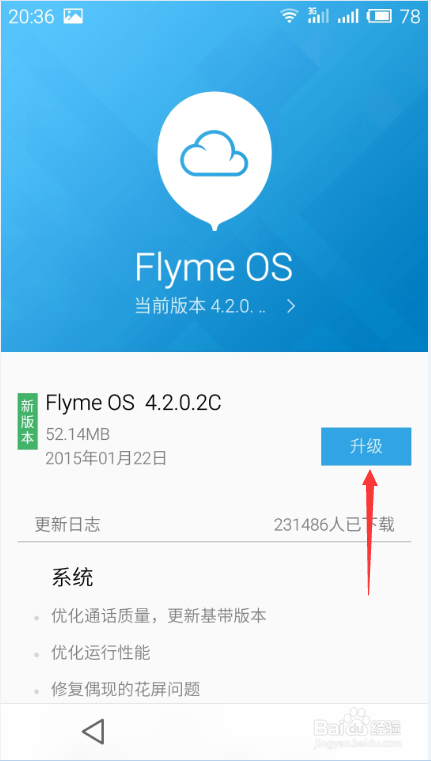
3、打开之后,如果有新版本,我们可以看到如图示图标,我们点击【升级】。
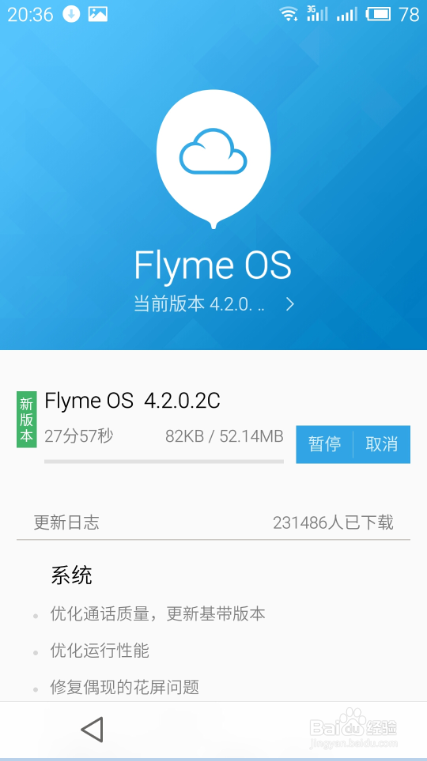
4、然后这里会有一个下载的过程,建议在wifi环境下更新系统。
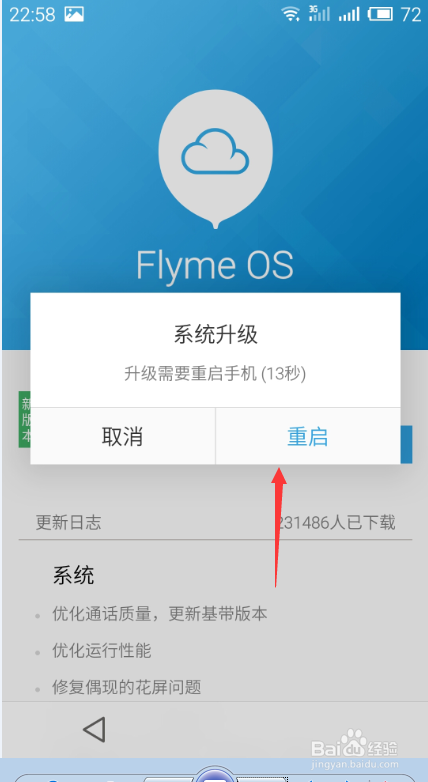
5、系统下载完毕之后,我们点击【重启】,当然我们也可以不做任何操作,他也会自动重启。
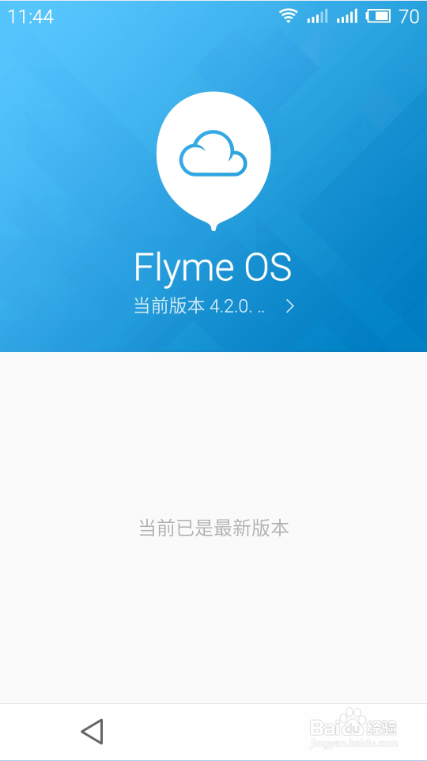
6、待手机重启以后,我们就什么都可以不用做了,要做的就是等待拉。等待系统更新结束。结束之后,手机重启,我们再回到系统升级界面,我们可以看见如图示界面。