SolidWorks如何应用配合参考?

时间:2026-02-16 09:21:41

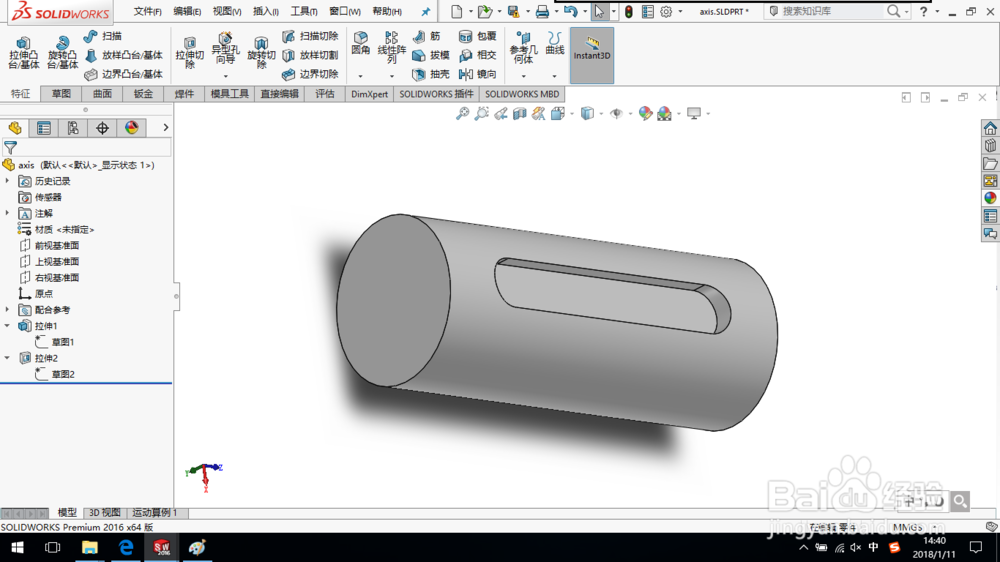
1、创建凸台-拉伸1,如图所示。

SolidWorks如何应用配合参考?

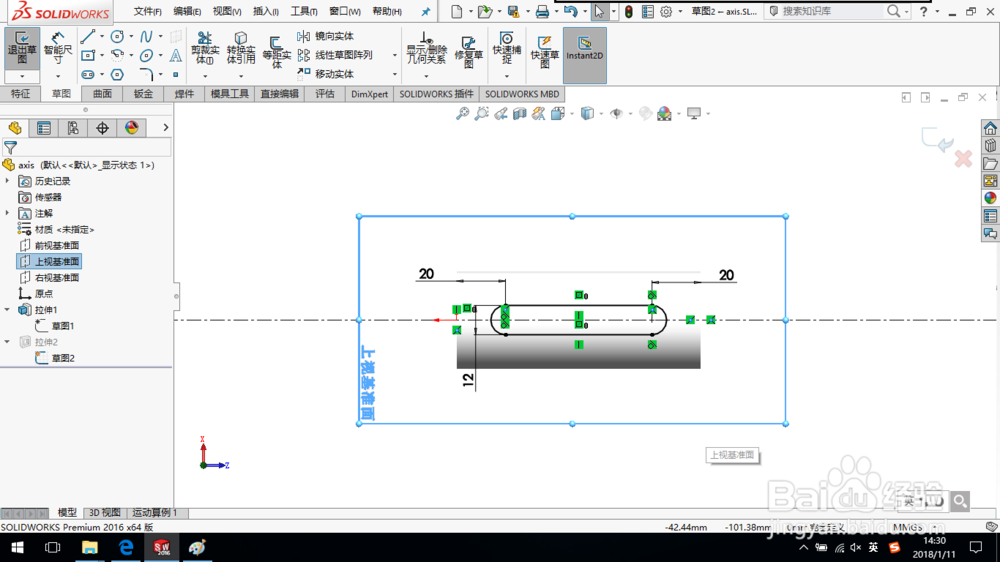
2、在上视基准面上绘制草图,创建切除特征,如图所示。

SolidWorks如何应用配合参考?

SolidWorks如何应用配合参考?

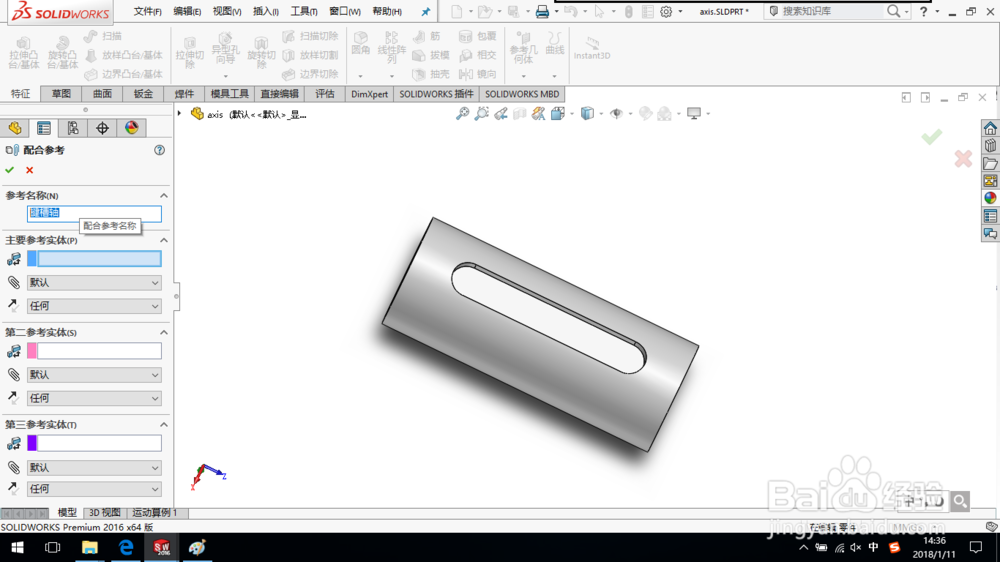
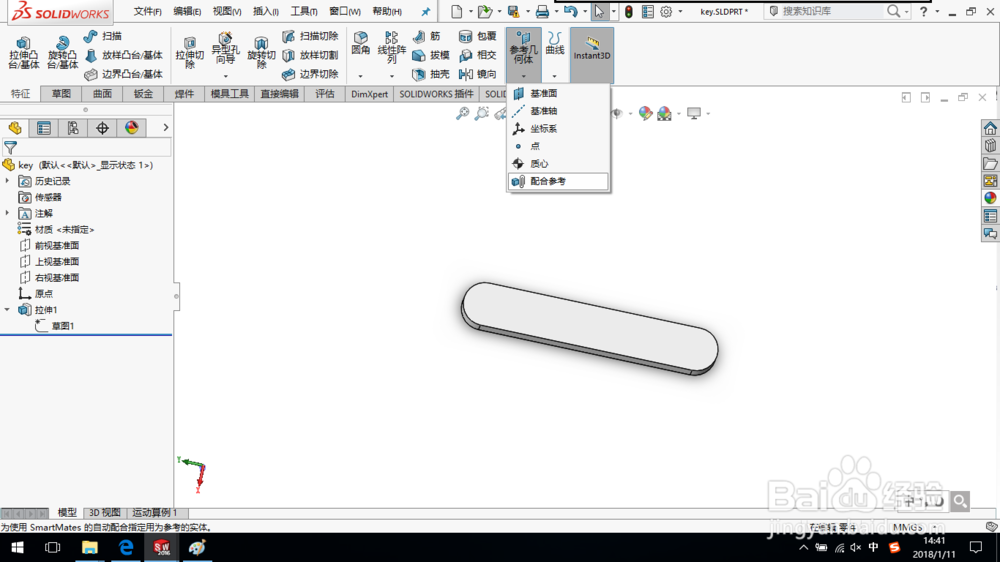
3、单击“插入—参考几何体—配合参考”命令。

SolidWorks如何应用配合参考?

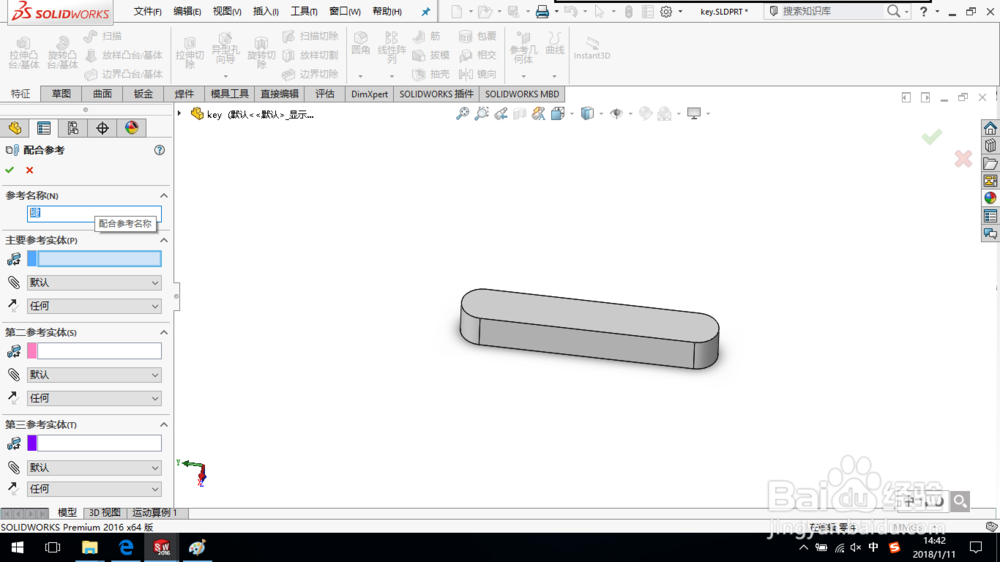
4、输入配合参考名称。

SolidWorks如何应用配合参考?

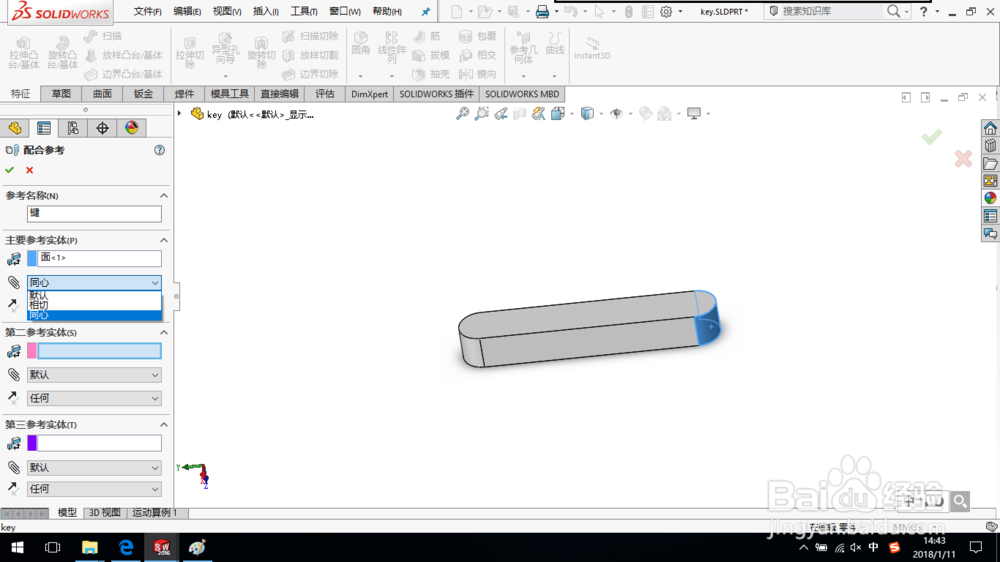
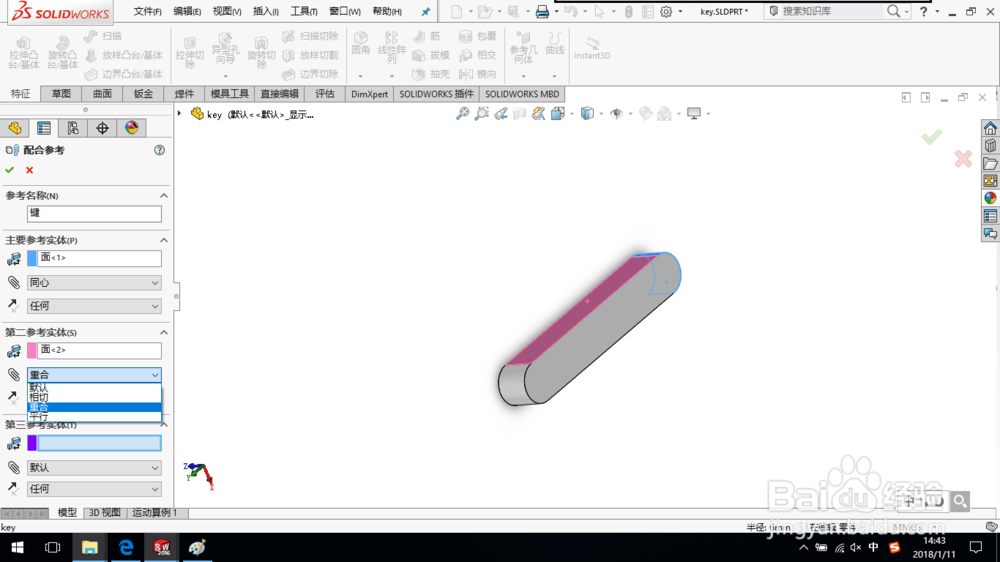
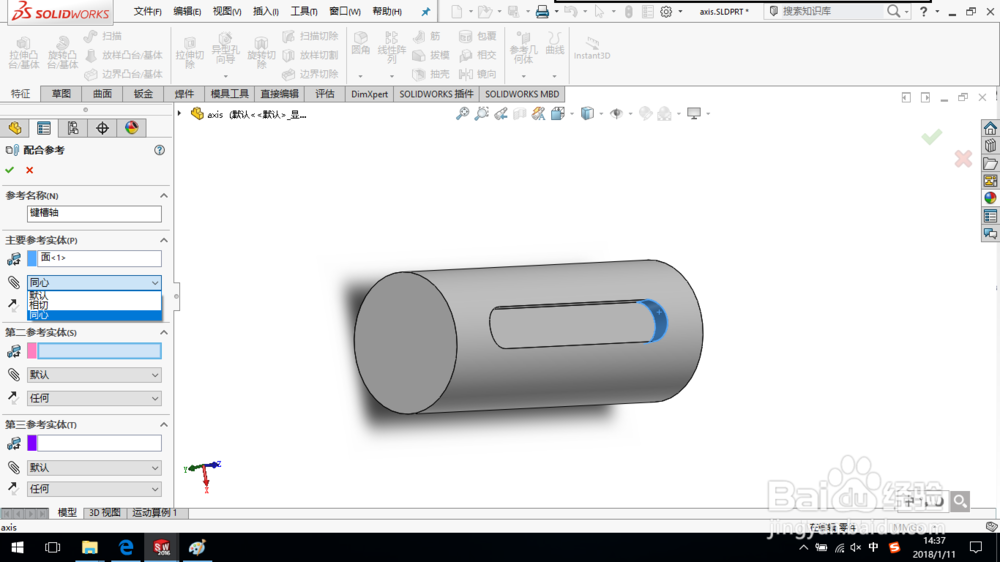
5、主要参考实体,选择如图所示面,配合参考类型为“同心”;

第二参考实体,选择如图所示面,配合参考类型为“重合”;

第三参考实体,选择如图所示面,配合参考类型为“重合”。
SolidWorks如何应用配合参考?

SolidWorks如何应用配合参考?

SolidWorks如何应用配合参考?

6、单击确定,保存模型。

SolidWorks如何应用配合参考?

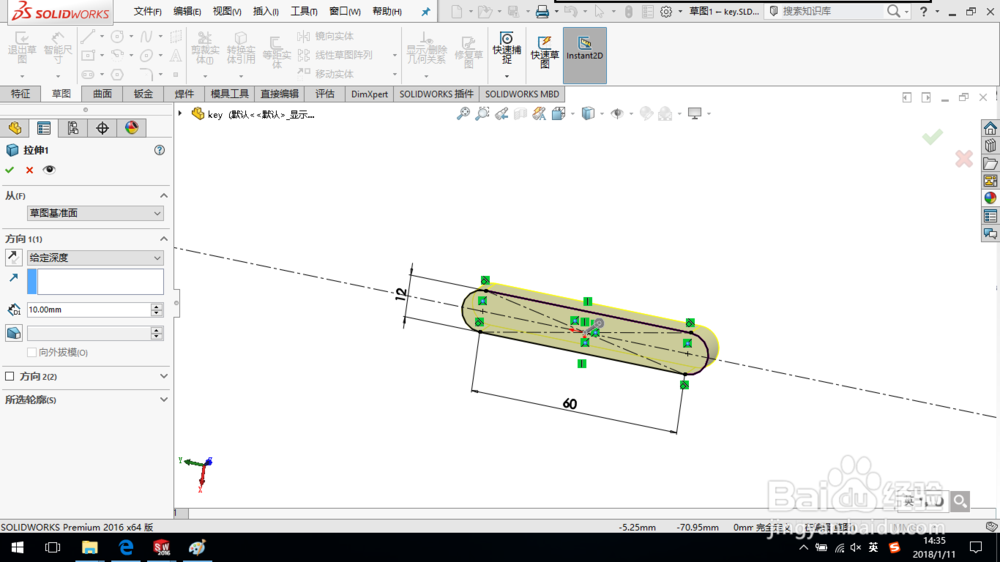
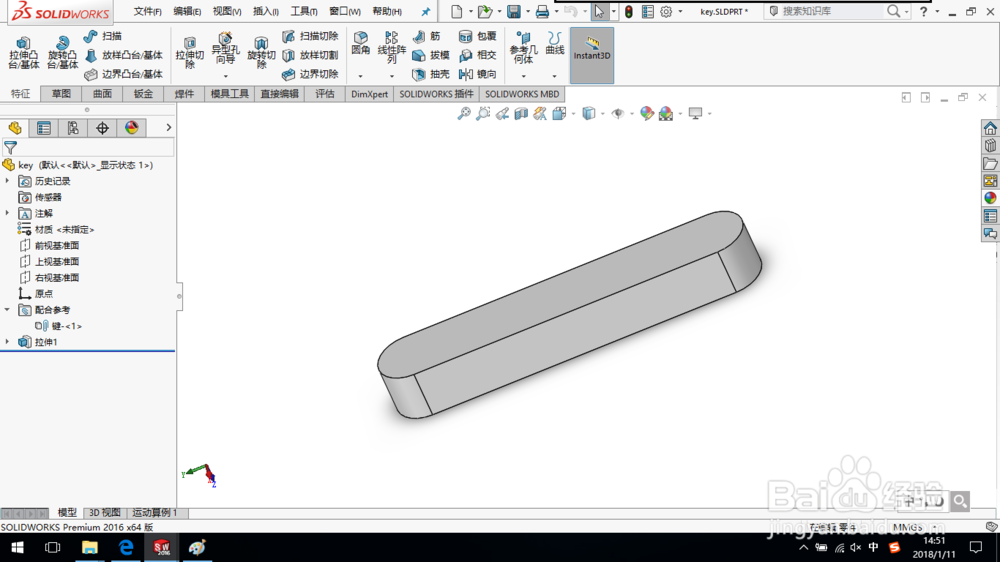
1、创建拉伸特征,如图所示。

SolidWorks如何应用配合参考?

2、单击“参考几何体—配合参考”命令。

SolidWorks如何应用配合参考?

3、输入参考名称。

SolidWorks如何应用配合参考?

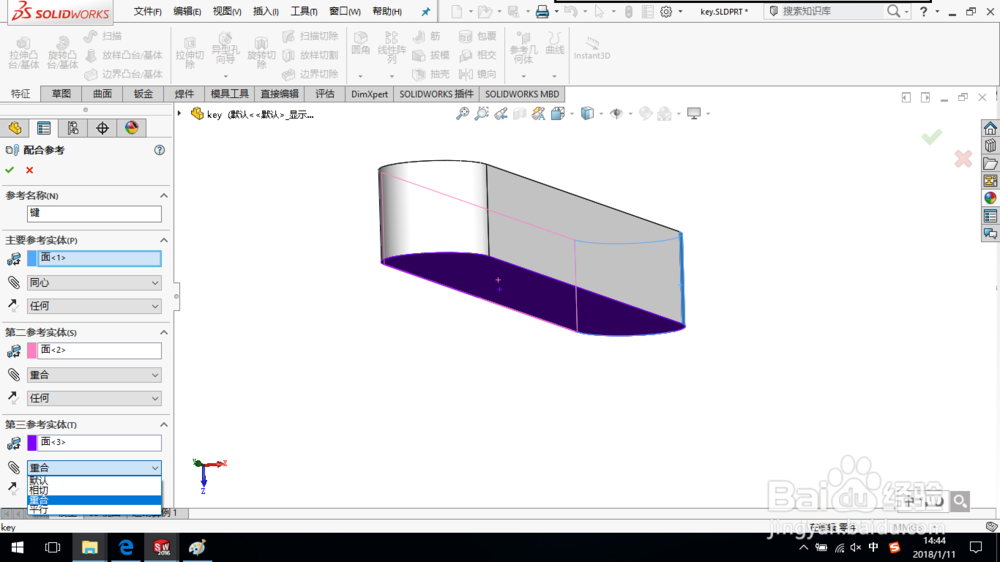
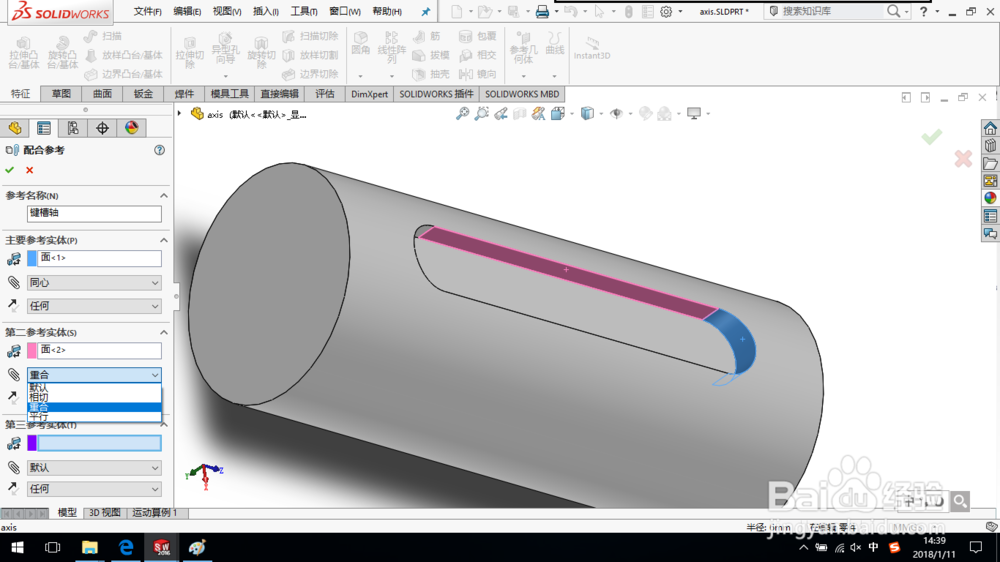
4、主要参考实体,选择如图所示面,配合参考类型为“同心”;

第二参考实体,选择如图所示面,配合参考类型为“重合”;

第三参考实体,选择如图所示面,配合参考类型为“重合”。
SolidWorks如何应用配合参考?

SolidWorks如何应用配合参考?

SolidWorks如何应用配合参考?

5、单击确定,保存模型。

SolidWorks如何应用配合参考?

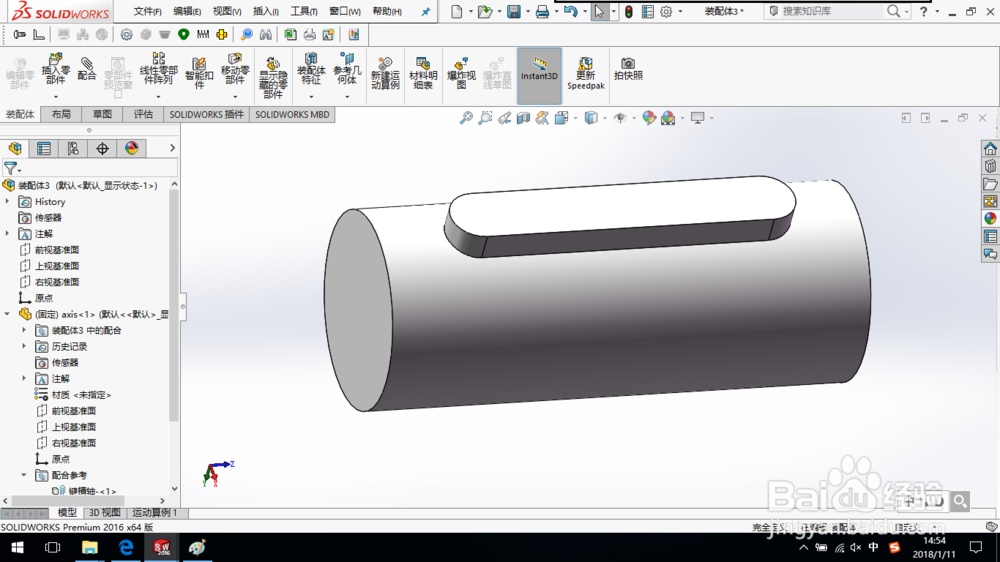
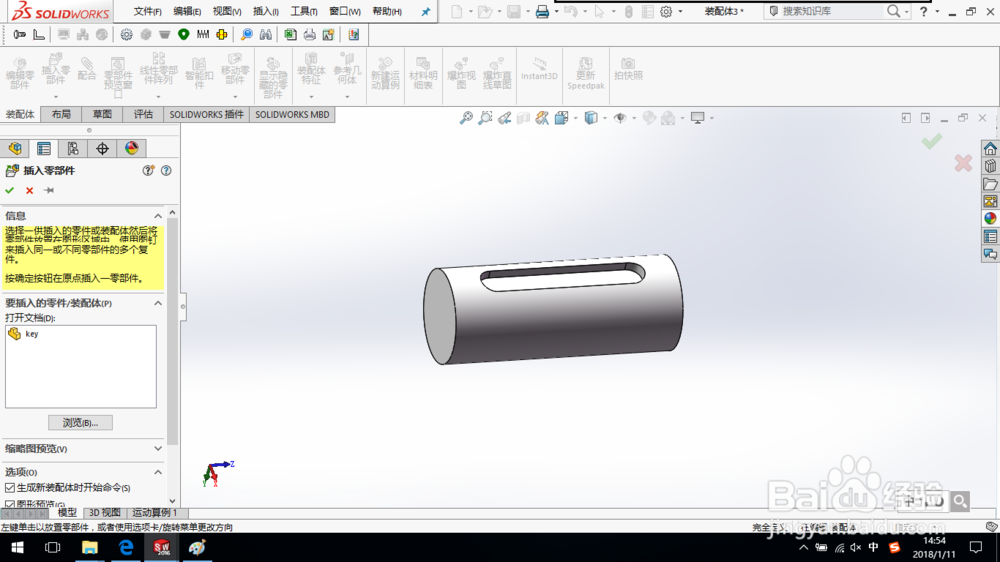
1、新建一个装配体,先插入键槽轴。

在插入键的时候,将键拖动到键槽轴附近,系统依据配合参考,实现自动装配。

保存装配体模型。
SolidWorks如何应用配合参考?

SolidWorks如何应用配合参考?

© 2026 一点知道
信息来自网络 所有数据仅供参考
有疑问请联系站长 site.kefu@gmail.com