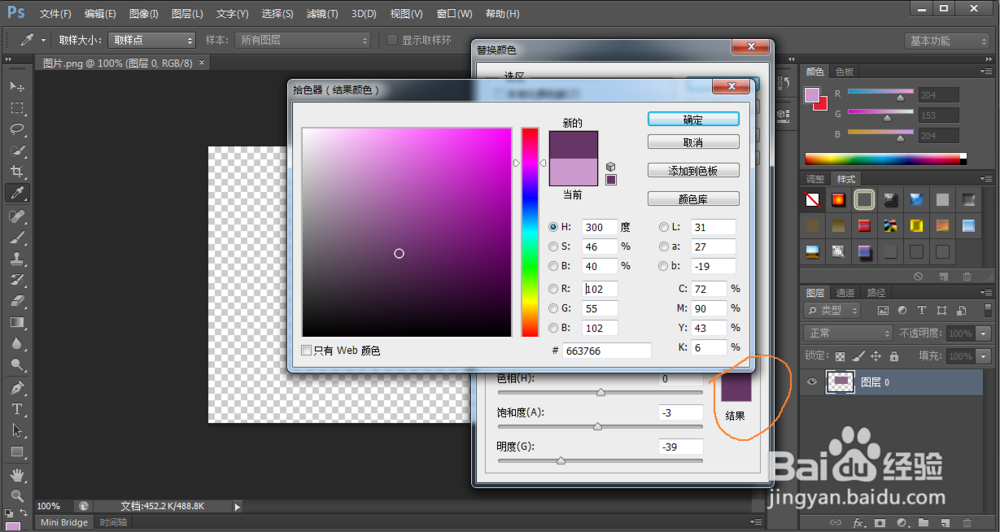
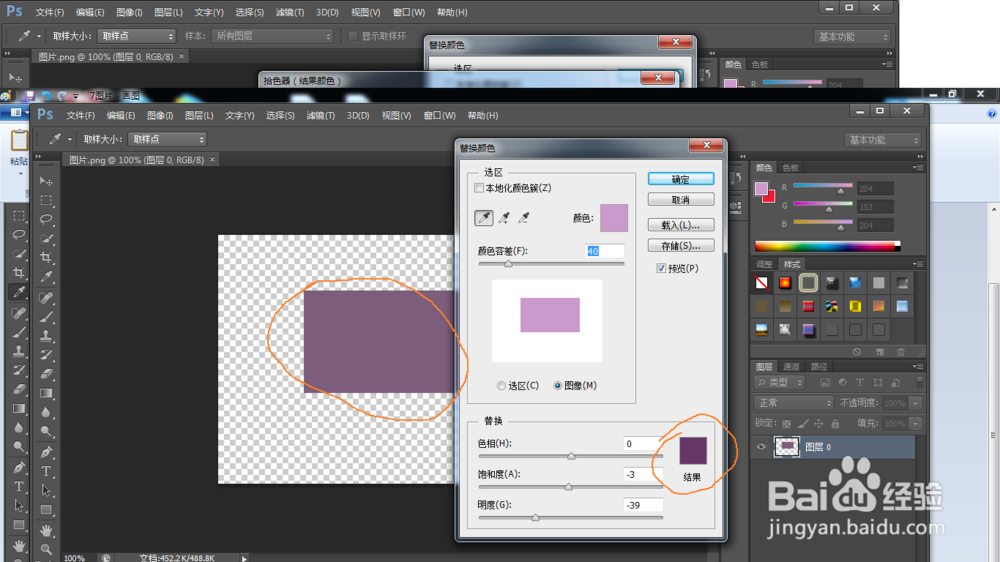
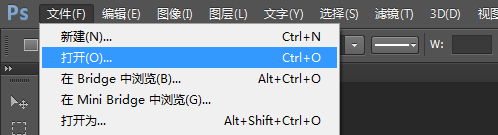
1、打开想要替换颜色的图片。

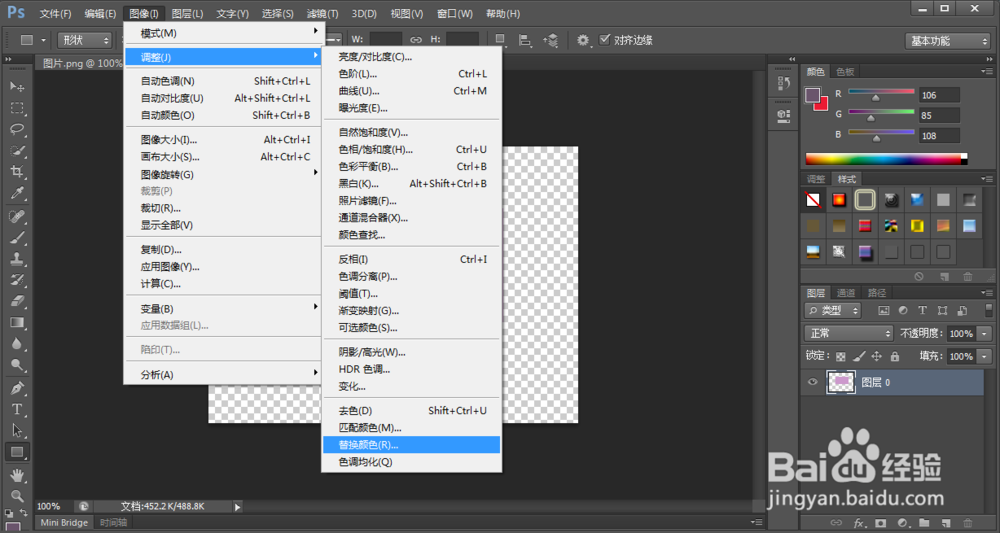
2、在上方菜单栏点选图像-->调整-->替换颜色
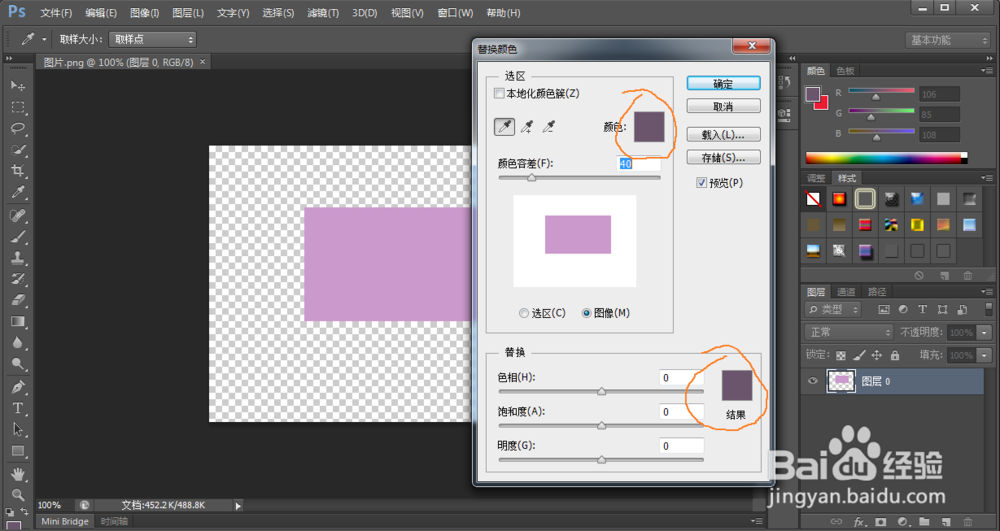
3、依次选择后,会出现下图中的界面,在此进行颜色的调整。这里因为我之前有做过一些调整,所以圈出部分的两个色块表现会有所不同,其他项的基本是差不多的。
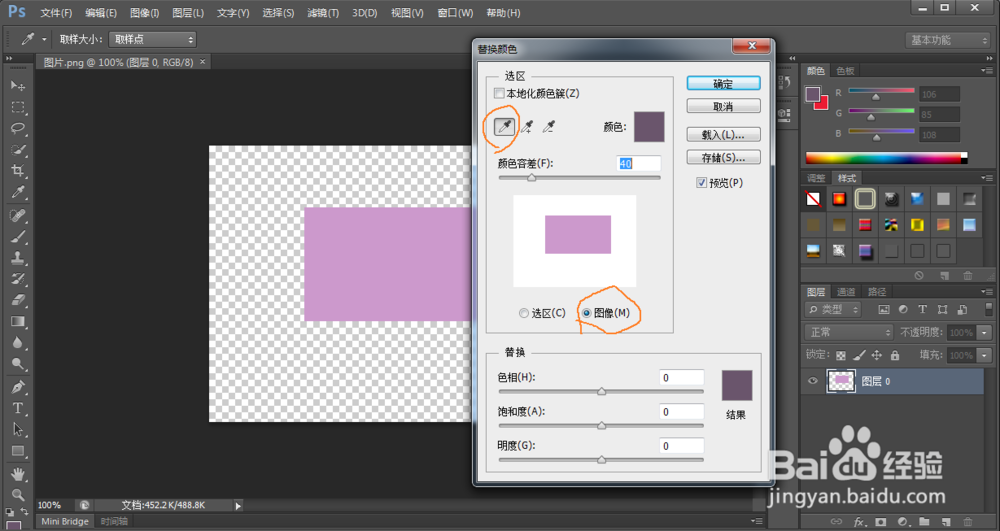
1、点选“吸管工具”,选择“图像”,如图中所示。
注:这只是本例中的处理,具体可根据实际进行变通。
2、确定当前的工具是吸管,点击想要改变颜色的图像区域,可以看到上方的“颜色”也跟着改变成为与点选图片相同的颜色。
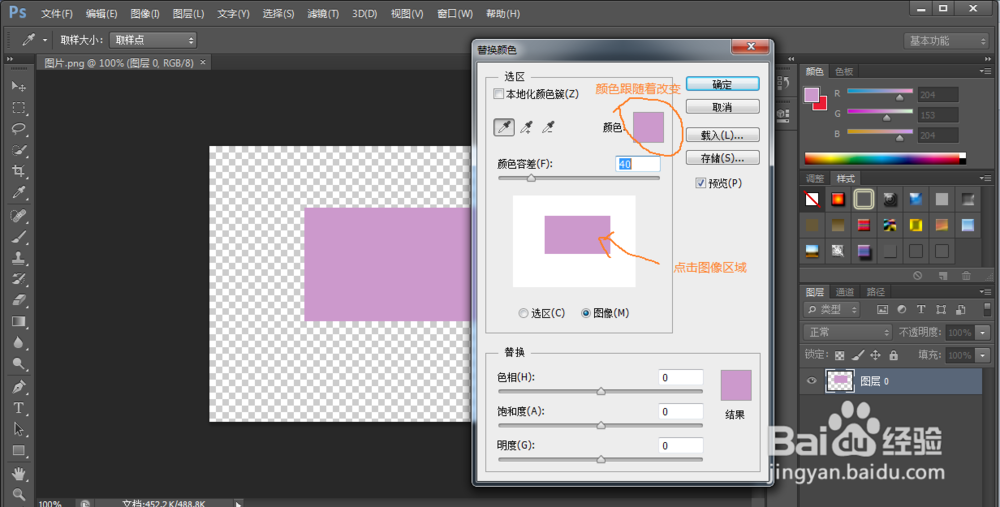
3、点击右下方“结果”这一色块,然后选择想要更换的颜色,点击确定即可。可以看到现在图片已经更换成了刚刚更换的颜色。