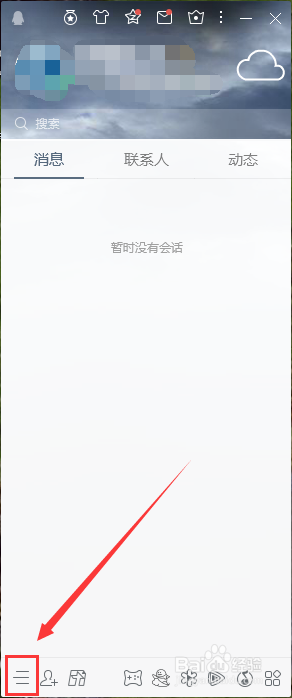
1、先在需要被控制的电脑上登录好QQ,在QQ面板的左下角找到“设置”图标,点击它
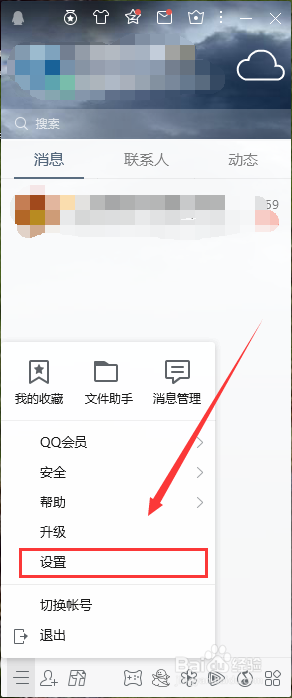
2、点击后在弹出的菜单里点击“设置”来打开系统设置
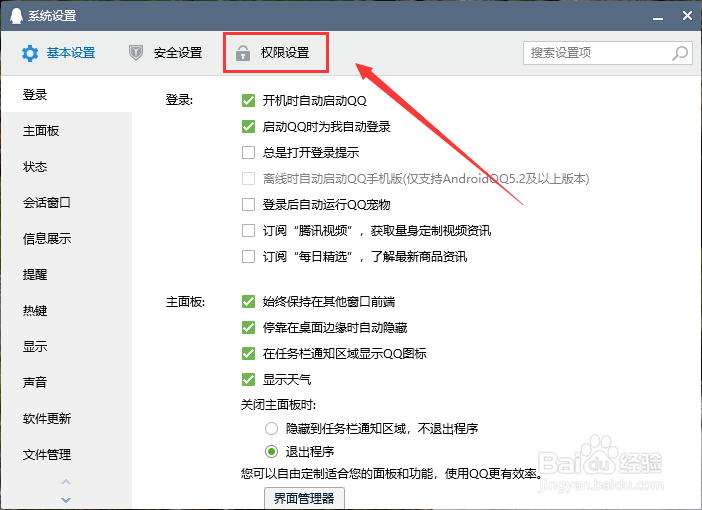
3、在系统设置界面上方找到“权限设置”点击它打开
4、在权限设置的左边再找到“远程桌面”,点击它打开
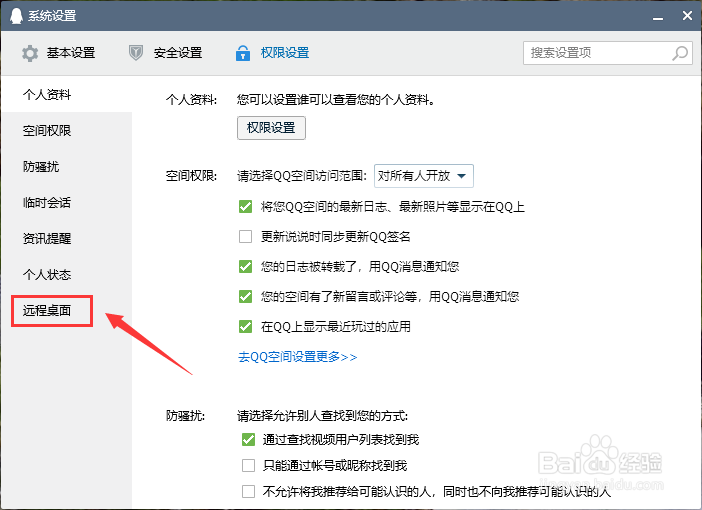
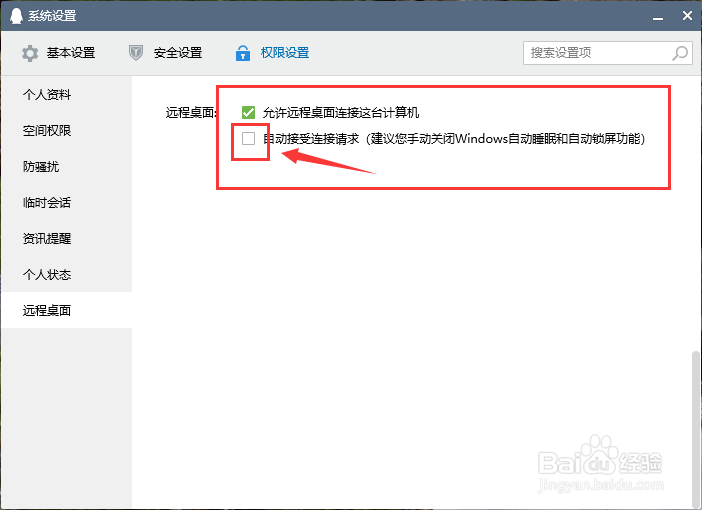
5、在远程桌面里可以看到两个选项,第一个“允许远程桌面连接这台计算机”一般为默认打上勾,如果发现没有打上勾请点击勾上,否则无法进行远程。
再点击下面的“自动接受连接请求”前的小框打上勾。
6、在弹出的好友名单里点击“添加好友”。
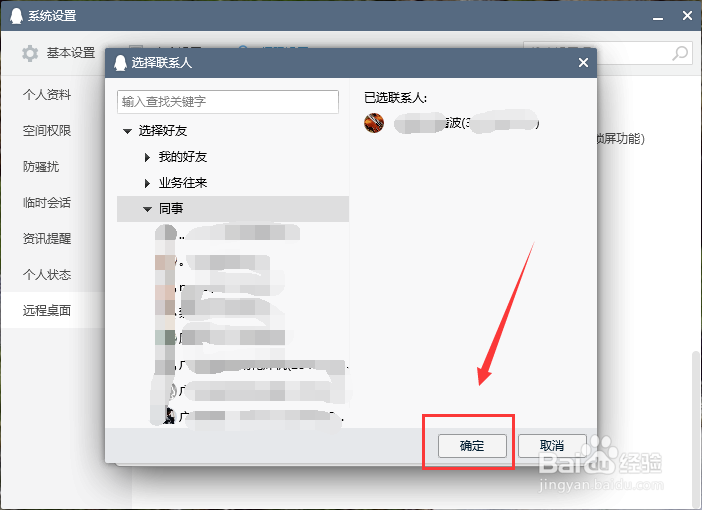
选择好控制QQ号好友后再点击“确定”。
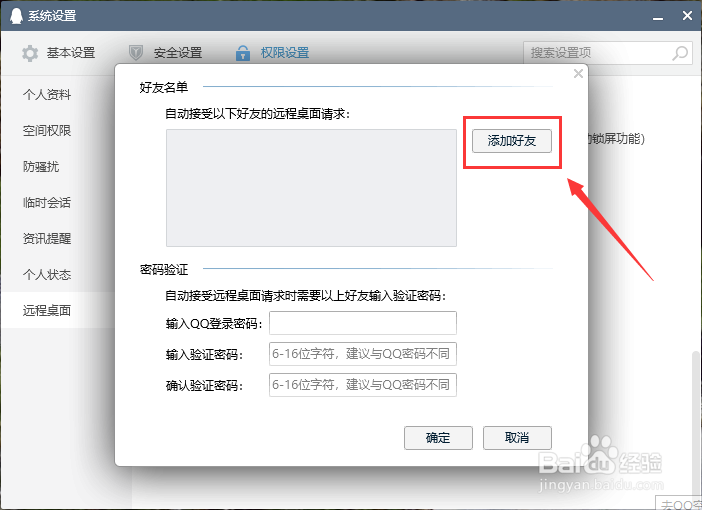
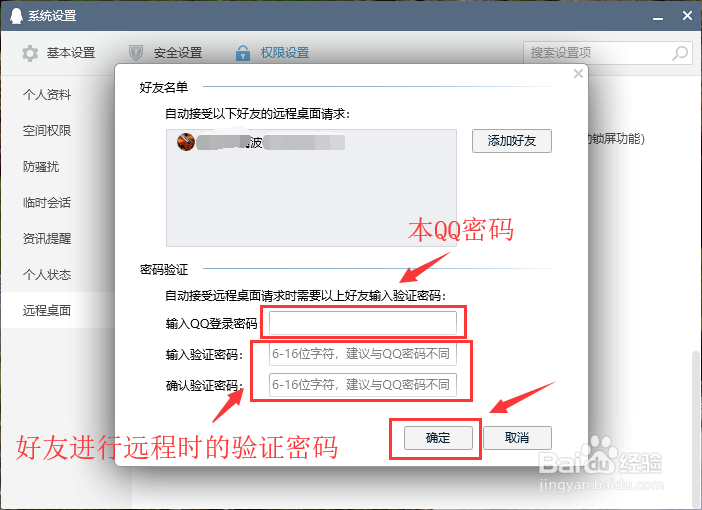
7、最后在第一个红框里设置被控制QQ号的密码,第二个红框里自定义设置主控制QQ号连接被控制QQ时的验证密码并记好。点击确定就设置好了被控制QQ的自动接受远程协助功能。
只要用主控制QQ号在另一台电脑上登录,再向被控制QQ发起远程协助请求,被控制QQ即可自动接受请求,主控制端再输入验证密码后即可开始远程协助。