windows系统限制程序联网、控制网速

时间:2026-02-17 05:19:37

1、打开最新版的360安全卫士;

windows系统限制程序联网、控制网速

2、在“功能大全”点击更多;

windows系统限制程序联网、控制网速

3、找到“流量防火墙”!

windows系统限制程序联网、控制网速

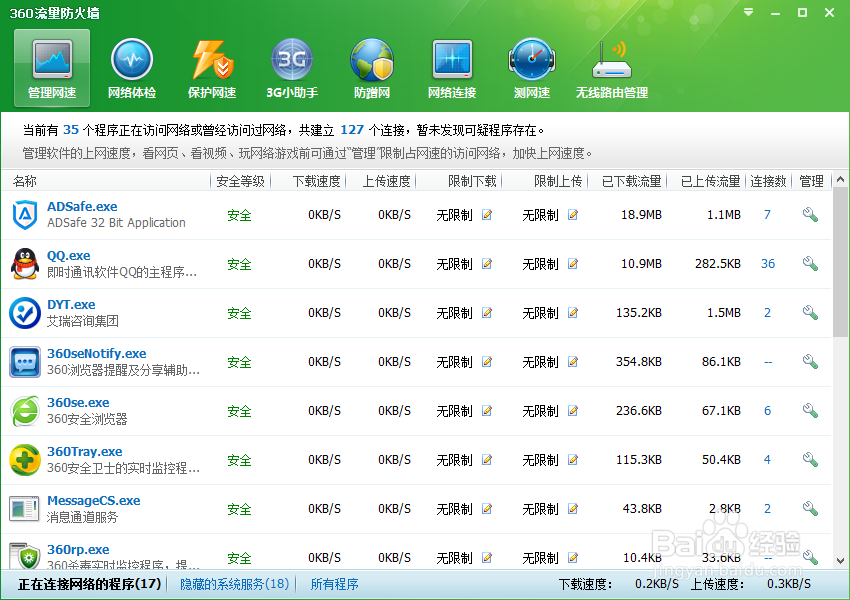
1、打开“流量防火墙”,进入程序界面;

windows系统限制程序联网、控制网速

2、这里面都是现在正在运行的程序;

3、上面的标签可以查看哪个程序联网最快,哪个程序上传数据多,下载数据多;

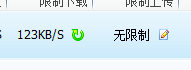
4、图中这个是设置上传和下载的;

windows系统限制程序联网、控制网速

5、点击一下,输入要设置的数值就可以了;

windows系统限制程序联网、控制网速

6、如果想要恢复,点击一下旁边的按钮就行!

windows系统限制程序联网、控制网速

1、如果想要禁止程序联网也很简单;

2、找到要禁止的程序;

3、点击右键;

4、在菜单中选择“禁止访问网络”就行了

windows系统限制程序联网、控制网速

5、恢复方法还是右键,点击“允许访问网络”就可以了!

windows系统限制程序联网、控制网速

© 2026 一点知道
信息来自网络 所有数据仅供参考
有疑问请联系站长 site.kefu@gmail.com