1、打开手机进入应用,并登录账户,切换界面至【我的】。

2、在我的页面,下拉进入【帮助与反馈】。

3、在帮助与反馈页面,点击【账号管理】,进入【注销账号】。

4、在注销账号页面,点击【如何注销账号】。
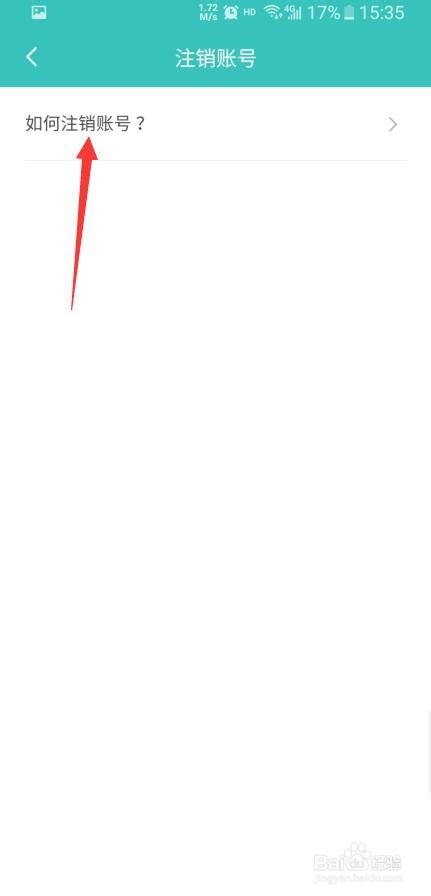
5、进入注销账号提示页面,点击【确认注销】。
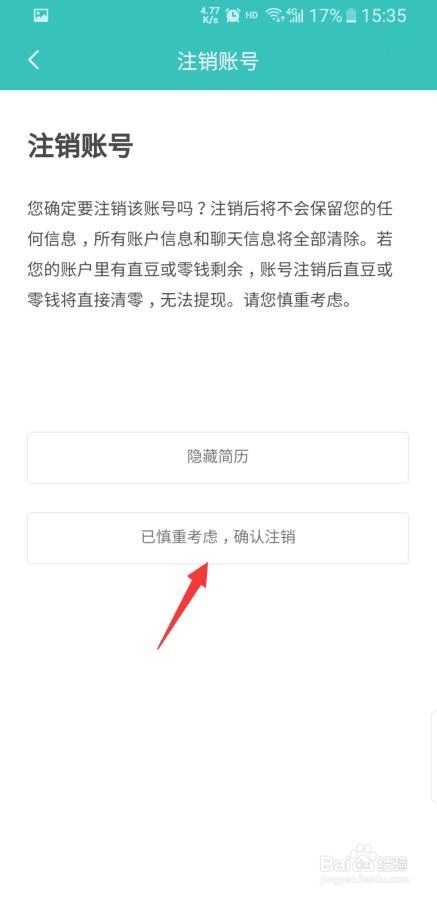
6、完成手机短信验证,并点击【下一步】。
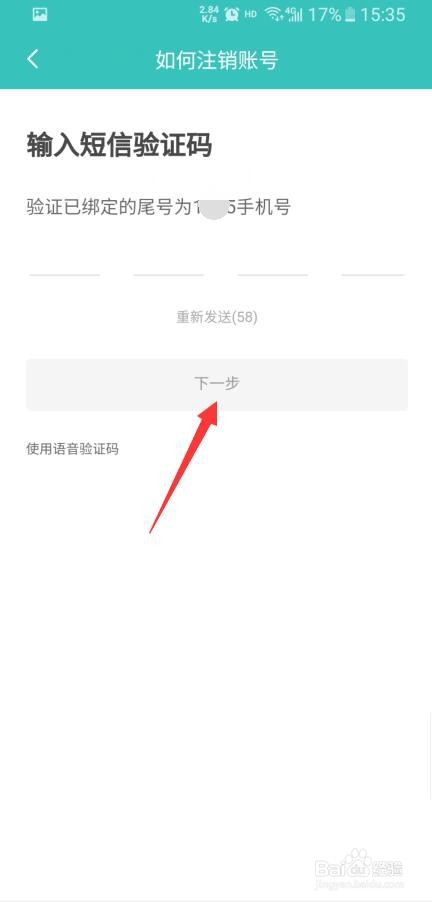
7、进入阅读协议页面,点击【阅读并同意】,出现提示点击【确定】即可完成账户注销。
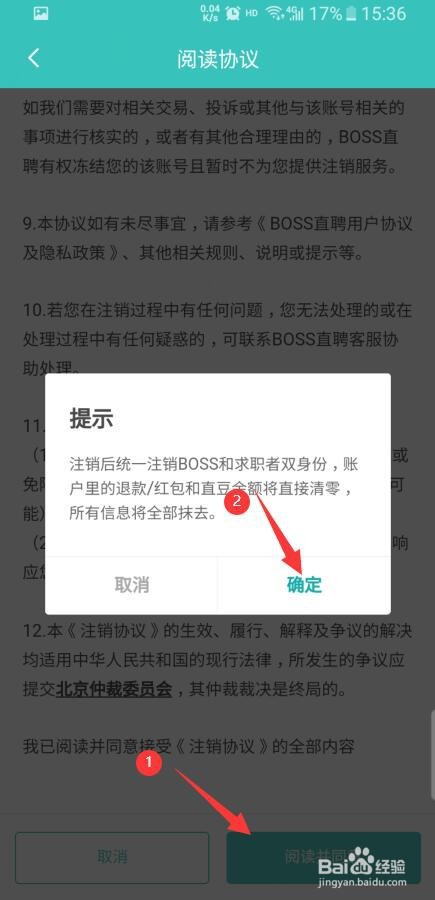
1、打开手机BOSS直聘,登录账户,切换页面至【我的】;
2、下拉页面,进入【帮助与反馈】;
3、打开账号管理,并点击进入【注销账号】;
4、点击【如何注销账号】;
5、确认注销账号提示;
6、完成短信验证,并点击【下一步】;
7、阅读并同意注销协议,并【确定】注销提示。