1、首先,我们打开一张图片,小编的图是在百度里随意找的,打开图片后第一时间ctrl+J先复制一层
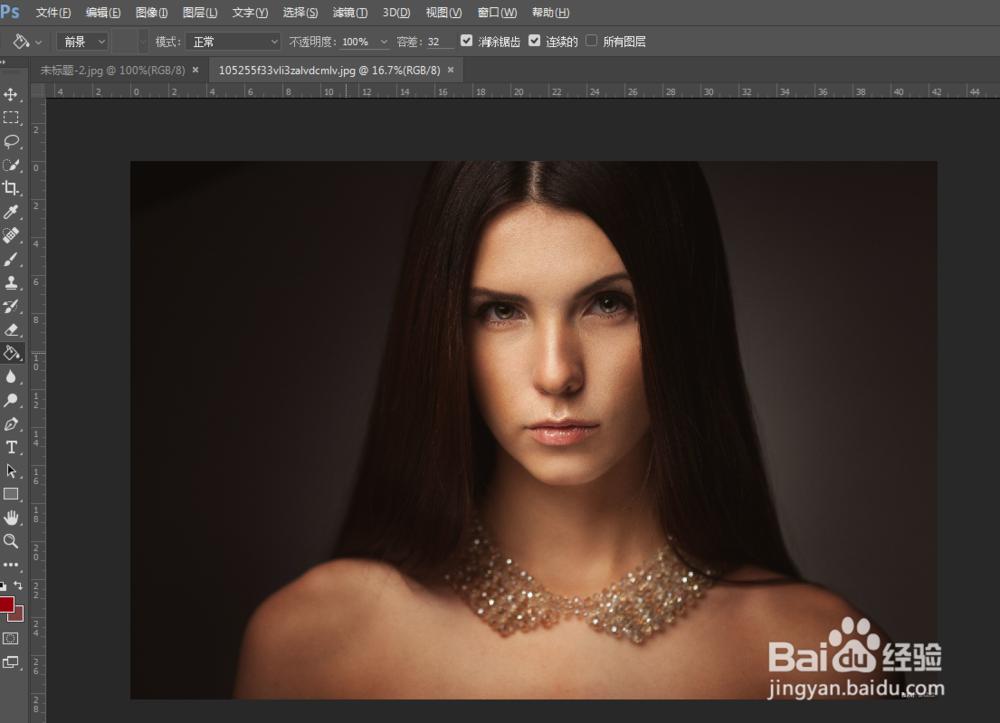

2、之后点击右下角那个小圆,然后点击纯色

3、小编喜欢这种后妈红,所以也给咱们模特用后妈红啦

4、这个时候创建出来的是白色蒙版,点击白色蒙版,按ctrl+I反相,就会变成黑色蒙版啦

5、之后点击柔光画笔工具给模特的嘴唇上色,但是这样上出来的颜色很生硬,一点也不自然,那该怎么办呢?

6、右击该图层,点击“混合选项”
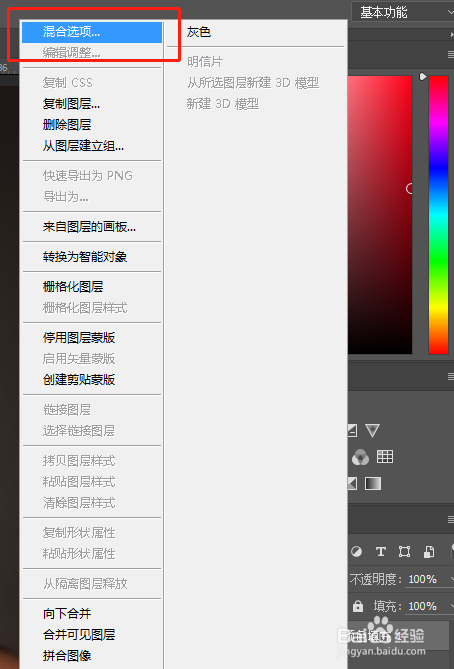
7、这时候调节混合颜色带,先调节“下一图层”,将最右边的图标往左拉,拉出人物嘴唇高光即可,之后按住alt键,将右边的小三角往右拉,会更加自然。具体数值根据图片而定,另外模式记得改成柔光哦。

8、之后ctrl+J复制一层,重复上一步操作,本次调节的是“本图层”


9、这样的话人物唇部高光和阴影都显现出来,显得更加自然。昨晚以后按住atrl+shift+alt+E盖印一层,这样可以看到人物嘴唇已经发生比较明显的变化了

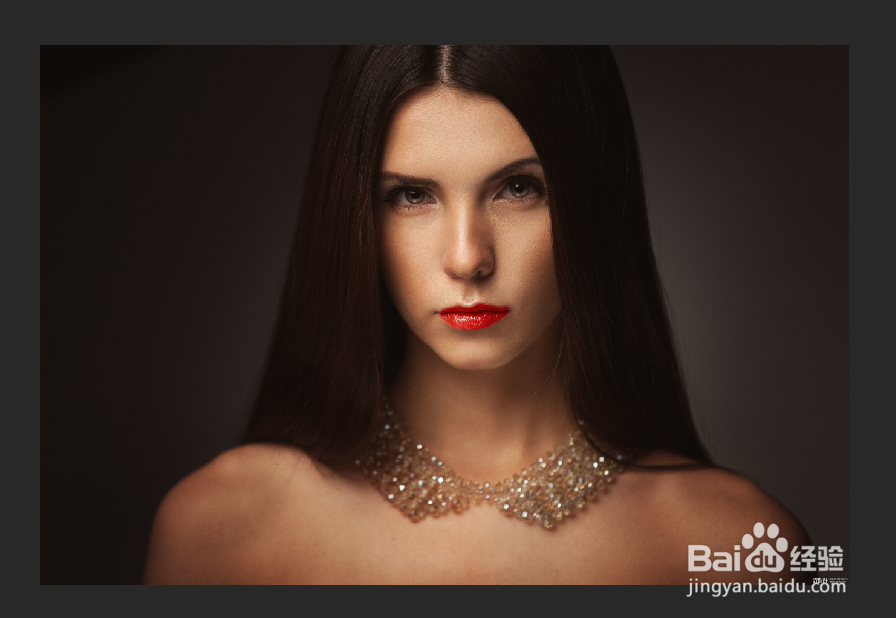
10、最后再打开camera raw 对人物进行调色,这样一张类似游戏cg模特的图片就出来啦
