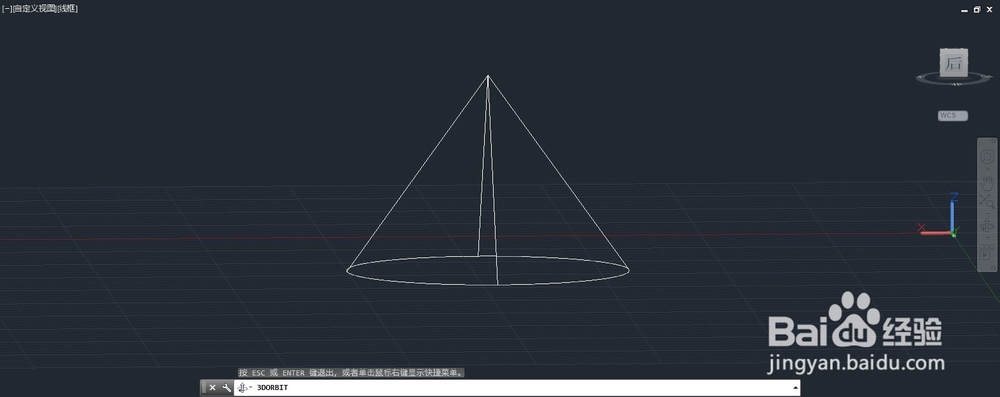
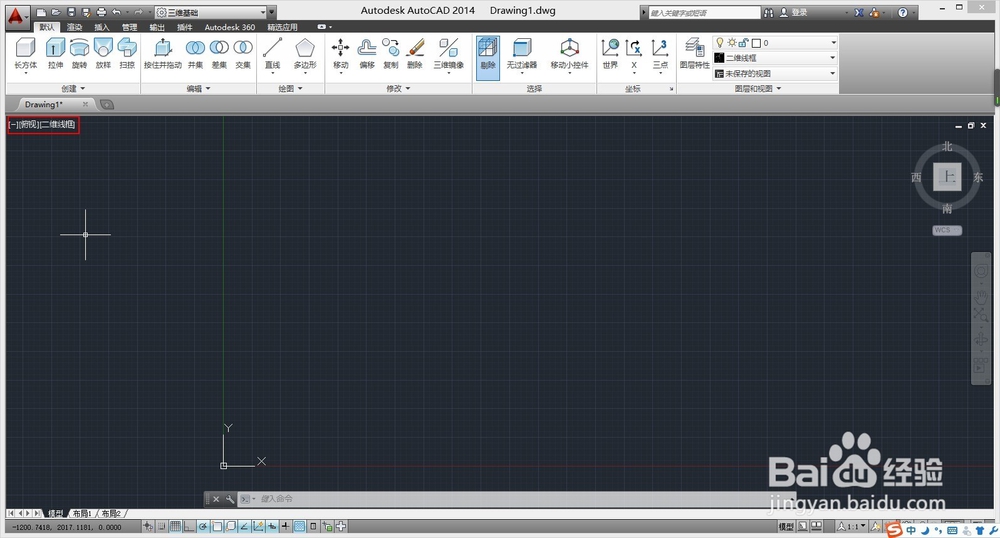
1、一般我们进入CAD时都是处于二维图形绘制的界面,因此我们首先需要进入三维图形绘制模式。如图模式的切换在图中左上角部分。
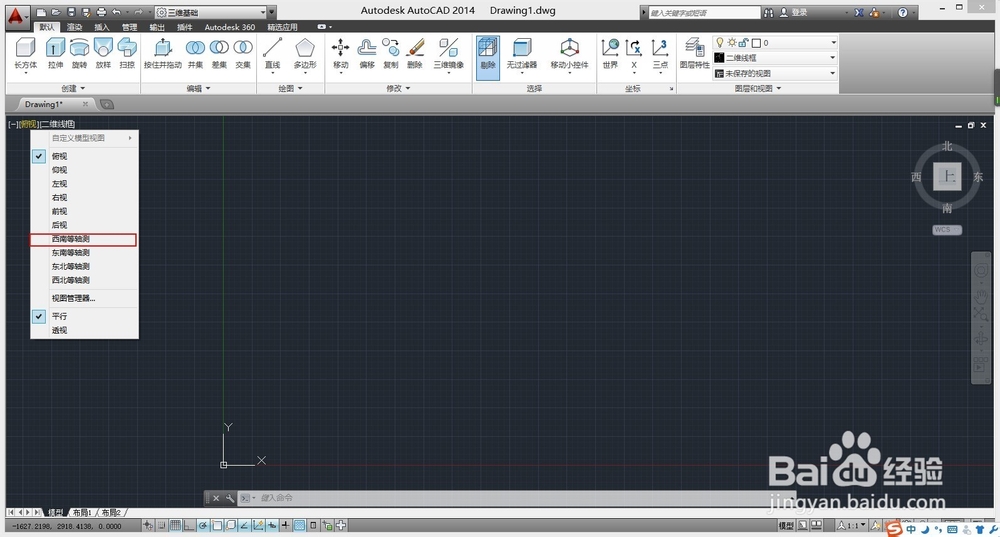
2、点击俯视连个字,会弹出如下界面,然后我们选择西南等轴测作为我们的视图。
(也可根据需要选择其他立体视图)
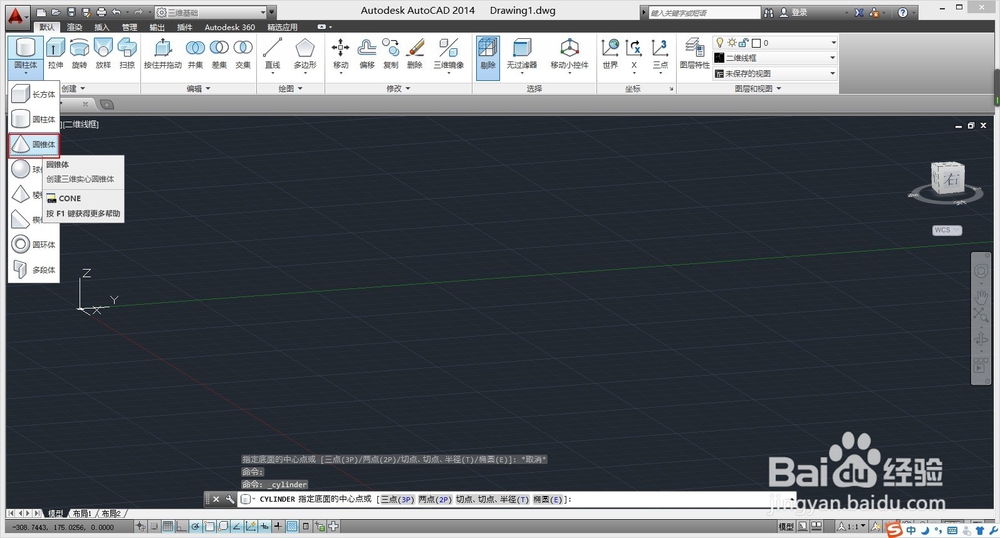
3、然后我们点击图中左上角的图形部分,将图形选择为圆锥体。
点击确定后左上角部分会显示成为圆锥体
4、然后我们需要选择圆锥体,底面圆的中心点。
(这个是确定圆锥体位置的关键)
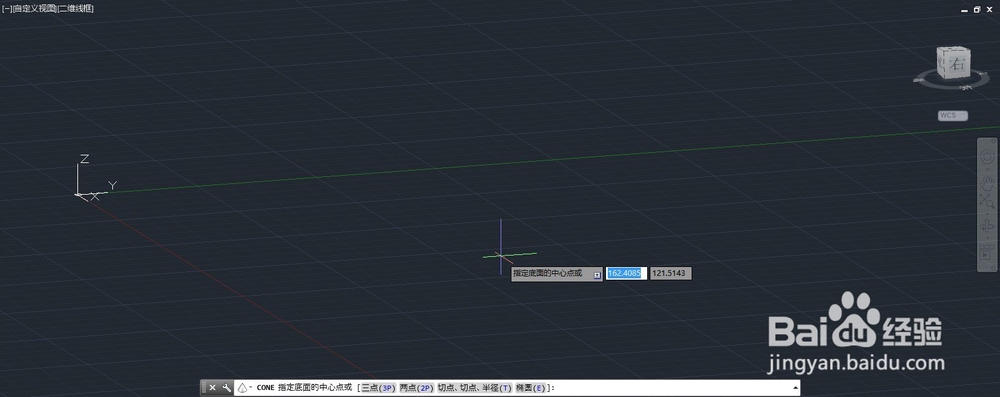
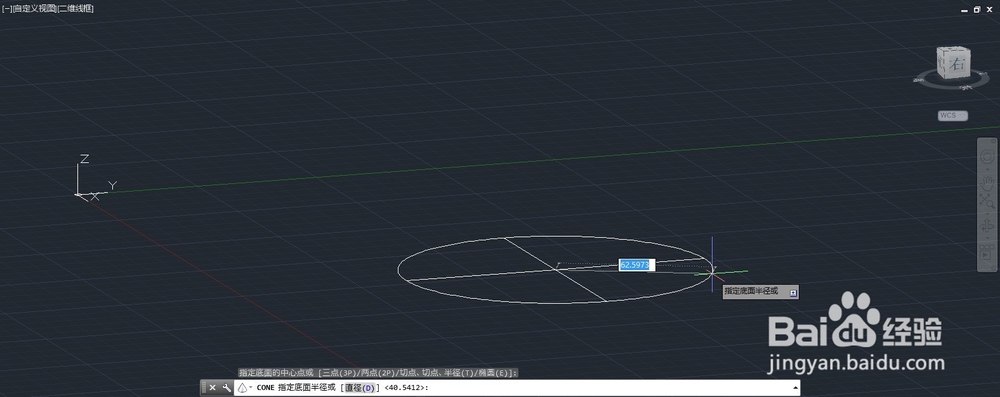
5、单击确定圆心位置以后,我们需要输入底面圆的半径,以此来确定一个唯一的圆
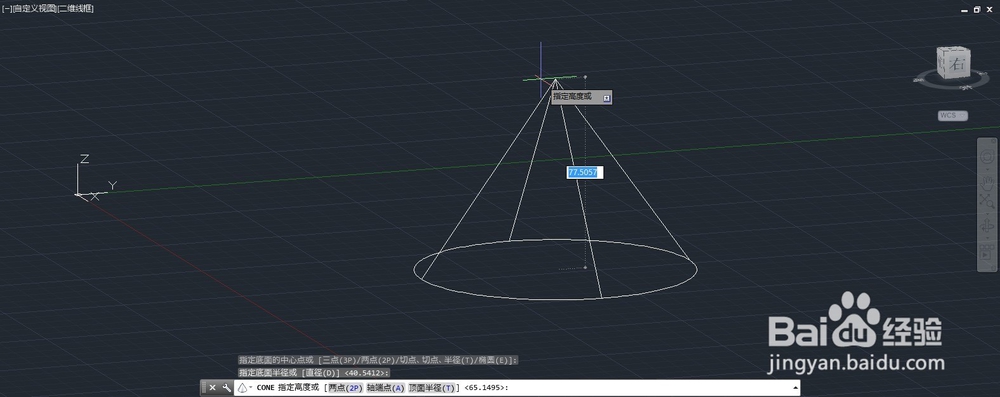
6、然后确定好底面圆以后,最后确定圆锥体的高
7、点击确定以后,一个圆锥体就画好了O(∩_∩)O
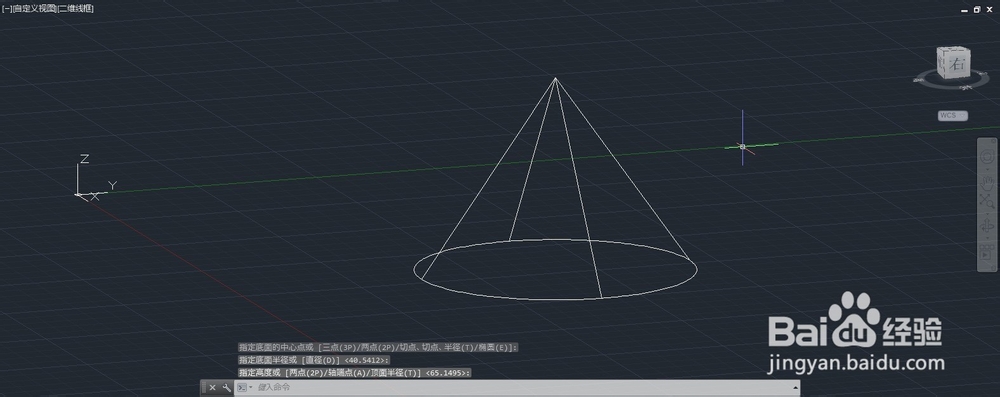
8、换个角度观察下你的成果吧O(∩_∩)O