photoshop滤镜打造绚丽花朵

时间:2026-02-15 08:23:31

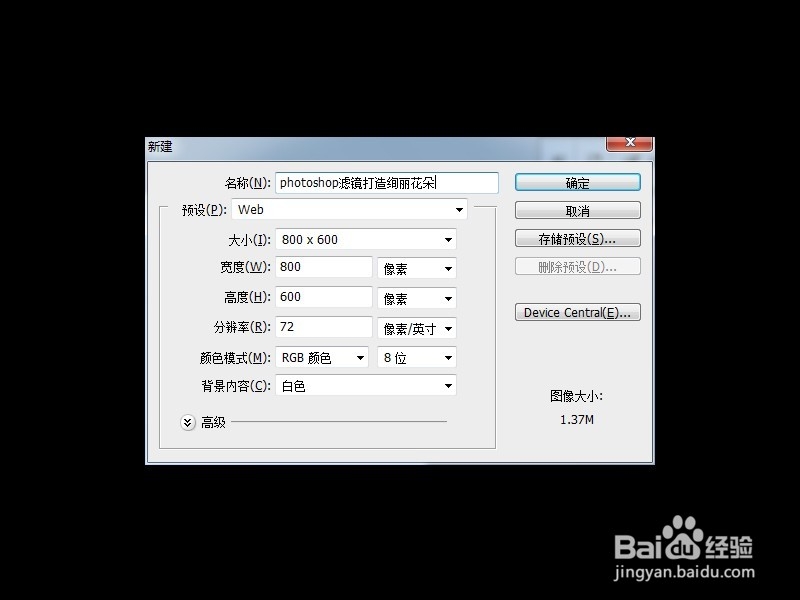
1、先建一个画布,数值要求如图所示。

photoshop滤镜打造绚丽花朵

2、执行“滤镜>扭曲>波浪”

photoshop滤镜打造绚丽花朵

photoshop滤镜打造绚丽花朵

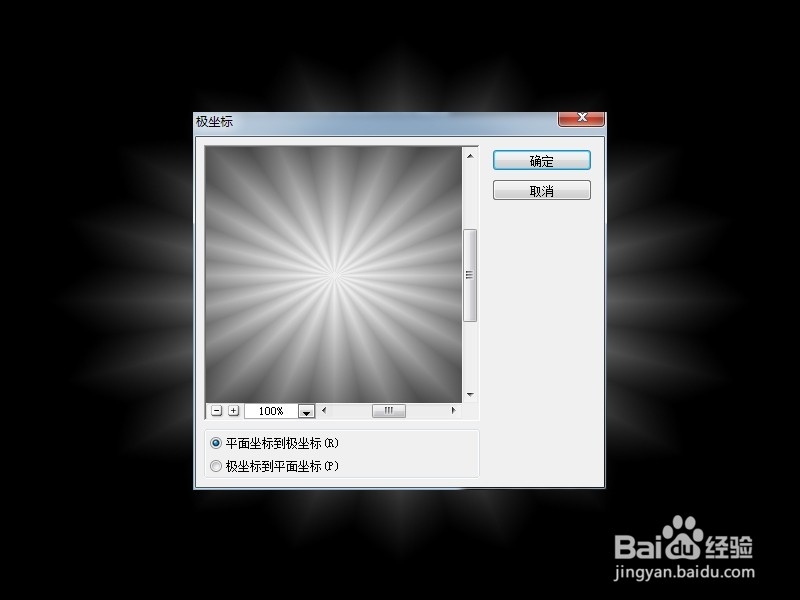
3、执行“滤镜>扭曲>极坐标”

photoshop滤镜打造绚丽花朵

4、执行“滤镜>素描>铬黄”

photoshop滤镜打造绚丽花朵

5、数值设定如图所示。

photoshop滤镜打造绚丽花朵

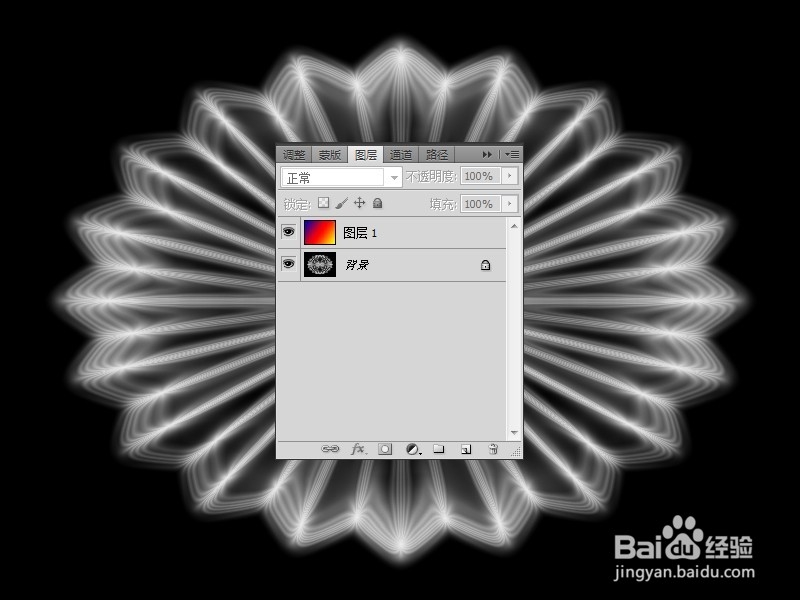
6、添加一个图层利用渐变填充给图案增加色彩。图层叠加模式为颜色。

photoshop滤镜打造绚丽花朵

© 2026 一点知道
信息来自网络 所有数据仅供参考
有疑问请联系站长 site.kefu@gmail.com