1、首先,打开一个暴风影音的界面中
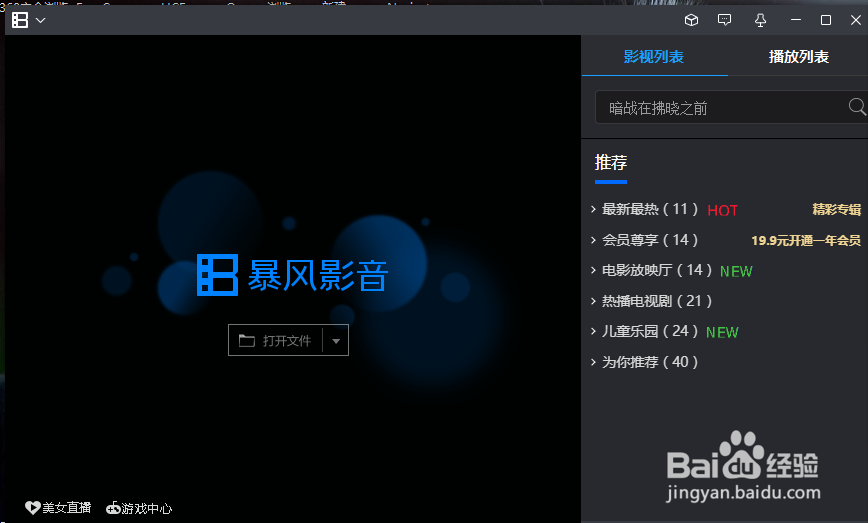
2、点击左上角中的 更多 选项

3、点击了更多选项之后,弹出了下拉菜单选择为 高级选项
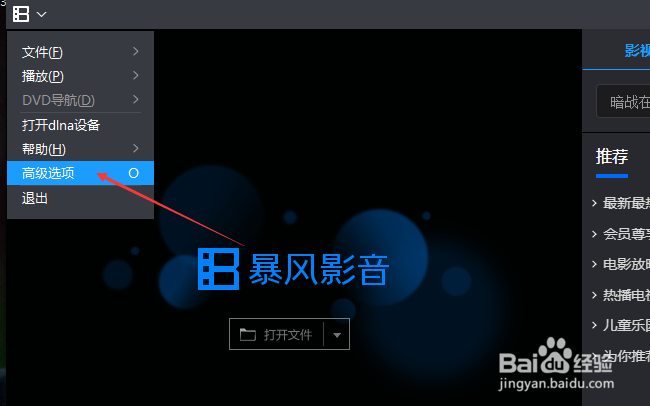
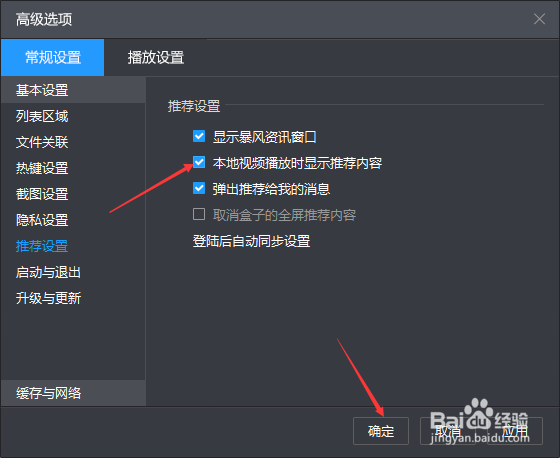
4、进入到了高级选项界面中,点击左侧中 推荐设置 选项
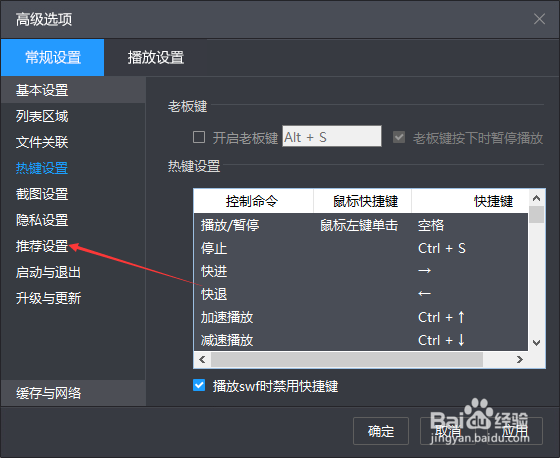
5、进入到了推荐设置界面中,勾选上 本地视频播放时显示推荐内容 选项
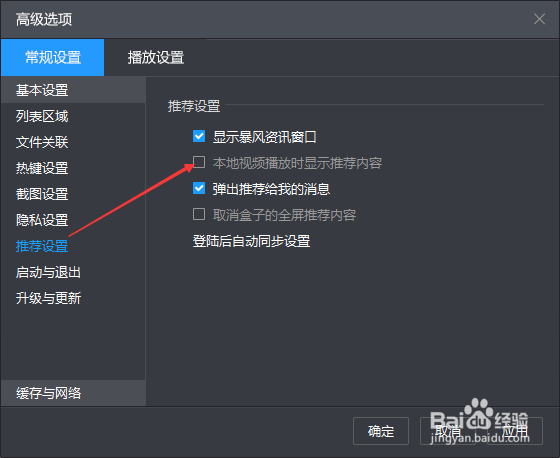
6、勾选上 本地视频播放时显示推荐内容 选项之后,点击 确定
1、点击左上角中的 更多 选项
选择为 高级选项
点击左侧中 推荐设置 选项
勾选上 本地视频播放时显示推荐内容 选项
1、首先,打开一个暴风影音的界面中
2、点击左上角中的 更多 选项
3、点击了更多选项之后,弹出了下拉菜单选择为 高级选项
4、进入到了高级选项界面中,点击左侧中 推荐设置 选项
5、进入到了推荐设置界面中,勾选上 本地视频播放时显示推荐内容 选项
6、勾选上 本地视频播放时显示推荐内容 选项之后,点击 确定
1、点击左上角中的 更多 选项
选择为 高级选项
点击左侧中 推荐设置 选项
勾选上 本地视频播放时显示推荐内容 选项