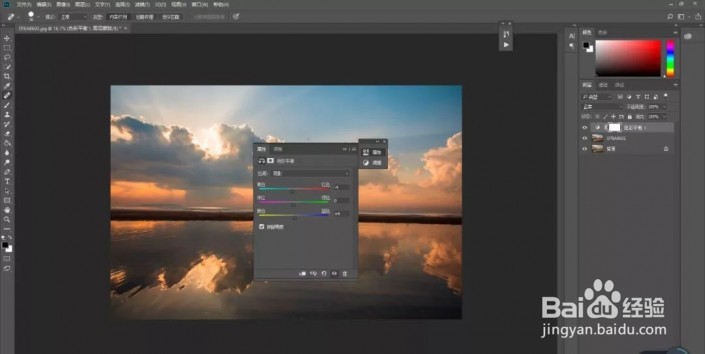
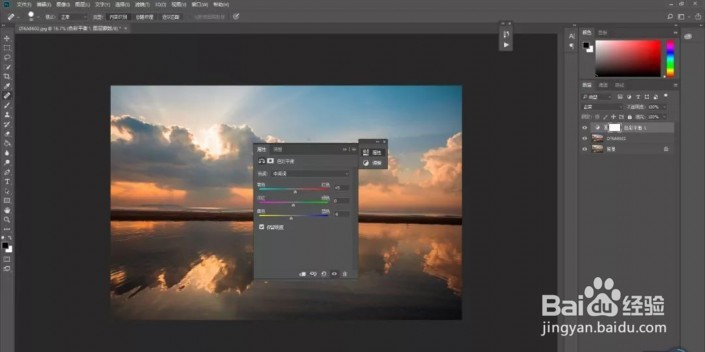
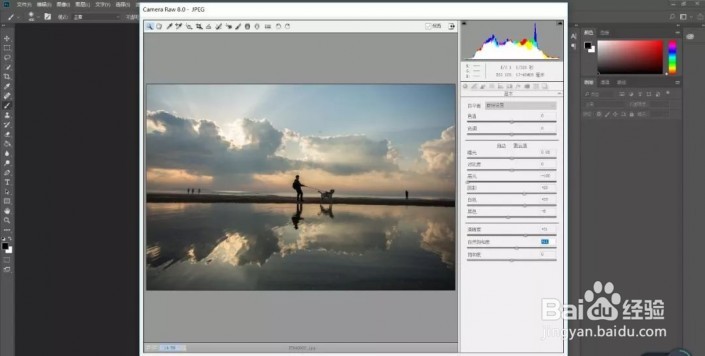
1、打开【PS】,【导入】素材,【Ctrl+J】复制图层,【滤镜】-【Camera Raw】滤镜,调整【基本】面板参数,具体参数效果如图示。
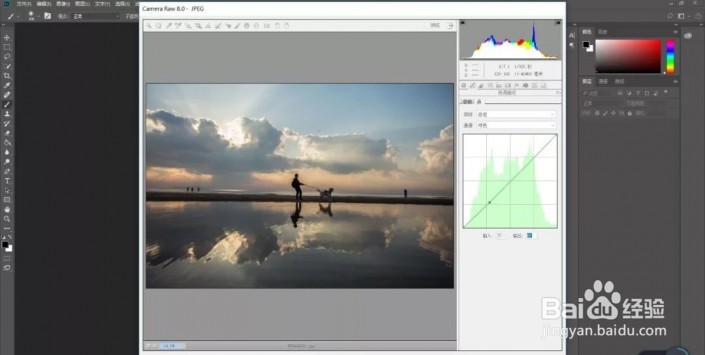
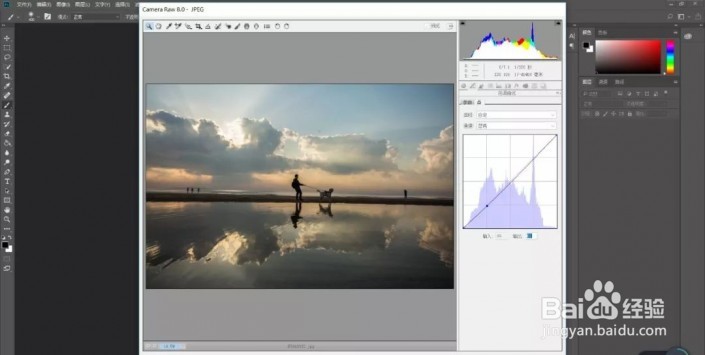
2、点击【色调曲线】面板,调整【红色】曲线,调整【绿色】调整【蓝色】曲线曲线具体参数效果如图示。

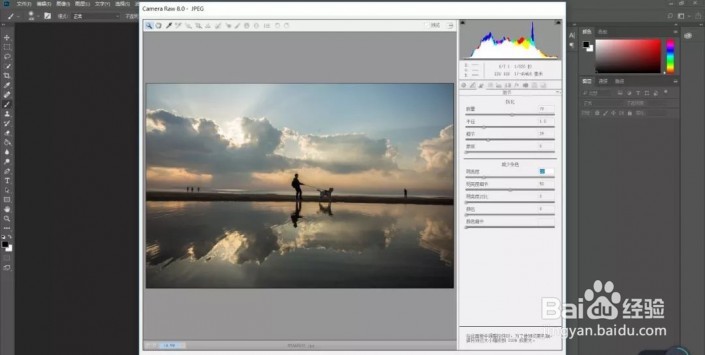
3、点击【细节】面板,调整【锐化】与【减少杂色】参数,具体参数效果如图示。
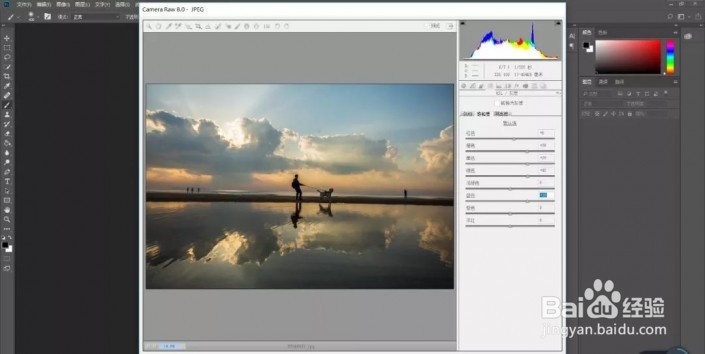
4、点击【HSL/灰度】面板,调整【饱和度】参数,调整【明亮度】参数具体参数效果如图
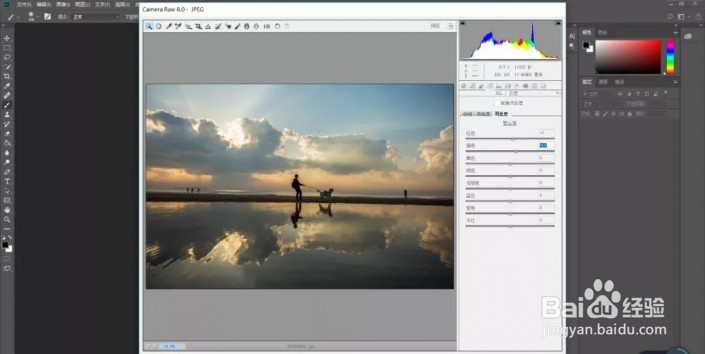
5、点击【分离色调】面板,调整【高光】与【阴影】参数,具体参数效果如图
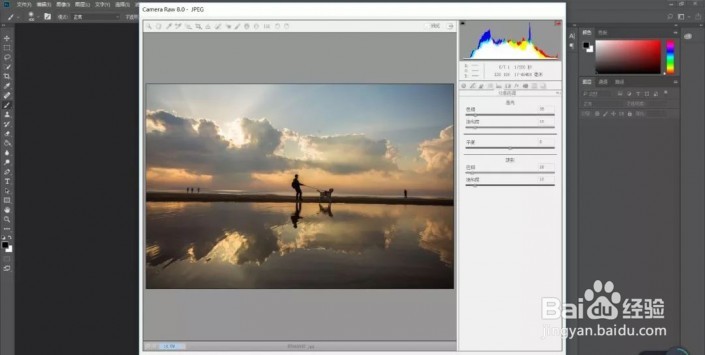
6、点击【效果】面板,调整【颗粒】参数,具体参数效果如图示。
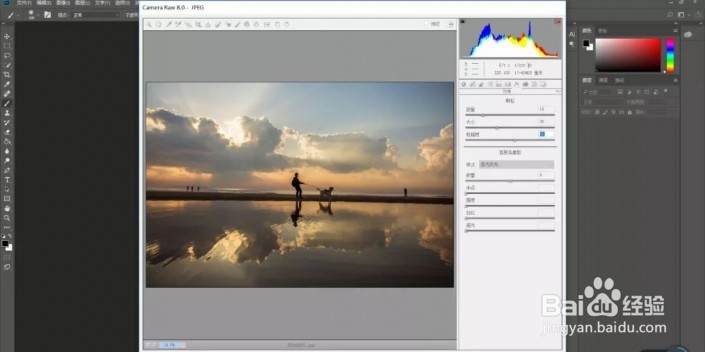
7、点击【HSL/灰度】面板,调整【色相】参数
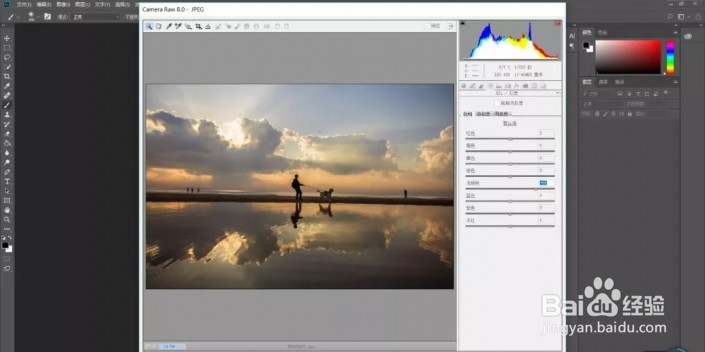
8、点击【校准】面板,调整【三原色】参数,具体参数效果如图
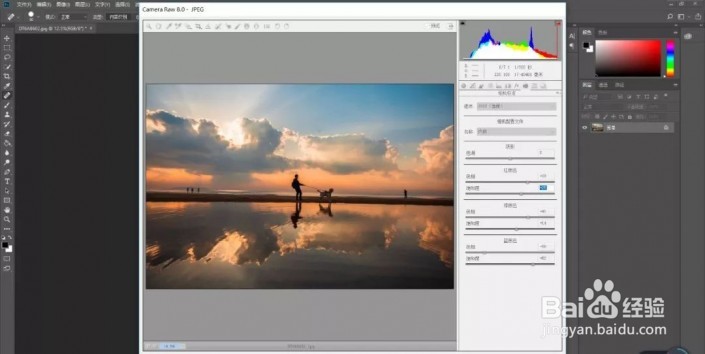
9、.完成后,点击【打开图像】,进入【PS】,使用【裁剪工具】,点击【拉直】,进行拉直,具体如图
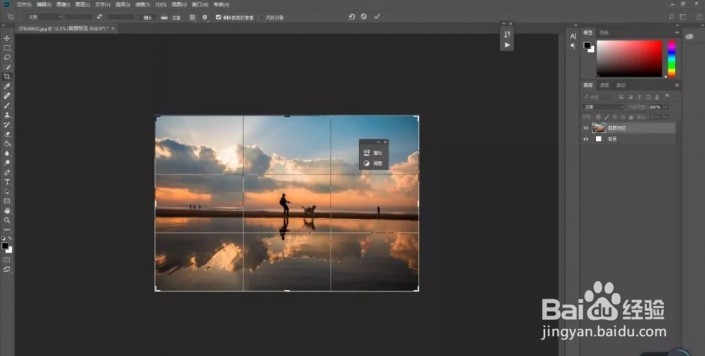
10、选择【污点修复画笔工具】,进行涂抹画面瑕疵,具体如图

11、新建【色彩平衡】调整图层,调整参数,