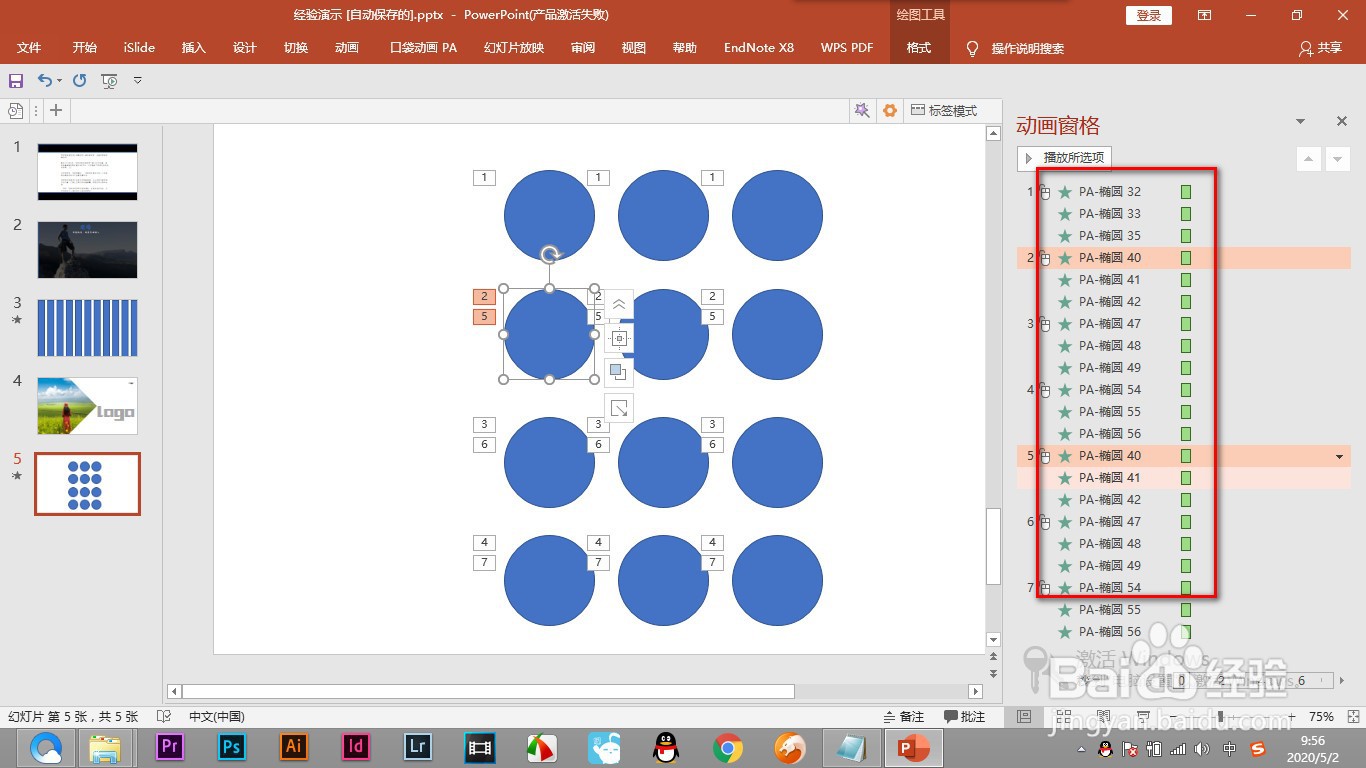
1、1.首先我们先将上方三个圆形插入一个飞入动画,要将下面所有的图形也插入相同动画。
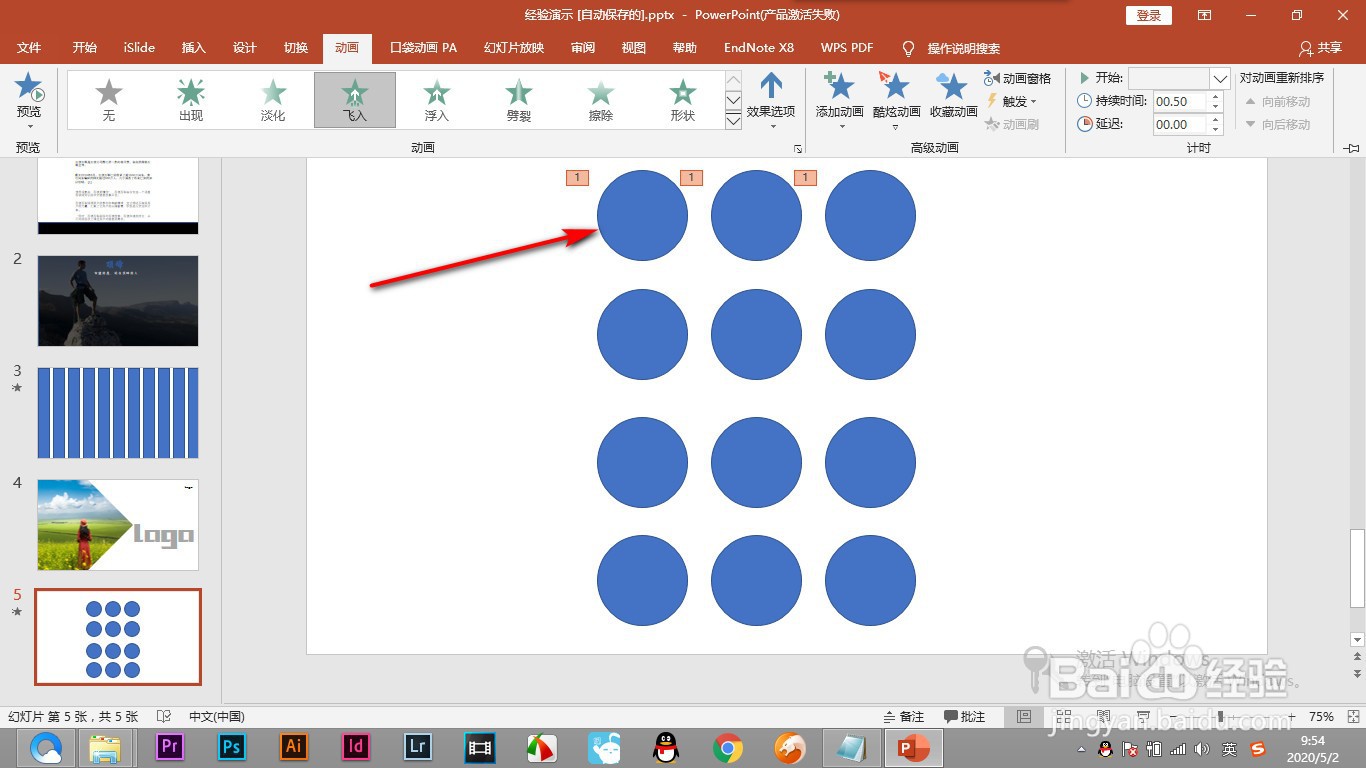
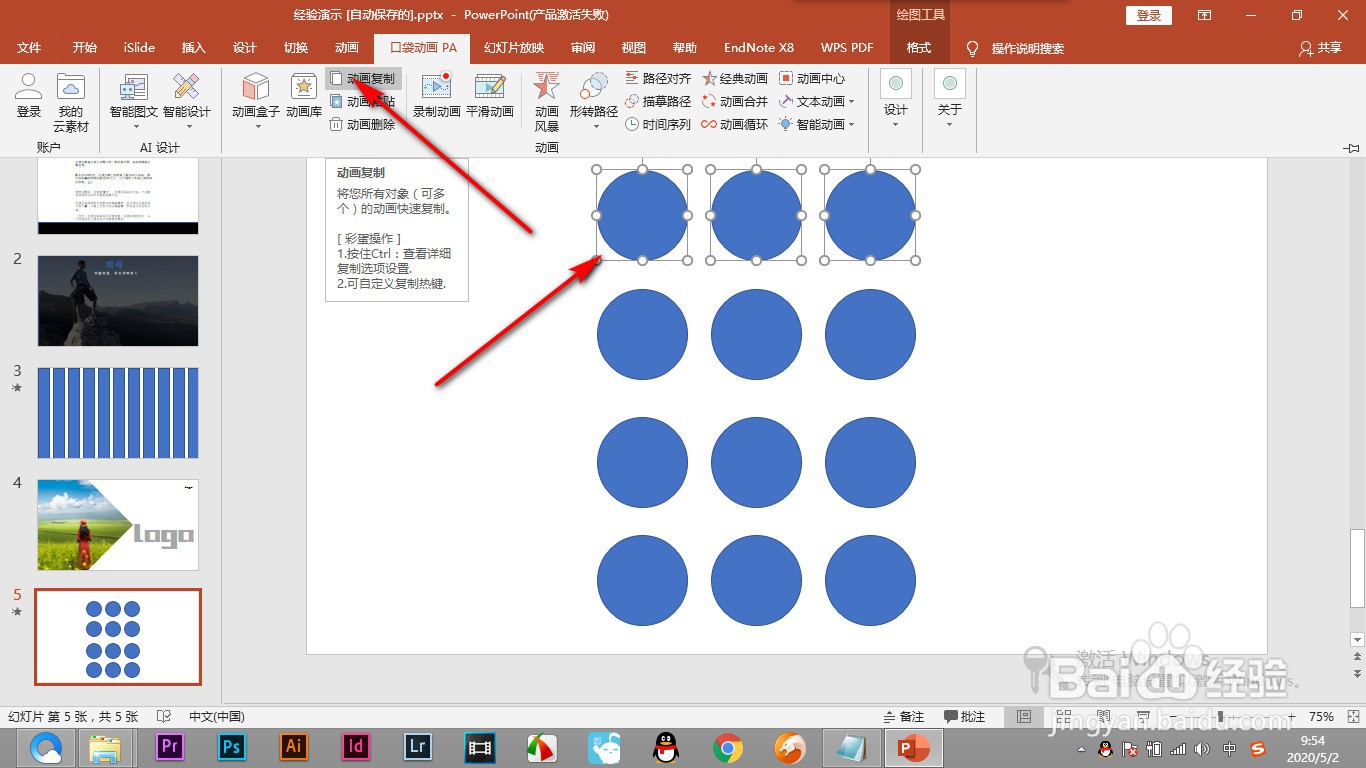
2、2.先将动画的图形选中之后,点击pa插件.

3、3.之后点击——动画复制按钮。
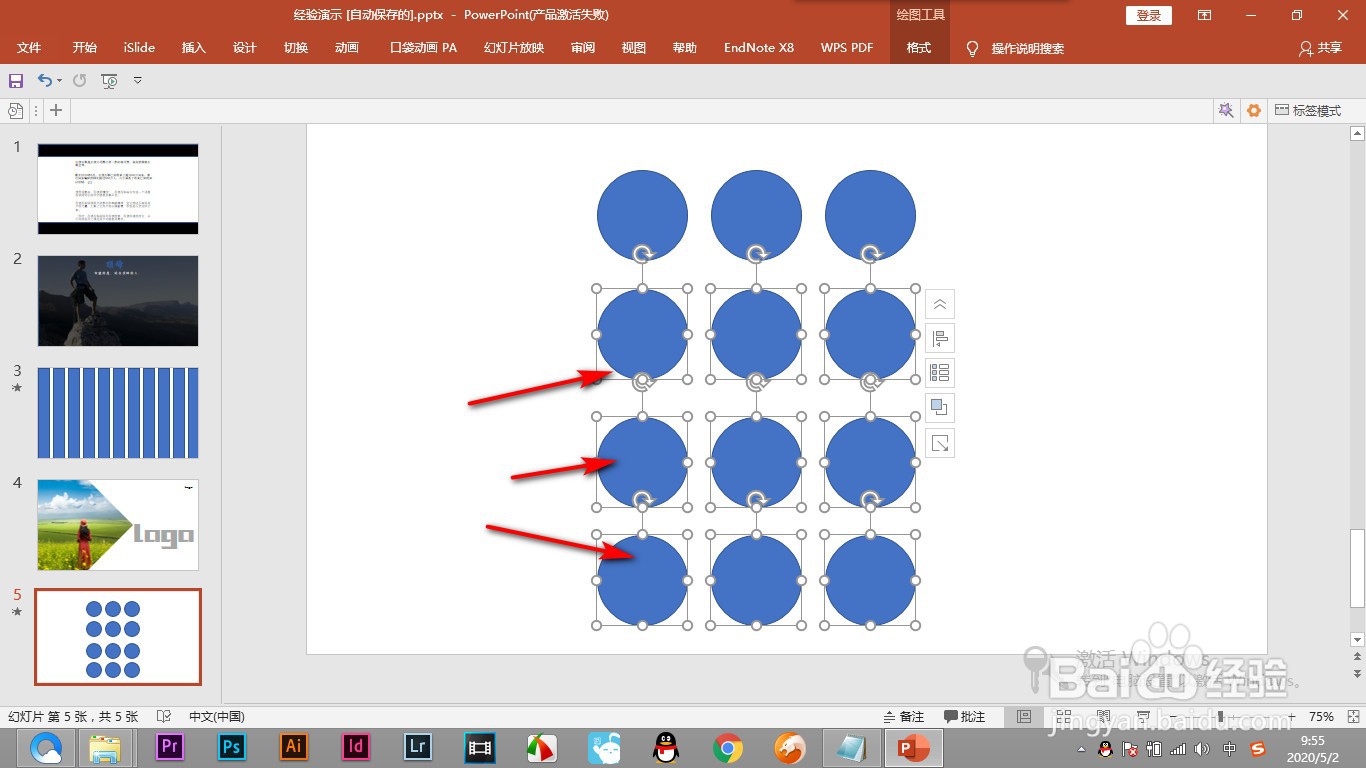
4、4.复制完成之后,按住shift键,将图形进行框选。
5、5.之后点击插件中的动画粘贴。
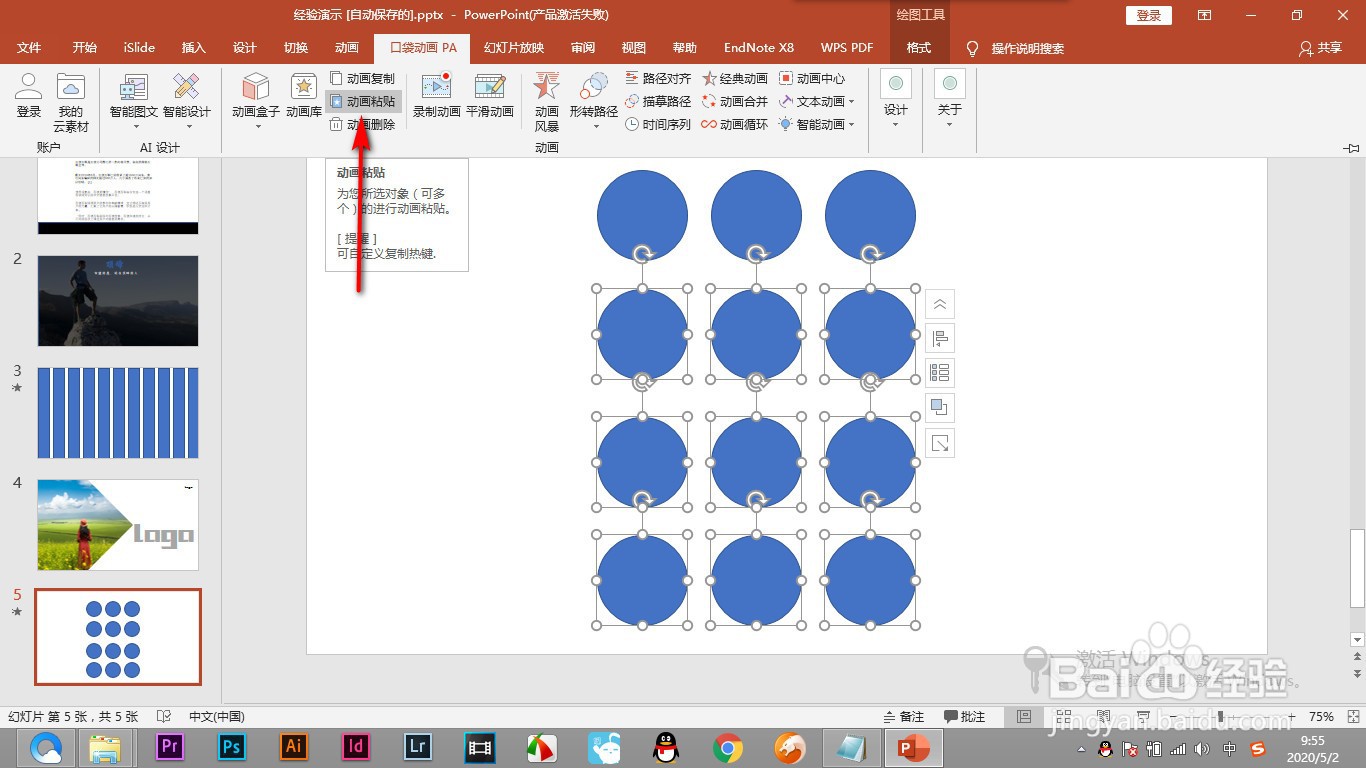
6、6.这样的话就可以将动画粘贴到其他的图形中了。
1、1.首先我们先将上方三个圆形插入一个飞入动画,要将下面所有的图形也插入相同动画。
2.先将动画的图形选中之后,点击pa插件.
3.之后点击——动画复制按钮。
4.复制完成之后,按住shift键,将图形进行框选。
5.之后点击插件中的动画粘贴。
6.这样的话就可以将动画粘贴到其他的图形中了。
注意按住shift键多次选中,可以实现鼠标点击多次出现动画的效果。