EXCEL技巧——把EXCEL中的数据复制到Word表格中

时间:2026-02-12 11:36:25

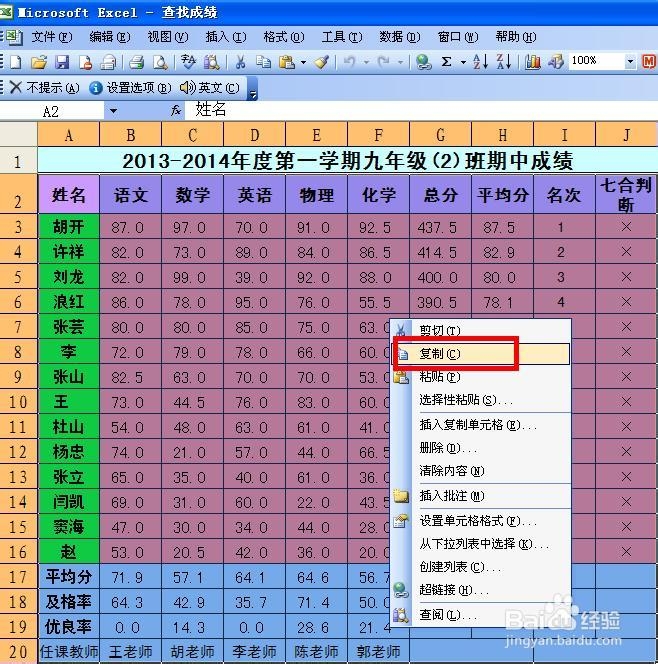
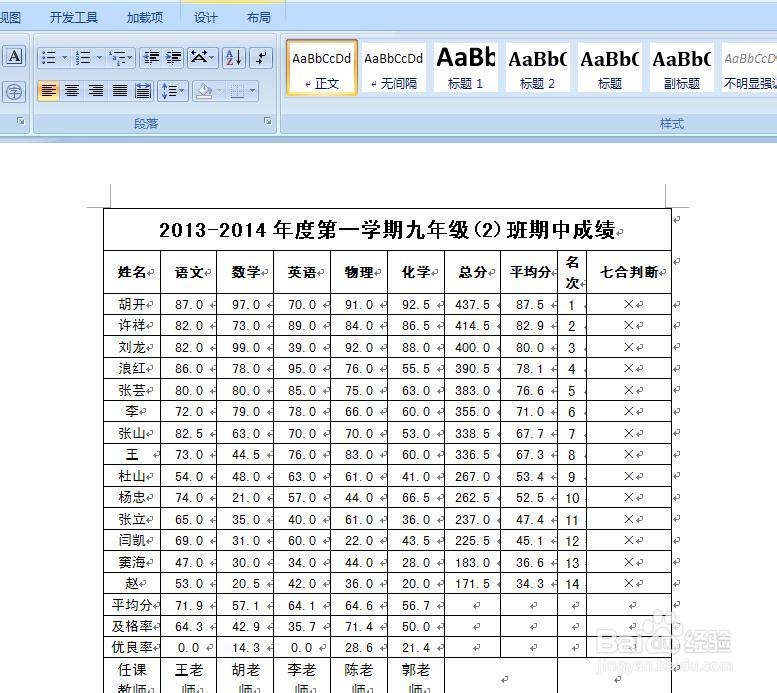
1、   在EXCEL中导入一张表格,如图所示,表格是一张成绩表,表中有20行10列。

EXCEL技巧——把EXCEL中的数据复制到Word表格中

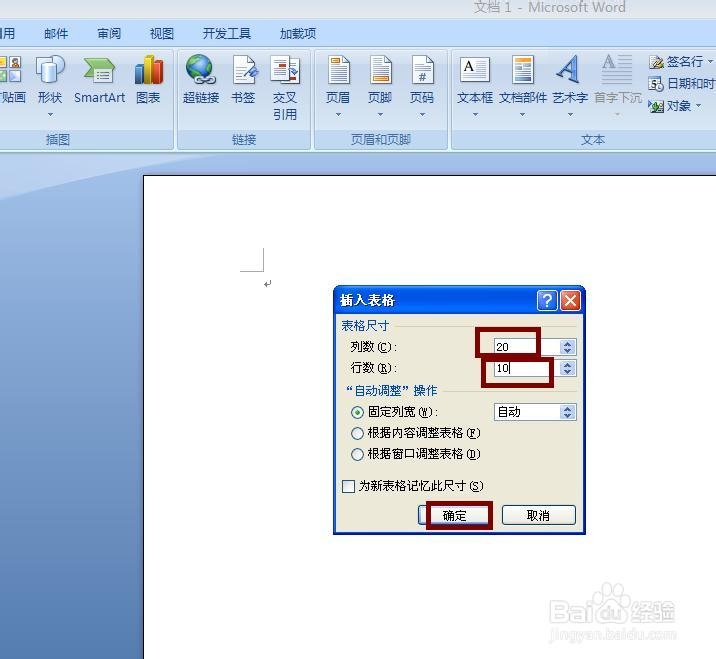
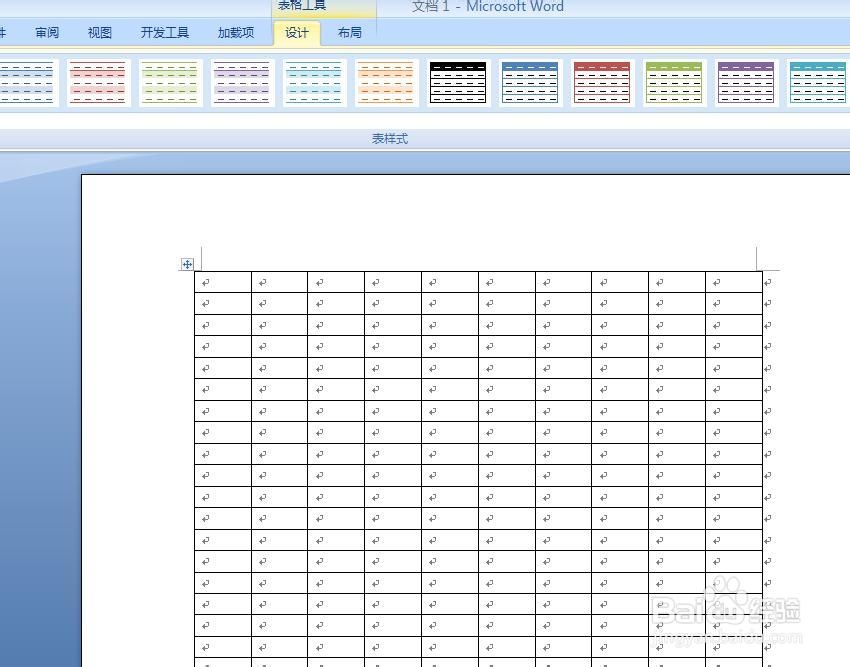
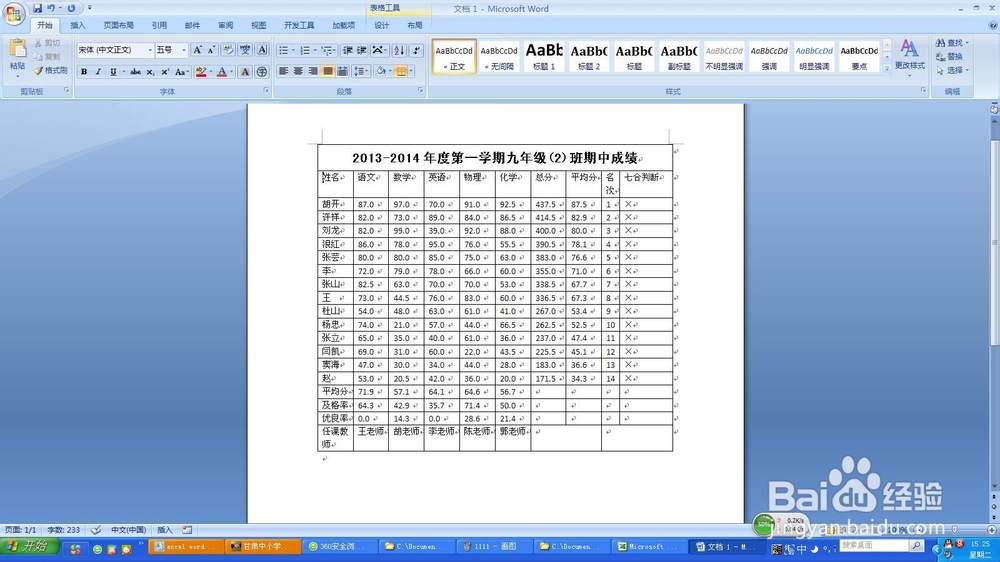
2、   打开Word,单击插入——表格——插入表格,在弹出的对话框中,输入20行10列,单击确定,现在就可以看到表格了。

EXCEL技巧——把EXCEL中的数据复制到Word表格中

EXCEL技巧——把EXCEL中的数据复制到Word表格中

EXCEL技巧——把EXCEL中的数据复制到Word表格中

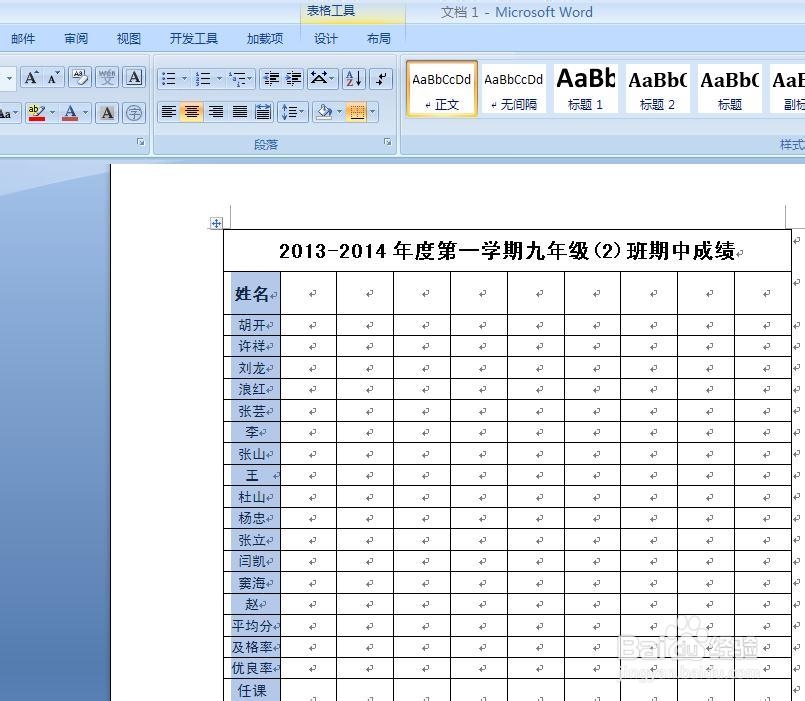
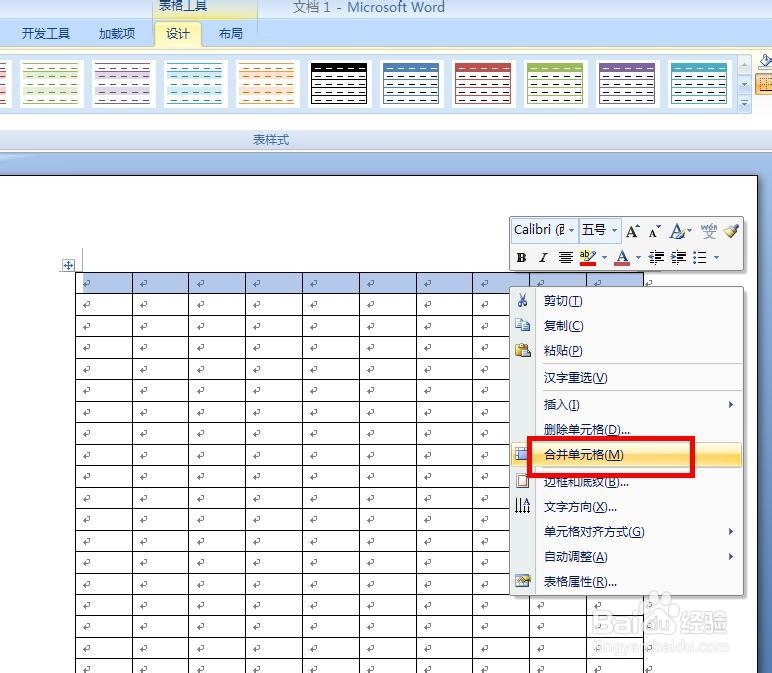
3、   在Word中选择第一行,右键选择合并单元格,在单元格中粘贴表头,现在在EXCEL中选择A2:A20单元格区域,单击复制,回到Word中选择第一列中的第2行到第20行,按“Ctrl+V”,你就可以看到效果了。用同样的方法,你就可以把所有数据,复制过来了。
EXCEL技巧——把EXCEL中的数据复制到Word表格中

EXCEL技巧——把EXCEL中的数据复制到Word表格中

EXCEL技巧——把EXCEL中的数据复制到Word表格中

EXCEL技巧——把EXCEL中的数据复制到Word表格中

EXCEL技巧——把EXCEL中的数据复制到Word表格中

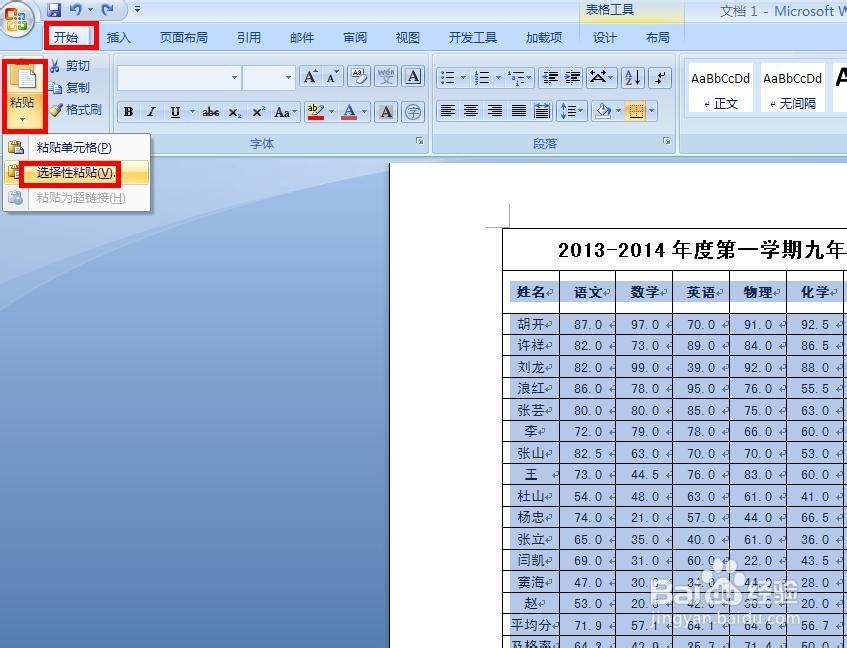
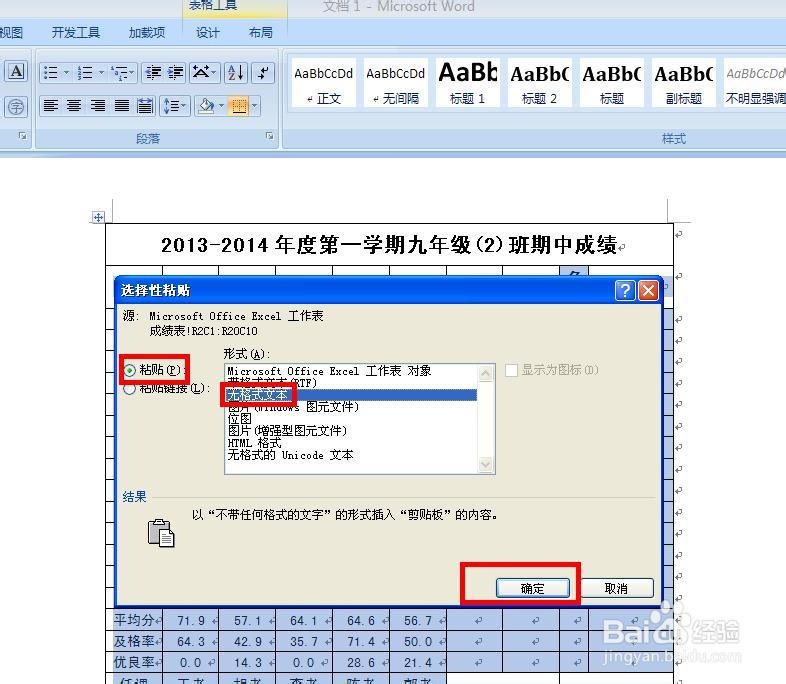
1、     在Word中选择第一行,右键选择合并单元格,在单元格中粘贴表头,现在在EXCEL中选择A2:A20单元格区域,单击复制,回到Word中,选择第2到第20行,单击开始——粘贴——选择性粘贴,打开对话框,选择粘贴——无格式文本,单击确定,所有数据就粘贴过来了。
EXCEL技巧——把EXCEL中的数据复制到Word表格中

EXCEL技巧——把EXCEL中的数据复制到Word表格中

EXCEL技巧——把EXCEL中的数据复制到Word表格中

© 2026 一点知道
信息来自网络 所有数据仅供参考
有疑问请联系站长 site.kefu@gmail.com