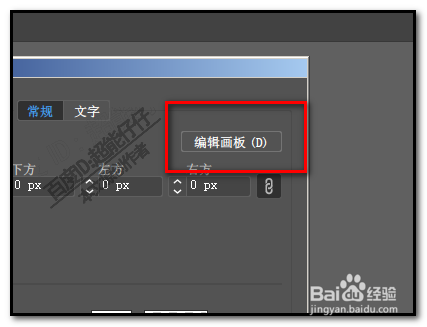
1、打开软件的操作界面,
现在新建文档,并创建了5个画板;
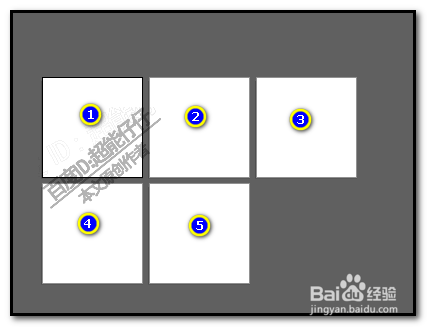
2、假设,现要想把第5号的画板给删除掉。
我们可以这样操作,
在界面左侧这里是工具栏,在工具栏底下这里找到:画板工具,
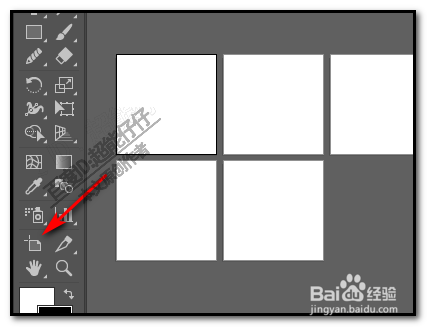
3、点击:画板工具,应用它;
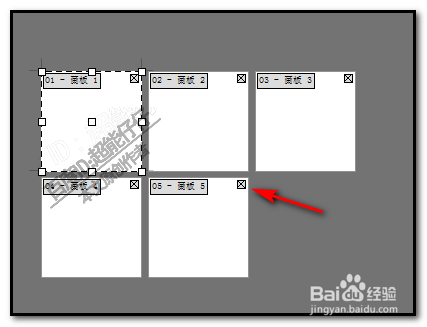
这时,这5个画板即被自动显示了软件默认的编号,并且每个画板的右上角有一个X的按钮。
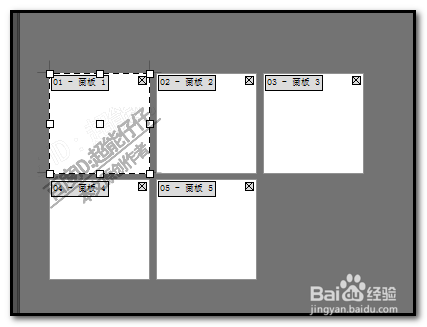
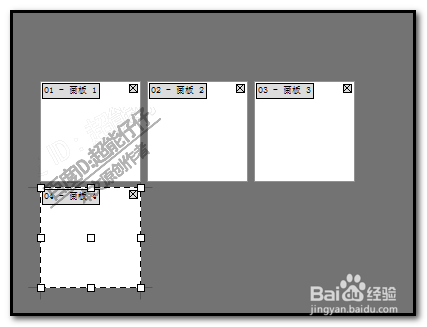
4、我们想删除掉第5个画板,所以,在第5个画板的右上角点这个X,点击一下,即可删除该画板。
5、操作方法不只一种。
我们不用画板工具的情况下,同样可以删除画板;
在界面的右上顶端这里,显示着:文档设置
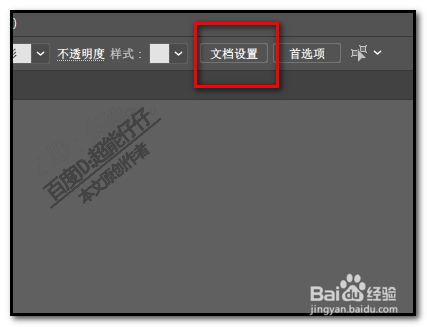
6、点击:文档设置
打开文档设置的面板,再点:编辑画板
就会转到在步骤4所说到的界面,每个画板右上角显示一个x号,点击X即可删除目标画板。